Apa itu Perbaikan Reimage dan Mengapa Menghapusnya
Sebelum memperkenalkan cara menghapus Reimage Repair, mari kita ketahui apa aplikasi ini dan mengapa harus menghapusnya dari PC Anda.
Reimage Repair adalah program optimasi dan pemecahan masalah PC dari Reimage. Ia mengklaim dapat membantu meningkatkan kinerja PC dengan memperbaiki masalah registri, mengoptimalkan sistem, menghapus malware, dan memperbaiki kesalahan Windows.
Kiat:
Uji Coba Penguat Sistem MiniToolKlik untuk mengunduh100%Bersih & Aman
Namun, alat-alat ini melaporkan risiko keamanan palsu. Khususnya, jika Anda menolak membayar versi lengkap program setelah memindai PC Anda, hal ini akan memunculkan pop-up peringatan dan pesan menakutkan, yang bahkan dapat memperlambat kinerja PC Anda. Faktanya, tidak ada yang salah dengan komputer Anda.
Reimage Repair diklasifikasikan sebagai scarware, dimaksudkan untuk menghasilkan uang dari masalah kesehatan komputer. Biasanya, aplikasi ini dipasang dengan membagikan file gratis dan konten unduhan lainnya tanpa izin Anda.
Jika Anda menemukan aplikasi ini terinstal di PC Anda, bagaimana cara menghapus Reimage Repair sepenuhnya? Ikuti panduan langkah demi langkah di bawah ini sekarang.
Kiat:
Cara menghapus perbaikan Reimage Windows 10/11
Menurut pengguna, terkadang Reimage Repair tidak dapat dihapus dan ada 3 kasus umum:
- Tidak dapat menemukan Perbaikan Reimage di Panel Kontrol
- Setelah mengklik Copot pemasanganpesan kesalahan mengatakan Anda tidak memiliki akses yang memadai untuk menghapus instalasi Reimage Repair. Silakan hubungi administrator sistem Anda. Dalam hal ini, temukan solusinya dari posting ini – Dipecahkan: Anda Tidak Memiliki Akses yang Cukup untuk Menghapus Instalasi.
- Reimage terkait memperbaiki file dan data registri yang tertinggal di sistem.
Jangan khawatir! Untuk sepenuhnya dan berhasil menghapus Reimage Repair, ikuti petunjuk di bawah ini.
Cara Menghapus Reimage Repair Windows 10/11 secara manual
Anda dapat menyelesaikan penghapusan secara manual menggunakan alat yang diinstal di Windows.
Melalui Panel Kontrol
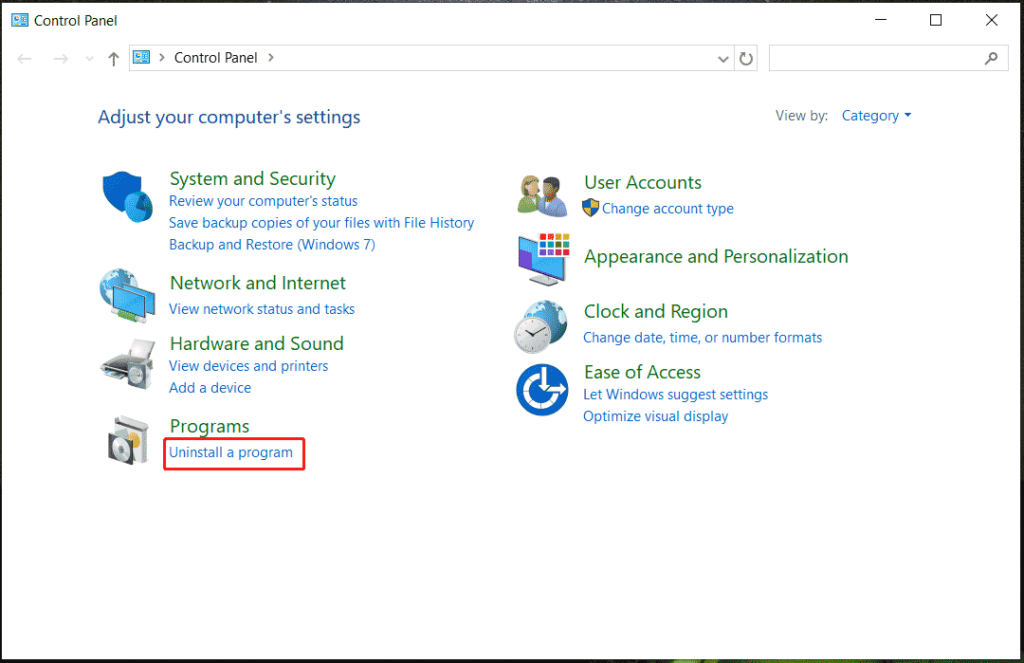
Langkah 1: Klik kotak pencarian untuk mencari Panel kendali untuk membukanya. Pilih untuk melihat item berdasarkan kategori.
Langkah 2: Cari tahu Program lalu klik Copot pemasangan programnya.

Langkah 3: Cari tahu Perbaiki Gambar Ulangklik kanan padanya, dan pilih Copot / Ubah.
Jika Anda tidak dapat menghapus Reimage Repair melalui Control Panel, buka Pengaturan.
Melalui Pengaturan
Langkah 1: Klik Menangkan + saya untuk membuka Pengaturan.
Langkah 2: Pergi ke Aplikasi > Aplikasi & fitur.
Langkah 3: Pilih Perbaiki Gambar Ulang lalu klik Copot pemasangan.
Setelah instalasi sederhana, Anda perlu menghapus sisanya dari PC Anda.
Pertama, buka dan hapus folder ini di File Explorer:
%PROGRAMFILES%\Perbaikan Gambar Ulang\
%PROGRAMFILES%\x86\Perbaikan Gambar Ulang\
%PROGRAMFILES%\ReImageCompanion\
%PROGRAMFILES%\ReImage\
Kedua, buka Registry Editor dan hapus file/folder terkait, antara lain:
HKLM\SOFTWARE\Microsoft\Windows\CurrentVersion\App Paths\Reimage.exe
HKLM\SOFTWARE\Microsoft\Windows\CurrentVersion\Uninstall\Reimage Perbaikan
HKLM\SOFTWARE\Microsoft\Windows NT\CurrentVersion\SystemRestore\Volatile
HKLM\PERANGKAT LUNAK\Reimage
Bagaimana cara menghapus sisa perangkat lunak yang di-uninstall? Coba Cara Ini!
Bagaimana cara menghapus sisa software yang tidak diinstal di Windows 10? Posting ini akan menunjukkan kepada Anda dua metode untuk menghapus instalasi program sepenuhnya.
Baca selengkapnya
Cara Uninstall Reimage Repair melalui App Uninstaller
Jika Reimage Repair tidak dapat dihapus secara manual, Anda dapat mencari bantuan dari uninstaller aplikasi profesional yang mendukung penghapusan data program yang membandel dan sisa-sisanya. Di sini, kami merekomendasikan penggunaan IObit Uninstaller, Revo Uninstaller, Wise Program Uninstaller, dll. Dan artikel ini dapat banyak membantu Anda – 5 Penghapus Instalasi Aplikasi Teratas & Cara Menghapus Instalasi melalui Alat Windows Explorer.
Kata-kata Terakhir
Itulah informasi cara menghapus Reimage Repair di Windows 10/11. Ikuti instruksi yang diberikan untuk menghapus program ini dari PC Anda.
Selain itu, sebaiknya Anda membuat cadangan untuk komputer Anda karena malware seperti Reimage Repair selalu menginfeksi mesin Anda tanpa sepengetahuan Anda. Jika Anda tidak beruntung, kehilangan data bisa saja terjadi. Untuk mencadangkan file guna menghindari kasus ini, buka MiniTool ShadowMaker, pilih sumber & target pencadangan, dan mulai pencadangan.
Coba MiniTool ShadowMakerKlik untuk mengunduh100%Bersih & Aman