

Bagi Ghost of Tsushima, sebuah game aksi-petualangan, menyimpan progres game sangatlah penting. Namun, Anda mungkin mengalami beberapa masalah dengan data penyimpanan game. Artikel MiniTool ini menunjukkan kepada Anda cara mengatasi masing-masing masalah Cut Not Saving, Lost Saving, dan Autosave File Not Loading dari Ghost of Tsushima.
Sutradara Ghost of Tsushima Dipotong Bukan Disimpan
Metode 1. Kosongkan Ruang Disk Windows
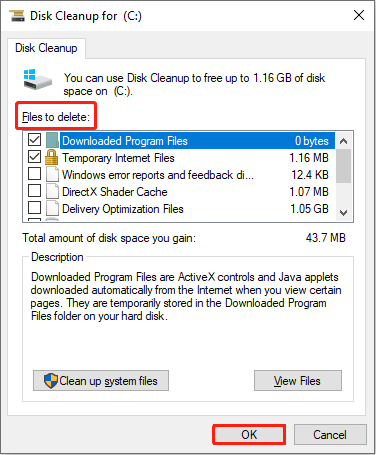
Salah satu alasan Ghost of Tsushima Director’s Cut tidak disimpan adalah karena tidak tersedia cukup ruang disk untuk menyimpannya. Jika Anda berada dalam situasi ini, Anda dapat menjalankan utilitas Disk Cleanup untuk mengatasi masalah tersebut.
Langkah 1. Ketik Pembersihan disk ke dalam bilah pencarian Windows dan tekan Memasuki.
Langkah 2. Klik OKElalu pilih file yang ingin Anda hapus di bagian bawah File yang akan dihapus bagian.
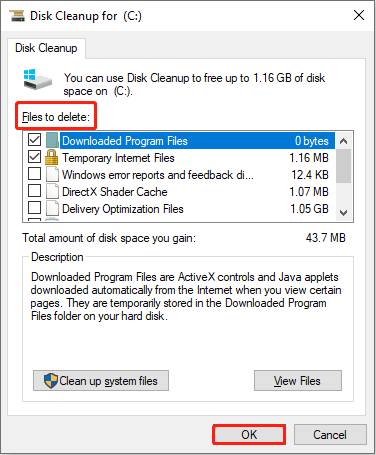
Langkah 3. Klik OKE dan tekan Hapus berkasnya untuk mengonfirmasi pilihan Anda.
Metode 2. Kendalikan Folder Penyimpanan Game
Anda mungkin menerima pesan kesalahan: Ghost of Tsushima Director’s Cut tidak dapat membuat direktori penyimpanan. Saat menerima pesan kesalahan ini, Anda mungkin menemukan bahwa Ghost of Tsushima Director’s Cut tidak disimpan di komputer Anda. Salah satu kemungkinan alasannya adalah Anda tidak memiliki izin kontrol yang memadai pada folder penyimpanan.
Anda dapat membaca artikel ini untuk mempelajari cara mengambil kepemilikan folder di Windows.
Metode 3. Tambahkan Folder Simpan Game ke Daftar Putih firewall Windows Defender
Alasan lain mengapa Ghost of Tsushima Director’s Cut tidak dapat membuat direktori penyimpanan adalah masalah keamanan. Windows Defender Firewall atau perangkat lunak antivirus pihak ketiga Anda mungkin memblokir game agar tidak membuat direktori penyimpanan. Anda dapat menambahkan game ke daftar putih atau menonaktifkan perangkat lunak antivirus.
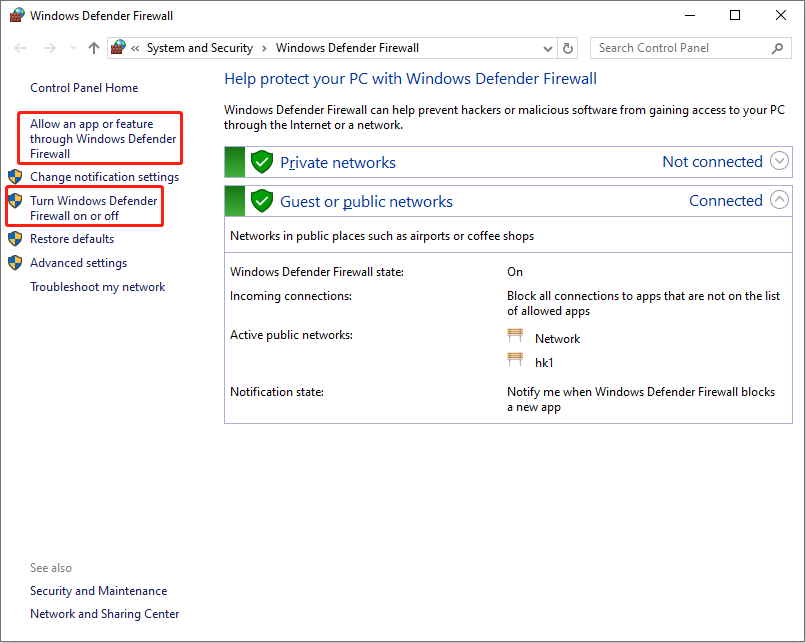
Langkah 1. Ketik Firewall Pembela Windows ke dalam bilah Pencarian Windows dan tekan Memasuki.
Langkah 2. Pilih Mengaktifkan atau menonaktifkan Firewall Windows Defender untuk menonaktifkan utilitas. Alternatifnya, pilih Izinkan aplikasi atau fitur melewati Windows Defender Firewall untuk membuka blokir game di Windows Defender Firewall.
Hades II Simpan Lokasi File, Cadangan, Pemulihan: Panduan Teratas
Di mana Hades II menyimpan lokasi file? Bagaimana cara mencadangkan dan memulihkan file yang disimpan Hades II? Artikel ini memberikan jawabannya.
Baca selengkapnya
Penyelamatan Cut Lost Sutradara Ghost of Tsushima
#1. Kembalikan Potongan Sutradara Hantu Tsushima yang Hilang di Steam
Untuk pemain PC Cut Ghost of Tsushima Director, mengambil simpanan yang hilang di Steam adalah sebuah pilihan.
Langkah 1. Jalankan Steam Anda, lalu temukan Ghost of Tsushima Director’s Cut Perpustakaan.
Langkah 2.-Klik kanan pada game dan pilih properti.
Langkah 3. Ubah ke file diinstal tab, lalu klik Periksa integritas file game di panel kanan.
#2. Pulihkan Cut Save Sutradara Ghost of Tsushima dengan Perangkat Lunak Pemulihan Data
Metode lain bagi gamer PC untuk menyelesaikan masalah penyimpanan Ghost of Tsushima Director’s Cut adalah dengan menggunakan perangkat lunak pemulihan data. Jika penyimpanan lokal hilang, jalankan MiniTool Power Data Recovery untuk memindai folder target dan memulihkan simpanan dalam beberapa langkah.
MiniTool Power Data Recovery Free memungkinkan Anda memindai di dalam folder dan memulihkan file hingga 1GB secara gratis. Anda bisa mendapatkan software ini dengan mengklik tombol download di bawah.
Pemulihan Data Daya MiniTool GratisKlik untuk mengunduh100%Bersih & Aman
Apa yang harus dilakukan jika Fallout 4 Saves Hilang? Baca Panduan Ini
Pernahkah Anda menemukan simpanan Fallout 4 hilang di perangkat Anda? Berikut tiga cara yang dapat Anda gunakan untuk mengatasi masalah ini.
Baca selengkapnya
File Simpan Otomatis Potongan Sutradara Ghost of Tsushima Terkunci
Pemain juga mungkin menemukan file penyimpanan otomatisnya terkunci di dalam game dan tidak dapat dimuat. Ini bisa menjadi situasi lain yang menyebabkan kemajuan game Anda hilang. Menurut para pemain game, masalah ini dapat diperbaiki dengan mengganti nama file penyimpanan otomatis.
Anda dapat pergi ke lokasi penyimpanan file Ghost of Tsushima Director’s Cut di komputer Anda: C:\Users\nama pengguna\Documents\ Potongan Sutradara Ghost of Tsushima. Temukan folder yang menyimpan file cadangan Anda. Temukan file yang ingin Anda gunakan dan ganti namanya.
Misalnya, targetkan file penyimpanan otomatis bernama “cadangan_010.sav“harus diubah menjadi”manual_001.sav“. Jika ada file yang disimpan secara manual dan memiliki nomor seperti 0000, 0001, 0002, dst, maka file yang diganti harus mengikuti urutan dan format nomor yang ada, seperti “secara manual_0003.sav.”
Setelah itu, coba luncurkan game lagi untuk melihat apakah ini berhasil pada situasi Anda.
Kata-kata Terakhir
Artikel ini memberikan solusi untuk Ghost of Tsushima Director’s Cut tidak disimpan, penyimpanan hilang, dan file penyimpanan otomatis terkunci. Anda dapat membaca bagian terkait untuk menyelesaikan masalah Anda. Semoga ada informasi yang berguna untuk anda.
