

PC Terjebak di BIOS
BIOS adalah bagian penting dari komputer dan saat PC di-boot, BIOS akan dimuat. Tak seorang pun ingin menemukan kesalahan, tapi beberapa masalah rumit bisa terjadi jika terjadi kesalahan. Anda mungkin mengalami situasi umum: PC terjebak di BIOS atau loop BIOS tanpa akhir dan Windows tidak dapat dimuat untuk masuk ke desktop. Memulai ulang sepertinya tidak menyelesaikan masalah.
Alasan di balik masalah ini beragam dan umum termasuk urutan boot yang salah, masalah RAM, BIOS yang ketinggalan jaman, drive boot yang salah, dll.
Untungnya, beberapa solusi di sini dapat mengatasi kesulitan tersebut.
#1. Hapus Semua Perangkat Eksternal
Periferal di komputer Anda seperti printer, mouse, keyboard, USB flash drive, hard drive eksternal, dll. Coba saja matikan PC Anda, putuskan sambungan semua perangkat eksternal yang tidak diperlukan, dan hidupkan PC.
Jika komputer Anda tidak macet di layar BIOS, berarti masalahnya terkait dengan periferal dan Anda perlu menghubungkannya satu per satu untuk menemukan masalahnya.
#2. Reset BIOS ke Pengaturan Default
Setting BIOS yang salah dapat menyebabkan masalah booting PC seperti komputer stuck di layar BIOS. Anda dapat mencoba mengatur ulang BIOS ke pengaturan default untuk melihat apakah berhasil.
Langkah 1: Boot Windows Anda dan tekan tombol seperti F2, Del, dll untuk mengakses menu BIOS.
Kiat:
Berdasarkan pabrikan yang berbeda, kunci untuk mengakses BIOS berbeda-beda.
![[5 Ways] Bagaimana cara masuk BIOS di Windows 11 saat restart?](https://images.minitool.com/minitool.com/images/uploads/2021/11/windows-11-bios-settings-thumbnail.png "PC Windows 11/10 Terjebak di Layar BIOS: Bagaimana Cara Memperbaikinya? 2")
[5 Ways] Bagaimana cara masuk BIOS di Windows 11 saat restart?
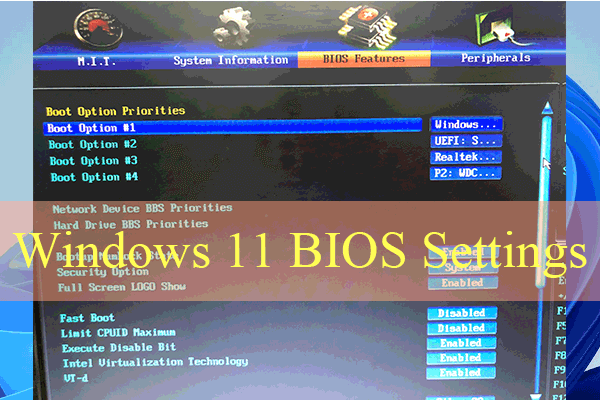
Bagaimana cara membuat komputer Windows 11 Anda boot ke pengaturan BIOS? Posting ini menawarkan beberapa cara mudah dan cepat.
Baca selengkapnya
Langkah 2: Muat default yang dioptimalkan dan konfirmasikan operasi.
Menu mungkin berbeda tergantung merek PC. Kemudian, reboot PC untuk melihat apakah masalah Anda telah teratasi.
#3. Periksa Urutan Booting
Urutan boot yang salah juga dapat memicu PC terjebak di layar BIOS dan Anda harus masuk ke BIOS untuk memeriksanya.
Langkah 1: Boot komputer Anda.
Langkah 2: Akses menu BIOS dan buka bagian seperti Opsi Booting atau sesuatu yang serupa.
Langkah 3: Konfigurasikan SSD atau hard drive sebagai drive boot.
#4. Hapus CMOS
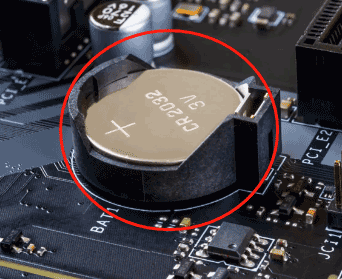
CMOS adalah chip bertenaga baterai pada motherboard yang menyimpan pengaturan BIOS. Jika PC Anda terjebak di BIOS, menghapus CMOS dapat banyak membantu.
Untuk menghapus CMOS, Anda memiliki dua pilihan – gunakan metode baterai atau melalui Jumper. Untuk mengetahui detailnya, lihat postingan kami sebelumnya – Bagaimana cara menghapus CMOS? Fokus pada 2 Cara.
#5. Periksa RAMnya
Jika RAM tidak terpasang dengan benar atau salah satu modul RAM/RAM shot tidak berfungsi, PC mungkin tidak merespons selama proses booting. Untuk memeriksa apakah masalah RAM menyebabkan PC macet di layar BIOS, gunakan langkah-langkah berikut:
Langkah 1: Matikan PC dan lepaskan kabel daya.
Langkah 2: Buka casing komputer untuk mencari modul RAM Anda.
Langkah 3: Lepaskan modul RAM satu per satu dan reboot PC. Uji setiap RAM untuk mengidentifikasi yang salah.
#6. Perbarui BIOS
Jika PC Anda menggunakan BIOS yang sudah ketinggalan zaman, memperbaruinya dapat mengatasi PC yang terjebak di BIOS. Perhatikan bahwa pembaruan mungkin menimbulkan beberapa risiko dan pastikan Anda mengambil tindakan pencegahan yang diperlukan dan mengikuti beberapa petunjuk.
Sebelum memperbarui, Anda harus membuat cadangan data disk penting Anda. MiniTool ShadowMaker sangat penting untuk pencadangan data. Dengannya, Anda dapat secara efektif mencadangkan file, folder, disk, partisi, dan sistem di Windows 11/10/8.1/8/7. Dapatkan dan jalankan di PC yang berfungsi untuk mendapatkan edisi yang dapat di-boot, lalu mulai pencadangan data. Berikut panduannya – Bagaimana Cara Mencadangkan Data tanpa Mem-boot Windows? Cara Mudahnya Ada Di Sini.
Coba MiniTool ShadowMakerKlik untuk mengunduh100%Bersih & Aman
Untuk pembaruan BIOS, pengoperasiannya mungkin berbeda tergantung produsen PC, dan berikut beberapa artikel terkait:
Kata-kata Terakhir
Ini adalah perbaikan umum untuk PC yang terjebak di layar BIOS. Jika Anda merasa terganggu dengan masalah yang mengganggu ini, ikuti panduan langkah demi langkah untuk mengatasinya.
Selain itu, perhatikan bahwa masalah ini dapat menyebabkan hilangnya data dan Anda harus membiasakan diri mencadangkan PC Anda untuk menjaga keamanan data. Untuk ini, dapatkan MiniTool ShadowMaker.
