Tentang Klon SSD M.2 yang penting
Krusial, merek Micron, adalah salah satu produsen memori terbesar, yang berspesialisasi dalam solusi memori dan penyimpanan termasuk berbagai SSD (NVMe, Kang Tata, M.2, dll.).
Untuk mengupgrade disk, Anda dapat mempertimbangkan untuk membeli SSD Krusial. Jika PC menggunakan SSD M.2, pilih SSD M.2 yang penting sebagai model PC. Kemudian, Anda dapat melakukan kloning SSD M.2 yang penting untuk mentransfer semua data disk dari hard drive lama Anda ke SSD baru tanpa menginstal ulang sistem operasi dan aplikasi Windows.
Di bawah ini adalah dua kasus:
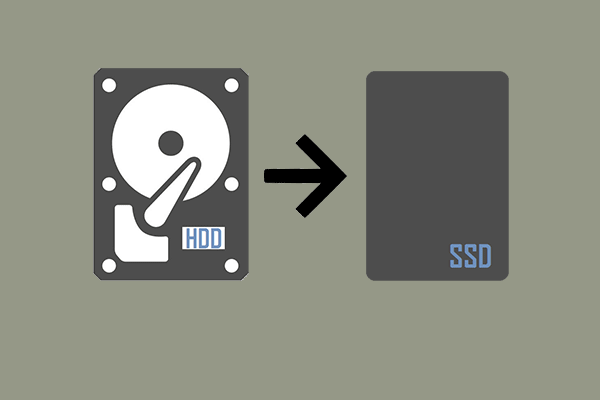
- Mengkloning HDD ke SSD M.2 yang penting: Jika Anda menggunakan HDD, Tingkatkan ke SSD bisa mendapatkan kecepatan tulis & baca yang cepat serta kinerja PC yang optimal.
- Mengkloning SSD M.2 yang penting ke yang lebih besar: Solid-state drive lama memiliki ruang disk yang kecil dan Anda harus meningkatkan ke SSD yang lebih besar untuk penyimpanan lebih banyak.
Jadi bagaimana Anda bisa melakukan operasi kloning di Windows 11/10? Mulailah berdasarkan panduan langkah demi langkah di bawah ini.
Unduhan Perangkat Lunak Klon SSD Penting
Clone M.2 SSD sangat memerlukan perangkat lunak kloning SSD profesional untuk menyelesaikannya dan di sini kami merekomendasikan MiniTool ShadowMaker. Tidak hanya merupakan perangkat lunak pencadangan PC yang luar biasa, tetapi juga merupakan perangkat lunak kloning hard drive.
Dalam mengkloning HDD ke SSD, MiniTool ShadowMaker melakukan triknya dengan mudah. Selain itu, fitur Clone Disk juga membantu mengkloning SSD ke SSD yang lebih besar secara efektif. Setelah selesai, SSD target mendukung bootup, artinya Anda dapat langsung menjalankan sistem operasi Windows dari SSD hasil kloning yang berisi seluruh harddisk asli.
Jangan ragu dan sekarang unduh & instal MiniTool ShadowMaker di Windows 11/10.
Coba MiniTool ShadowMakerKlik untuk mengunduh100%Bersih & Aman
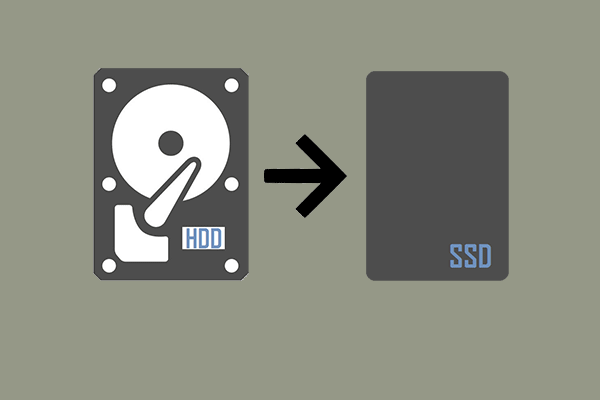
2 Software Kloning Penting Terbaik | Cara Mengkloning Tanpa Kehilangan Data
Bagaimana cara mengkloning hard drive ke Crucial SSD untuk mendapatkan kinerja yang lebih baik? Artikel ini menunjukkan 2 perangkat lunak kloning penting terbaik untuk mengkloning SSD tanpa kehilangan data.
Baca selengkapnya
Bagaimana cara mengkloning
Setelah mendapatkan perangkat lunak kloning SSD, terserah untuk mengkloning HDD ke SSD M.2 penting atau mengkloning SSD M.2 penting ke yang lebih besar.
Langkah 1: Hubungkan SSD Crucial M.2 baru Anda ke komputer menggunakan adaptor M.2 ke USB jika perangkat Anda hanya memiliki satu slot M.2.
Bagaimana Cara Memasang SSD di PC? Panduan Lengkap Ada Di Sini Untuk Anda!
Bagaimana cara menginstal SSD pada PC Anda tanpa menginstal ulang Windows? Jika Anda ingin mem-boot PC Anda dari SSD dengan cepat, ikuti panduan ini untuk menginstal SSD.
Baca selengkapnya
Langkah 2: Jalankan MiniTool ShadowMaker dan tekan Teruslah Bereksperimen untuk mengakses antarmuka utamanya.
Langkah 2: Pergi ke mebel tab dan tekan Disk Klon melanjutkan.
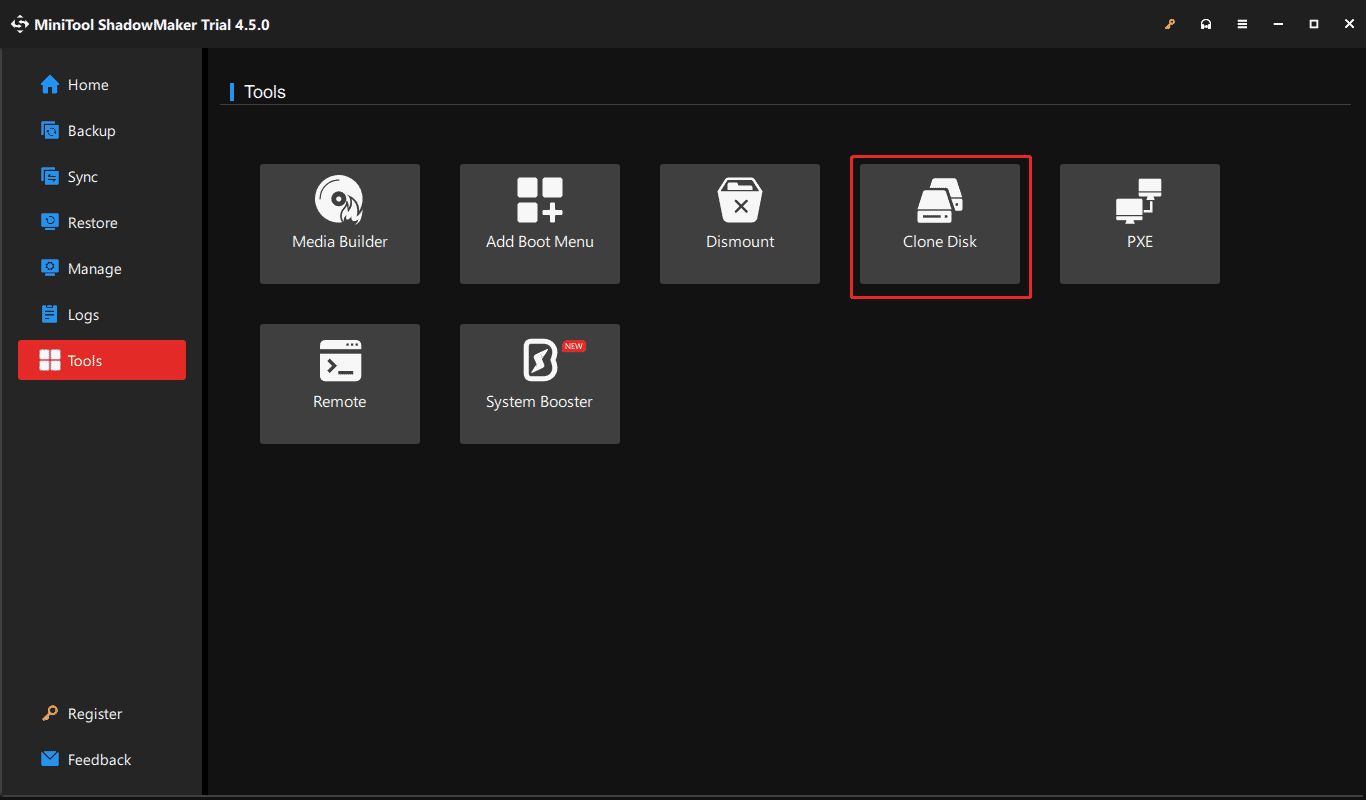
Langkah 4: Pilih HDD atau SSD lama Anda sebagai drive sumber dan SSD M.2 baru yang penting sebagai disk target. Kemudian, mulailah mengkloning.
Kiat:
Instalasi SSD M.2 yang Penting
Beberapa dari Anda mungkin bertanya-tanya tentang cara memasang SSD M.2 penting Anda ke komputer. Lakukan langkah-langkah ini:
- Cabut semua kabel PC Anda.
- Buka casing komputer atau panel belakang dengan obeng.
- Lepaskan komponen yang menghalangi slot M.2.
- Masukkan SSD M.2 dengan hati-hati.
- Hubungkan kembali semua komponen ke lokasi aslinya.
- Pasang kembali casing PC dan colokkan semua kabel.
Ingin tahu detailnya? Lihatlah tutorial ini – Cara Memasang SSD M.2 di PC Windows [Complete Guide].
Kata-kata Terakhir
Dengan menggunakan MiniTool ShadowMaker untuk kloning SSD M.2 yang penting, Anda dapat dengan mudah dan efisien mengkloning SSD kecil atau HDD lambat ke SSD untuk penyimpanan besar atau kecepatan tinggi. Ambil tindakan sekarang jika diperlukan.