

Kesalahan Toko Microsoft 0xC0EA000A
Ini adalah bug umum pada koneksi antara sistem Anda dan server Microsoft – kesalahan Microsoft Store 0xC0EA000A. Anda mungkin menerima pesan kesalahan ini secara konsisten meskipun Anda telah mencoba beberapa kali ketika pesan kesalahan tersebut menanyakan.
Pos terkait: Cara Cepat Memperbaiki Microsoft Store Tidak Berfungsi di Windows 10
Jadi mengapa hal itu bisa terjadi? Perhatikan bahwa kesalahan Windows Store 0xC0EA000A lebih sering terjadi ketika pembaruan baru dirilis atau pemulihan sistem dilakukan.
Terkadang, ini hanya bug sementara karena server Microsoft kelebihan beban dan Anda mungkin harus menunggu beberapa saat, mungkin berjam-jam atau berhari-hari. Selain itu, Anda bisa mencobanya keluar dari akun Microsoft Anda atau matikan PC, lalu hidupkan kembali untuk masuk ke akun Microsoft Anda lagi. Kemudian periksa apakah kode kesalahan Microsoft Store 0xC0EA000A dapat diperbaiki; jika belum, coba panduan di bawah ini.
Perbaiki Kesalahan Aktivasi 0xc0ea000a – Tidak Dapat Mengaktifkan Windows
Apakah Anda mengalami kesalahan aktivasi Windows 0xc0ea000a saat Anda memiliki PC baru atau perangkat keras diubah? Posting ini mungkin membantu memperbaikinya.
Baca selengkapnya
Perbaiki: Kesalahan Toko Microsoft 0xC0EA000A
Perbaiki 1: Periksa Pengaturan Tanggal dan Waktu
Mengapa Anda mengalami kesalahan 0xC0EA000A saat mengunduh aplikasi mungkin karena pengaturan tanggal dan waktu yang salah. Anda dapat memeriksa apakah tanggal dan waktu di bilah tugas sudah benar dan ikuti langkah-langkah untuk mengaturnya dengan benar.
Langkah 1: Ketik Panel kendali di dalam Mencari dan membukanya.
Langkah 2: Klik Jam dan Wilayah lalu pilih Tetapkan waktu dan tanggal.
Langkah 3: Masuk Waktu Internet tab, klik Ubah pengaturan… dan centang kotak di sebelahnya Sinkronisasi dengan server waktu Internet > OKE.
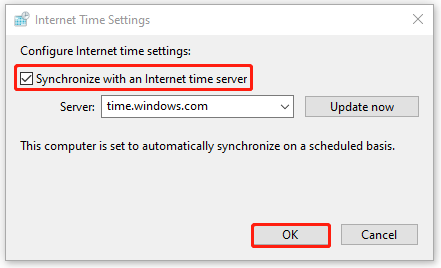
Jika sinkronisasi gagal, Anda dapat mencoba memulai ulang layanan Windows Time.
Langkah 1: Buka berlari kotak dialog dengan menekan Menang+R dan mengetik layanan.msc memasuki melayani jendela
Langkah 2: Temukan dan klik kanan padanya Waktu Windows Pilih Awal atau Mengulang kembali dari menu tarik-turun.
Kemudian Anda dapat menutup jendela untuk mencoba menyinkronkan lagi waktu dan tanggal.
Layanan Waktu Windows hilang? Cara terbaik untuk memulihkannya
Layanan Windows Time hilang di Windows 10/11? Sekarang baca artikel ini untuk melihat cara memulihkan layanan Windows Time.
Baca selengkapnya
Perbaiki 2: Setel Ulang Cache Toko Windows
Metode lain untuk memperbaiki kesalahan Microsoft Store 0xC0EA000A adalah dengan mereset cache Windows Store.
Langkah 1: Buka berlari kotak dialog dan masukkan perintah ini – wsreset.exe.
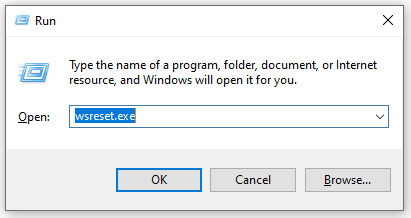
Langkah 2: Klik Memasuki untuk mengatur ulang cache Windows Store dan kemudian reboot PC Anda.
Perbaiki 3: Daftarkan ulang Aplikasi Windows Store
Mendaftarkan ulang aplikasi Windows Store dapat membantu menghilangkan kemungkinan bug dan mengatasi kode kesalahan Microsoft Store 0xC0EA000A.
Langkah 1: Ketik PowerShell di dalam Mencari dan lari Windows PowerShell sebagai administrator.
Langkah 2: Salin dan tempel perintah berikut dan tekan Memasuki untuk melaksanakannya.
Dapatkan-AppXPackage *Microsoft.WindowsStore* | Foreach {Tambahkan-AppxPackage -DisableDevelopmentMode -Daftar “$($_.InstallLocation)\AppXManifest.xml”}
Tunggu hingga perintah selesai lalu tutup PowerShell untuk memeriksa apakah kode kesalahan sudah hilang.
Perbaiki 4: Setel ulang Windows
Jika semua cara di atas gagal mengatasi error 0xC0EA000A saat mendownload aplikasi, maka pilihan terakhir adalah menginstal ulang Windows. Menurut forum terkait, metode ini berhasil untuk banyak pengguna yang terkena dampak.
Catatan: Sebelum memulai triknya, disarankan untuk melakukan backup data penting terlebih dahulu jika terjadi kehilangan data. Anda dapat menggunakan MiniTool ShadowMaker, perangkat lunak pencadangan gratis ini, untuk membuat cadangan file. Jika Anda ingin melakukan pencadangan otomatis, Anda dapat mengatur titik waktu terjadwal dan mengonfigurasinya sesuai dengan itu skema cadangan untuk pengalaman pencadangan yang lebih baik.
Coba MiniTool ShadowMakerKlik untuk mengunduh100%Bersih & Aman
Langkah 1: Buka setelan dengan menekan Menangkan + saya dan pilih Pembaruan & Keamanan.
Langkah 2: Pergi ke Pemulihan tab dan klik Awal itu Setel ulang PC ini untuk menginstal ulang Windows.
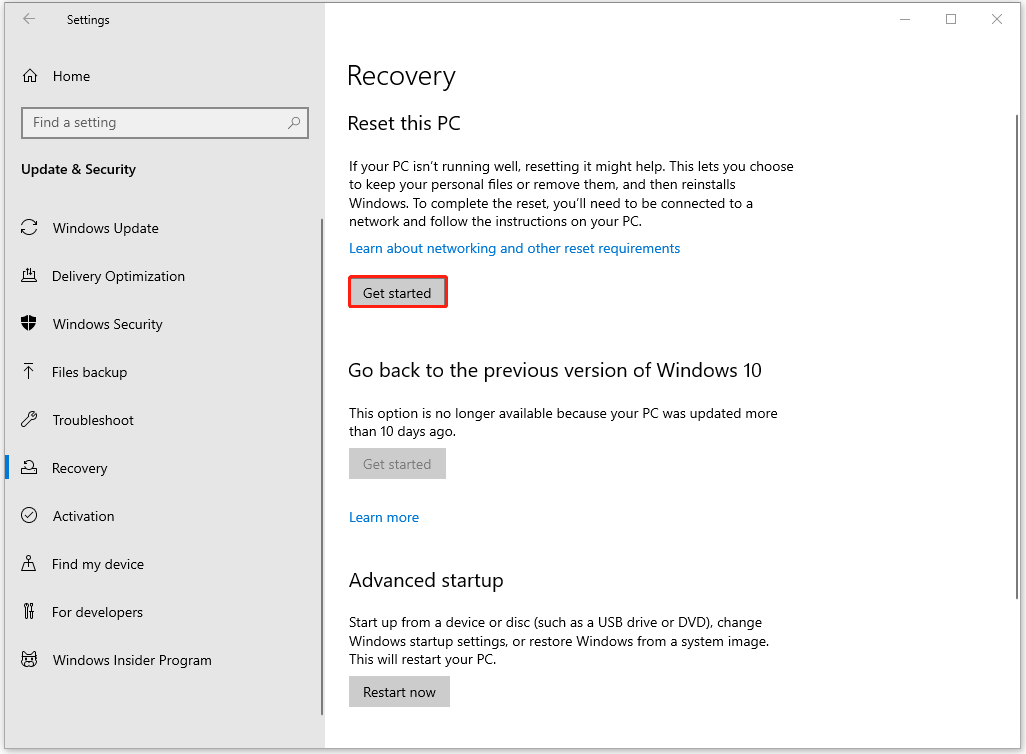
Untuk menyelesaikan pengaturan ulang, Anda harus terhubung ke jaringan dan mengikuti instruksi pada PC Anda.
Intinya
Bagaimana cara memperbaiki kesalahan Microsoft Store 0xC0EA000A? Ada beberapa metode pemecahan masalah yang tercantum satu per satu dan Anda dapat mencobanya untuk menyelesaikan masalah Anda.
