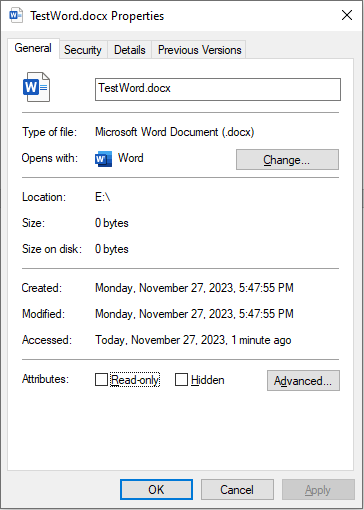
Windows mencatat tanggal pembuatan, tanggal modifikasi, penulis, dan atribut file lainnya untuk membantu orang memeriksa informasi spesifik bila diperlukan. Anda dapat mengubah atribut file untuk mencegah orang asing mendapatkan informasi sebenarnya dengan petunjuk di artikel MiniTool ini.
Ubah Atribut File Menggunakan Windows PowerShell
Windows PowerShell, dirilis oleh Microsoft, adalah alat baris perintah bawaan Windows. Anda dapat menggunakannya untuk mengakses sistem file dan mengubah atribut file dan pengaturan lainnya.
Konten di bawah ini akan menunjukkan kepada Anda cara mengubah atribut file menggunakan Windows PowerShell. Ambil dokumen ini sebagai contoh.

Kiat:
Pemulihan Data Daya MiniTool GratisKlik untuk mengunduh100%Bersih & Aman
#1. Ubah Tanggal Dibuat untuk File
Langkah 1: Klik kanan jendela ikon di kiri bawah, lalu pilih Windows PowerShell dari menu konteks.
Langkah 2: Untuk menemukan file target, kita perlu mengubah direktori. Anda bisa mengetik CD.. untuk kembali ke direktori terakhir di jalur saat ini, lalu gunakan nama folder cd untuk pindah ke direktori tempat file target berada.

Langkah 3: Ketik $(Nama file Dapatkan-Item).creationtime=$(Tanggal Dapatkan “bb/dd/yyyy”) dan tekan Memasuki untuk mengubah waktu pembuatan file. Ekstensi file disertakan dalam nama file.

Jika tidak ada kesalahan yang dilaporkan dan Anda kembali ke direktori, Anda telah berhasil mengubah tanggal pembuatan.

#2. Ubah Tanggal Modifikasi untuk File
Jika Anda telah menyelesaikan langkah-langkah di atas, mengonversi tanggal yang dimodifikasi akan sangat mudah bagi Anda.
Langkah 1: Ketik Windows PowerShell di bilah pencarian Windows, lalu tekan Memasuki untuk membuka jendela.
Langkah 2: Anda perlu menggunakan baris perintah cd untuk mengakses file target. Lalu, ketik $(Nama file Dapatkan-Item).lastwritetime=$(Tanggal Dapatkan “bb/hh/tttt”) dan tekan Memasuki.

Di sini, Anda dapat melihat tanggal modifikasi terakhir telah diubah.

Cara Melihat dan Mengubah Tanggal Terakhir File Dimodifikasi
Dalam postingan ini, Anda dapat mempelajari cara melihat tanggal terakhir file diubah, dan cara mengubah tanggal terakhir file diubah.
Baca selengkapnya
#3. Ubah Waktu Akses untuk File
Tindakan terakhir adalah mengubah waktu akses. Anda dapat mengikuti langkah-langkah di atas untuk mencari file target, lalu mengetikkan perintah $(Nama file Dapatkan-Item).lastaccesstime=$(Tanggal Dapatkan “bb/hh/tttt”) dan tekan Memasuki.


Perhatikan bahwa jika Anda menulis atau membuka file setelah mengatur waktu, waktu modifikasi dan waktu akses akan berubah ke waktu sebenarnya.
Baca posting ini untuk mempelajari cara mengubah jenis file: 2 Cara Membantu Anda Mengubah Jenis File di Windows 11 dengan Mudah.
Hapus Atribut File Menggunakan File Explorer
Jika menurut Anda langkah-langkah di atas rumit dan menakutkan, Anda dapat menghapus atribut file untuk menyembunyikan informasi. File Explorer dapat membantu Anda mencapai tujuan ini.
Langkah 1: Klik Menang+E untuk membuka Windows Explorer.
Langkah 2: Navigasikan ke folder target dan klik kanan padanya. Kau harus memilih properti dari menu konteks.
Langkah 3: Pergi ke Terperinci tab dan klik di atasnya Hapus Properti dan Informasi Pribadi di bagian bawah jendela ini.

Langkah 4: Jika Anda memilih Buat salinan dengan semua properti yang mungkin dihapus pilihan, Anda akan mendapatkan file duplikat yang menghapus semua atribut file yang mungkin.
Ketika Anda memilih Hapus properti berikut dari file iniAnda dapat memilih atribut file yang ingin Anda hapus dari daftar di bawah.

Langkah 5: Klik OKE untuk mengonfirmasi dan menerapkan pilihan Anda.

Bagaimana Memperbaiki “Terjadi Kesalahan Saat Menerapkan Atribut ke File”?
Jika Anda mengalami kesalahan “terjadi kesalahan saat menerapkan atribut ke file”, artikel inilah yang Anda butuhkan. Akan memperkenalkan beberapa solusi yang berguna.
Baca selengkapnya
Intinya
Ini semua tentang cara mengubah atau menghapus atribut file di komputer Anda. Langkah-langkahnya mudah untuk diselesaikan tetapi Anda harus berhati-hati agar tidak terjadi kesalahan. Selain itu, jika Anda perlu memulihkan file, MiniTool Power Data Recovery harus dicoba.
Pemulihan Data Daya MiniTool GratisKlik untuk mengunduh100%Bersih & Aman
Semoga artikel ini memberi Anda informasi bermanfaat.