Potensi Efek Keamanan
Jika Anda terus mendapatkan kesalahan Microsoft Store 0x80045c3c, sebaiknya Anda mencari perbaikan untuk mengatasinya. Itu karena kode kesalahan 0x80045c3c dapat memengaruhi aplikasi tertentu, menyebabkan kegagalan sebagian atau seluruhnya dalam menginstal atau memperbarui aplikasi.
Oleh karena itu, komputer Anda mungkin berisiko terhadap potensi kerentanan keamanan dan kehilangan fitur terbaru serta perbaikan bug yang disediakan oleh pengembang. Jika Anda mendapatkan kesalahan yang disebutkan, Anda mungkin terjebak dan tidak dapat melakukan apa pun.
Oleh karena itu, untuk menjaga keamanan data Anda, Anda harus membuat cadangan data. Di sini kami sangat menyarankan Anda mencoba MiniTool ShadowMaker, perangkat lunak pencadangan yang kuat. Fitur-fiturnya mencakup pencadangan untuk file dan folder, disk dan partisi, serta sinkronisasi, pemulihan, kloning, dan banyak lagi. Mengapa tidak mencobanya?
Coba MiniTool ShadowMakerKlik untuk mengunduh100%Bersih & Aman
Cara Memperbaiki Kesalahan Microsoft Store 0x80045c3c di Windows 10/11
Pertama-tama, Anda harus memeriksa apakah ini terjadi pada semua aplikasi, aplikasi yang ingin Anda instal, dan apakah hal yang sama terjadi saat menginstal aplikasi lain. Jika ya, Anda dapat melanjutkan dengan perbaikan berikut.
Bagaimana cara memperbaiki kesalahan Microsoft Store 0xC0EA000A saat mengunduh aplikasi? Berikut beberapa solusi efektif untuk Anda.
Metode 1. Jalankan Pemecah Masalah
Langkah 1: Tekan tombol Menangkan+X tombol bersamaan dan pilih setelan dari menu.
Langkah 2: Gulir ke bawah untuk memilih Pembaruan & Keamanan lalu klik Selesaikan masalahnya tab dari jendela kiri.
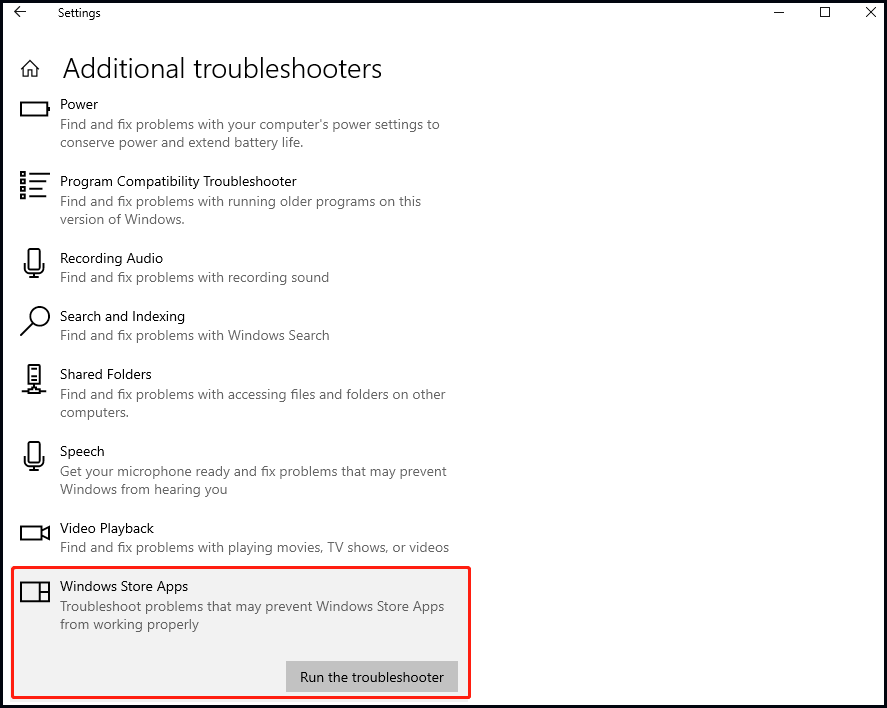
Langkah 3: Cari tahu pemecah masalah tambahan tautan dan klik di atasnya.
Langkah 4: Cari tahu Aplikasi Toko Windows itu Temukan dan perbaiki masalah lainnyalalu ketuk Jalankan pemecah masalah.
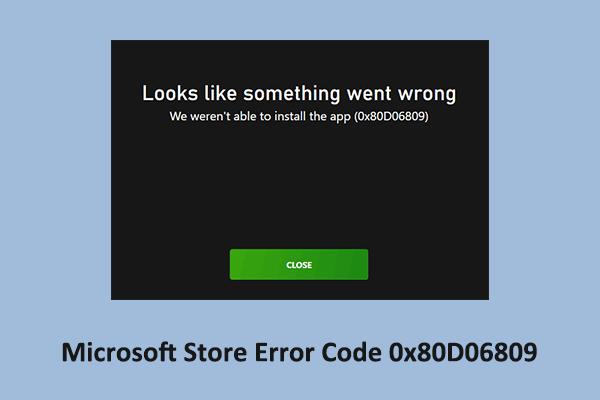
Mendapatkan kode kesalahan Microsoft Store 0x80D06809 dan tidak dapat mengunduh atau memperbarui perangkat lunak apa pun? Sekarang Anda bisa mengatasi masalah ini.
Metode 2. Menggunakan PowerShell
Untuk memperbaiki kode kesalahan Microsoft Store 0x80045c3c, ketik PowerShell di bilah pencarian, klik kanan hasilnya, dan pilih Jalankan sebagai administrator.
Instal ulang Microsoft Store
Langkah 1: Salin dan tempel perintah di bawah ini secara berurutan.
Dapatkan-AppxPackage WindowsStore | Hapus-AppxPackage
Dapatkan-AppxPackage -allusers WindowsStore | Foreach {Tambahkan-AppxPackage -DisableDevelopmentMode -Daftar “$($_.InstallLocation)\AppXManifest.xml”}
Langkah 2: Klik Memasuki untuk menjalankannya untuk menginstal ulang Microsoft Store dan kemudian memulai ulang perangkat Anda untuk melihat apakah kesalahannya hilang.
Daftarkan Ulang Semua Aplikasi
Langkah 1: Salin dan tempel perintah yang terdaftar sekaligus dan tekan tombol Memasuki kuncinya
ren %localappdata%\Packages\Microsoft.WindowsStore_8wekyb3d8bbwe\LocalState cache.old
powershell -ExecutionPolicy Dapatkan-AppXPackage Tidak Terbatas -Semua Pengguna | Foreach {Tambahkan-AppxPackage -DisableDevelopmentMode -Daftar “$ ($_.InstallLocation)\AppXManifest.xml”}
Langkah 2: Kemudian restart PC Anda dan periksa apakah kesalahan telah diperbaiki.
Baca juga: Bagaimana Memperbaiki Masalah “Kotak Login Windows Store Berwarna Abu-abu”?
Metode 3. Hapus Cache Toko Microsoft
Langkah 1: Tekan tombol Menang+R kunci secara bersamaan untuk membuka berlari memerintah.
Langkah 2: Masukan wsreset.exe lalu klik OKE.
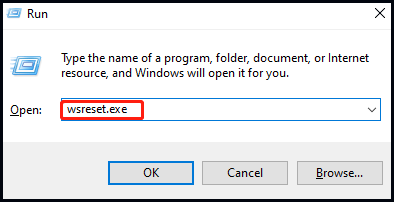
Langkah 3: Anda harus menunggu beberapa detik sejak cache toko disetel ulang. Akan muncul jendela pop-up berwarna hitam, dan menutup seperti gambar, lalu selesai toko Microsoft harus dibuka. Setelah itu, periksa apakah kesalahan masih berlanjut.
Metode 4. Periksa File Sistem
Langkah 1: Ketik cmd di kotak pencarian dan klik kanan hasilnya untuk memilih Jalankan sebagai administrator.
Langkah 2: Masukan sfc/scannow perintah dan tekan Memasuki untuk memindai file sistem yang rusak.
Langkah 3: Ketika pemindaian selesai, salin & tempel perintah di bawah ini dan tekan Memasuki untuk menjalankannya.
DISM / Online / Gambar Bersih / Periksa Kesehatan
DISM / Online / Gambar Bersih / ScanHealth
DISM Online /Pembersihan-Gambar /RestoreHealth/Sumber:C:\RepairSource\Windows /LimitAccess
Langkah 4: Setelah selesai, mulai ulang perangkat Anda dan lihat apakah kesalahan telah teratasi.
Metode 5. Menggunakan Alat Pembuatan Media
Langkah 1: Unduh Alat Pembuatan Media Windows 10/11 dari Microsoft.
Langkah 2: Klik dua kali penginstal. Ketika itu terjadi UAC jendela pop-up, klik menerima untuk menyetujui persyaratannya.
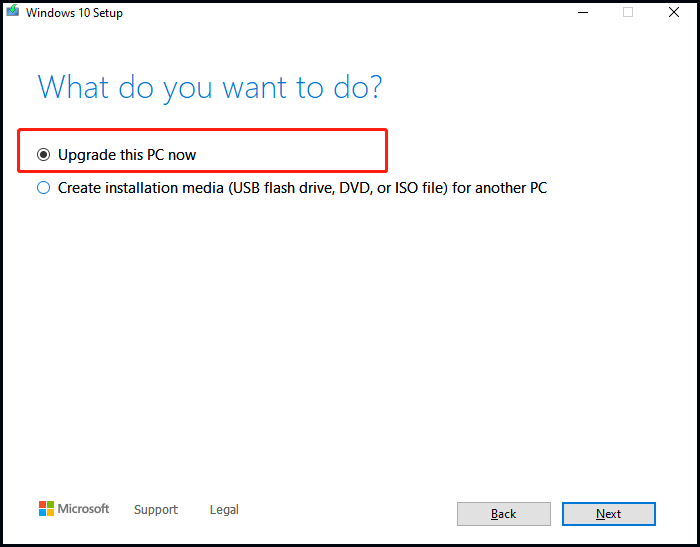
Langkah 3: Pilih Tingkatkan PC ini sekaranglalu klik Teraslalu ikuti petunjuk di layar untuk menyelesaikan.
Intinya
Kesimpulannya, solusi yang ditampilkan pada halaman ini telah diuji dalam skenario nyata dan hasilnya menunjukkan bahwa kelima metode tersebut layak dan efisien. Semoga dapat membantu Anda memperbaiki kesalahan Microsoft Store 0x80045c3c di Windows 10/11.
Pos Microsoft Store Error 0x80045c3c di Windows 10 dan 11 (Terpecahkan) muncul pertama pada MiniTool.