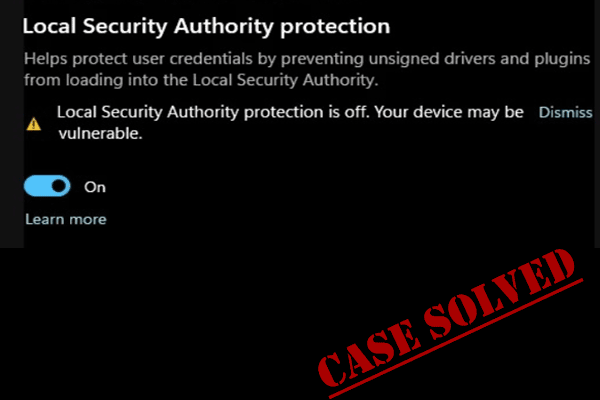
Perlindungan LSA sangat penting untuk melindungi komputer Anda dari akses tidak sah dan infeksi malware. Namun, beberapa orang melaporkan bahwa mereka menerima kesalahan “perubahan ini mengharuskan Anda memulai ulang perangkat” saat mencoba mengaktifkan fitur Perlindungan Otoritas Keamanan Lokal, yang dapat membuat PC Anda rentan terhadap serangan dunia maya.
Jangan khawatir, Anda dapat mencoba metode berikut untuk memperbaiki kesalahan LSA “perubahan ini mengharuskan Anda memulai ulang perangkat” dengan cepat.
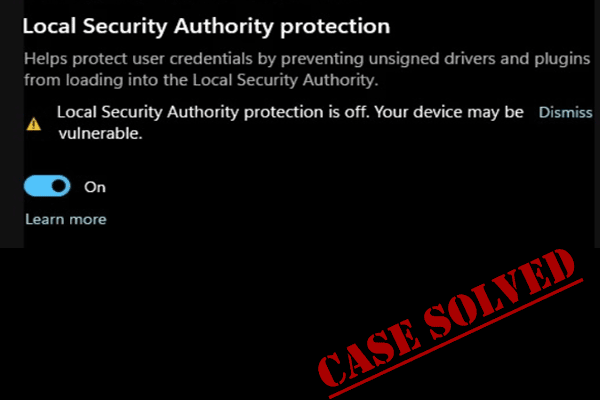
Perlindungan Otoritas Keamanan Lokal Mematikan Windows 11? 4 cara!
Bagaimana jika Anda mendapatkan masalah – Perlindungan Otoritas Keamanan Lokal tidak aktif bahkan setelah Windows 11 dimulai ulang? Coba 4 metode di sini untuk mengatasi masalah tersebut.
Baca selengkapnya
Perbaiki 1: Mulai ulang PC Anda
Pertama-tama, Anda dapat segera mencoba me-restart PC Anda untuk melihat apakah bug ini dapat pulih dengan sendirinya. Terkadang, kesalahan LSA ini hanyalah kesalahan sementara dan Anda dapat memperbaikinya dengan cepat dengan me-restart PC.
Perbaiki 2: Pindai Malware
Infeksi malware dapat menghentikan berjalannya beberapa fitur keamanan, seperti perlindungan LSA. Jadi, Anda dapat memeriksa apakah PC Anda terinfeksi.
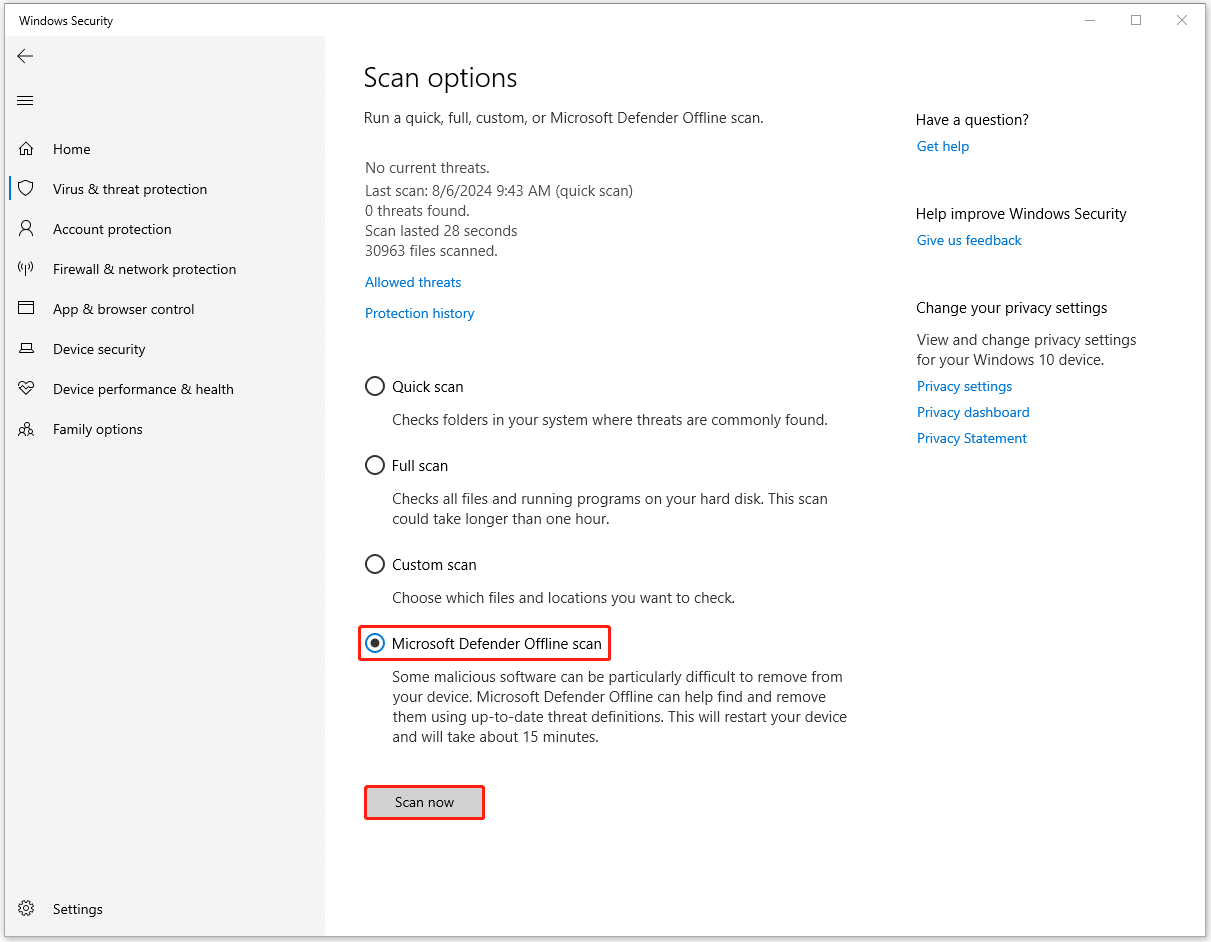
Langkah 1: Buka setelan dengan menekan Menangkan + saya dan pilih Pembaruan & Keamanan > Keamanan Windows > Perlindungan virus & ancaman.
Langkah 2: Klik Opsi pemindaian > Pemindaian Offline Pertahanan Microsoft > Pindai sekarang.
Perbaiki 3: Ubah editor registri
Jika tidak, Anda dapat mengkonfigurasi LSA secara manual dengan memodifikasi Editor Registri.
Langkah 1: Buka berlari kotak dialog dengan menekan Menang+R dan mengetik regedit memasuki
Langkah 2: Salin dan tempel perintah ini dan tekan Memasuki untuk menemukannya.
Komputer\HKEY_LOCAL_MACHINE\SYSTEM\CurrentControlSet\Control\Lsa
Langkah 3: Dari sisi kanan, klik kanan pada spasi dan pilih Baru > Nilai DWORD (32-bit)..
Langkah 4: Lalu beri nama JalankanAsPPLBoot dan klik dua kali untuk menetapkan nilainya sebagai 2.
Langkah 5: Kemudian buat nilai DWORD (32-bit) lainnya seperti langkah yang sama untuk namanya JalankanAsPPL dan tetapkan nilainya sebagai 2.
Sekarang, restart komputer Anda untuk melihat apakah masalahnya telah teratasi.
Cara Membuat, Menambah, Mengubah, Menghapus Kunci Registri Windows 10
Pelajari cara menambah, membuat, memodifikasi, memodifikasi, menghapus kunci registri di Windows 10 menggunakan Editor Registri atau baris perintah.
Baca selengkapnya
Perbaiki 4: Jalankan Pemindaian SFC
File sistem yang rusak dapat memengaruhi kesalahan perlindungan LSA “perubahan ini mengharuskan Anda memulai ulang perangkat Anda”.
Langkah 1: Ketik Prompt perintah di dalam Mencari dan pilih Jalankan sebagai administrator.
Langkah 2: Salin dan tempel perintah ini dan tekan Memasuki untuk melaksanakannya.
sfc/scannow
Perbaiki 5: Setel Ulang Keamanan Aplikasi
Menyetel ulang utilitas keamanan dapat mengatasi kesalahan perlindungan LSA. Perubahan ini mengharuskan Anda memulai ulang perangkat. Inilah caranya.
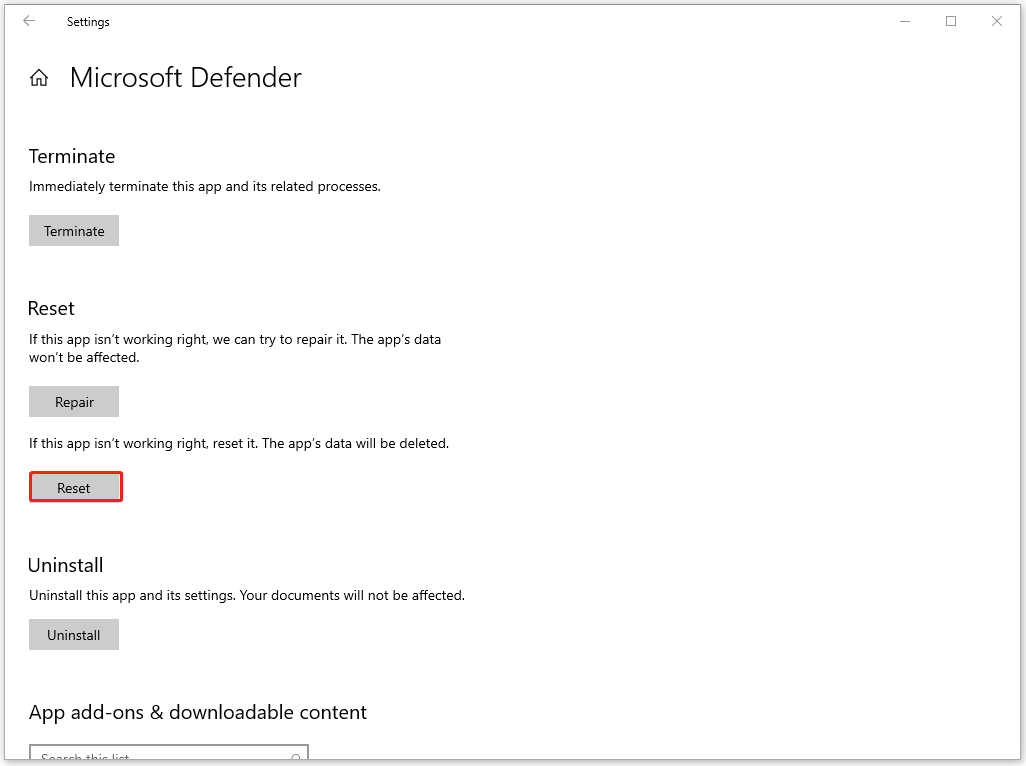
Langkah 1: Buka setelan dan pergi ke Aplikasi > Aplikasi & fitur.
Langkah 2: Cari tahu Pembela Microsoft lalu klik Opsi lanjutan.
Langkah 3: Gulir ke bawah untuk memilih Mengatur ulang.
Perbaiki 6: Instal Pembaruan yang Tertunda
Apakah Anda sudah menunggu pembaruan Windows? Jika Anda melewatkannya, unduh dan instal pembaruan yang tertunda untuk memperbaiki masalah “perubahan ini mengharuskan Anda memulai ulang perangkat Anda”.
Langkah 1: Buka setelan lalu klik Pembaruan & Keamanan > Pembaruan Windows.
Langkah 2: Klik Periksa pembaruan untuk mengunduh dan menginstal pembaruan yang tersedia.
Cadangkan Data Penting Anda
Jika kesalahan “perubahan ini mengharuskan Anda memulai ulang perangkat”, perlindungan LSA akan dinonaktifkan. Komputer Anda akan rentan terhadap serangan lainnya. Dalam situasi ini, Anda dapat melakukan backup data secara berkala untuk melindungi data penting Anda.
MiniTool ShadowMaker adalah perangkat lunak pencadangan gratis, tersedia untuk mencadangkan file, folder, partisi, disk, dan sistem Anda. Anda dapat mengatur titik waktu yang dikonfigurasi untuk memulai pencadangan otomatis. Untuk menghemat sumber daya dan waktu pencadangan, ada dua jenis pencadangan lain yang bisa sangat membantu – pencadangan inkremental dan diferensial.
Coba MiniTool ShadowMakerKlik untuk mengunduh100%Bersih & Aman
Intinya
Dengan menerapkan metode ini, Anda berhasil mengatasi kesalahan LSA – perubahan ini mengharuskan Anda memulai ulang perangkat. Selain itu, ketika keamanan PC Anda kurang baik, Anda dapat melakukan backup data penting terlebih dahulu jika terjadi kehilangan data akibat serangan cyber.