Beberapa pengguna mungkin mengalami kesalahan aplikasi Pime.exe di komputer Windows 11/10 mereka. Ini adalah kesalahan umum pada program IBM ThinkPad 570 MT 2644. Jangan khawatir. Artikel dari situs MiniTool ini akan memandu Anda melalui langkah-langkah mudah untuk memperbaiki masalah sulit ini.
Apa itu Prime.exe? Ini adalah file yang dapat dieksekusi IBM Inc. untuk model IBM ThinkPad, yang merupakan alat Pemulihan CD untuk sistem IBM. Kesalahan Prime.exe biasanya terjadi ketika file terkait hilang atau rusak karena infeksi malware. Pesan kesalahan lain dari masalah ini meliputi:
- Kesalahan dalam Aplikasi: PRIME.EXE
- Kesalahan Perangkat Lunak Win32: PRIME.EXE
- PRIME.EXE tidak berfungsi
- PRIME.EXE: Jalur Aplikasi Rusak
Kemudian kami akan melanjutkan dengan metode pemecahan masalah yang berbeda untuk memperbaiki kesalahan aplikasi Prime.exe. Teruslah membaca.
Bagaimana Memperbaiki Kesalahan Aplikasi Prime.exe di Windows 11/10?
Pindai Segala Virus dan Malware
Karena malware dan program jahat adalah penyebab utama kesalahan, kami menyarankan Anda untuk memindai sistem Anda dari virus dan malware menggunakan penghapus malware atau fitur bawaan Windows – Windows Defender. Sekarang kami akan memberi Anda petunjuk lengkap tentang langkah-langkah pemindaian di Windows 11.
Langkah 1: Tekan tombol jendela Dan SAYA kunci untuk menjalankannya setelan aplikasi.
Langkah 2: Pilih Privasi & Keamanan dari jendela kiri, dan buka Keamanan Windows dari sisi kanan jendela. Kemudian klik di atasnya Perlindungan virus & ancaman.
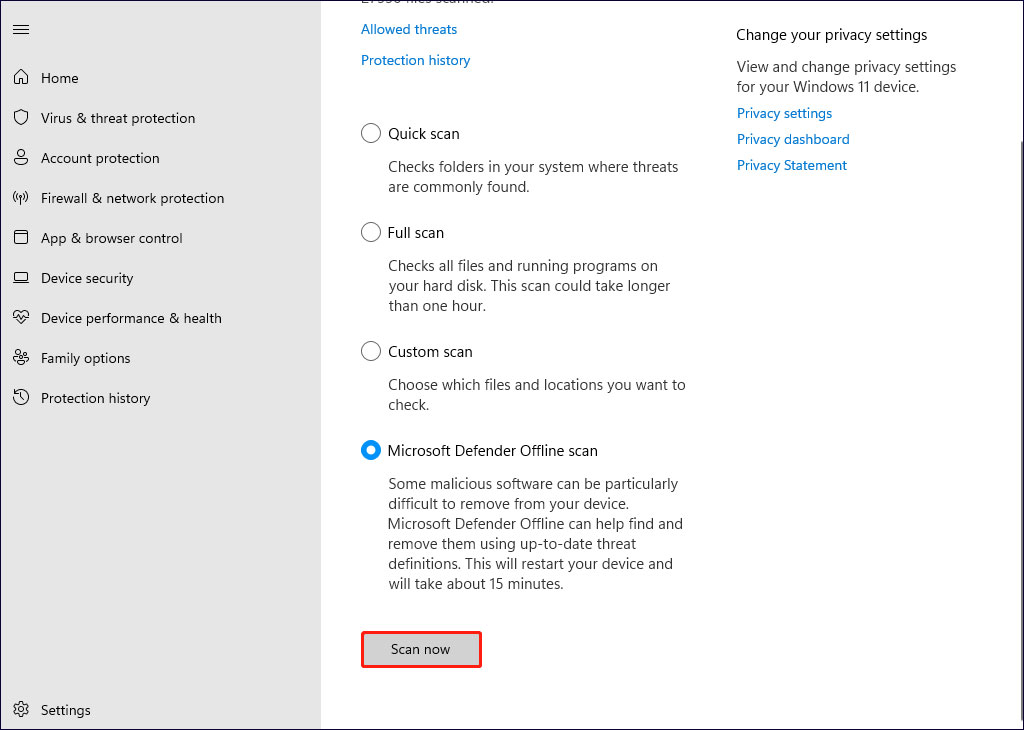
Langkah 3: Klik Opsi pemindaiandan gulir ke bawah untuk mencari tahu Pemindaian Offline Pertahanan Microsoft.
Langkah 4: Klik di atasnya Memindai sekarang tombol dan tunggu prosesnya selesai.
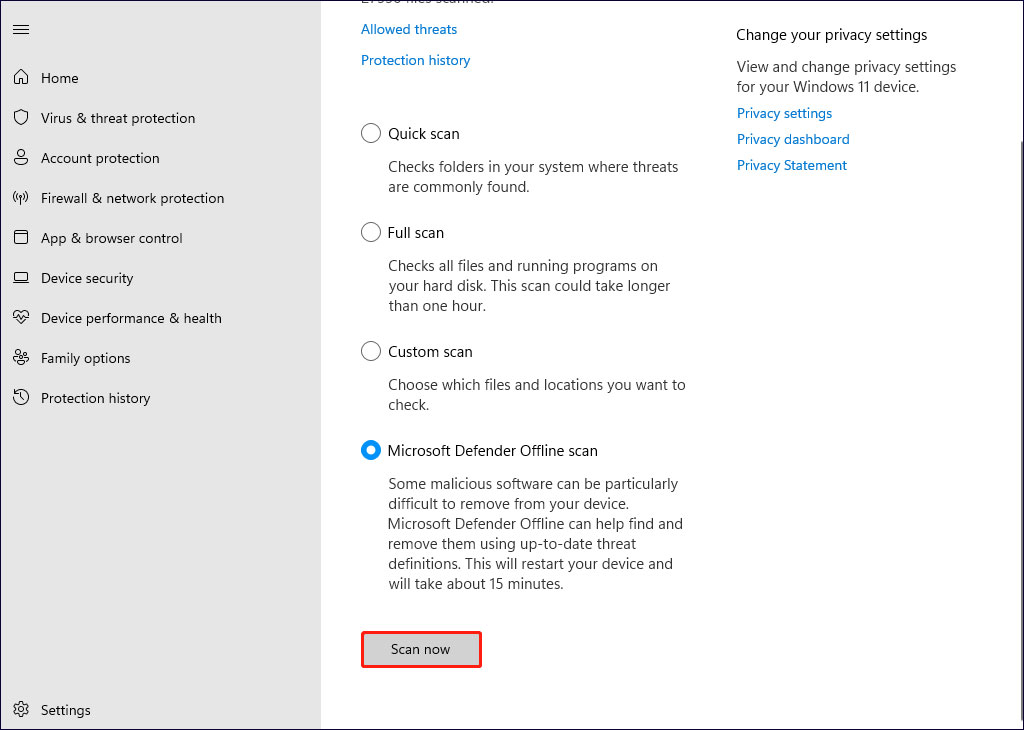
Setelah pemindaian selesai, PC Anda akan reboot secara otomatis. Setelah reboot, semoga kesalahan aplikasi: PRIME.EXE harus teratasi.
Mengapa Pemindaian Offline Windows Defender Tidak Berfungsi? Coba 9 Cara Sekarang
Mengapa pemindaian offline Windows Defender tidak berfungsi di Windows 11/10? Jika Anda merasa terganggu dengan masalah ini, baca artikel ini untuk memperbaikinya dengan mudah.
Baca selengkapnya
Jalankan Diagnostik Memori
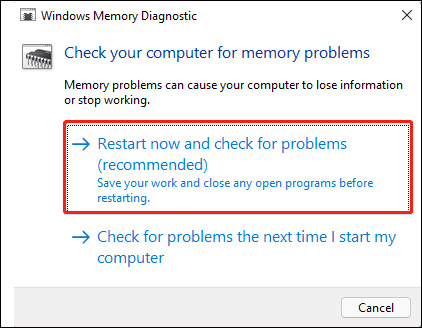
Jika ada yang salah dengan memori sistem Anda, kesalahan tersebut mungkin terjadi. Dalam hal ini, Anda perlu menjalankan alat Diagnostik Memori, yang dapat memeriksa apakah ada memori buruk dari RAM Anda untuk memperbaiki kesalahan aplikasi Prime.exe Windows 11/10.
Untuk menjalankan alat ini, ketik Diagnostik Memori Windows di kotak pencarian. Kemudian klik pada hasil pencarian bernama Windows Memory Diagnostic untuk membuka alat ini. Klik di atasnya Mulai ulang sekarang dan periksa masalahnya (disarankan). Kemudian tunggu proses scan dengan sabar.
Jalankan Pemindaian SFC
Anda dapat menjalankannya Pemeriksa File Sistem untuk memindai sistem untuk mencari file yang bermasalah, dan jika ada file yang dimaksud, itu akan mengganti file yang rusak dengan file yang sehat tanpa mempengaruhi sistem. Untuk menjalankan SFC:
Langkah 1: Ketik cmd di bilah pencarian Windows, lalu pilih Jalankan sebagai administrator.
Langkah 2: Setelah Anda mengakses jendela Command Prompt, ketikkan perintah sfc/scannow dan tekan Memasuki.
Langkah 3: Setelah proses pemindaian selesai, restart PC Anda dan periksa apakah masalah Prime.exe masih ada.
Jalankan Pemulihan Sistem
Jika metode pemecahan masalah di atas tidak berhasil, Anda dapat menjalankan pemulihan sistem untuk mengembalikan sistem Anda ke keadaan ketika tidak ada kesalahan Prime.exe. Namun syaratnya adalah Anda telah membuat titik pemulihan sistem.
Untuk menjalankan pemulihan sistem, ikuti langkah-langkah yang ditunjukkan.
Langkah 1: Masuk Awal Tidak bisa, cari Titik Pemulihan Sistem dan membukanya.
Langkah 2: Klik Sistem keamananlalu ketuk Pemulihan Sistem….
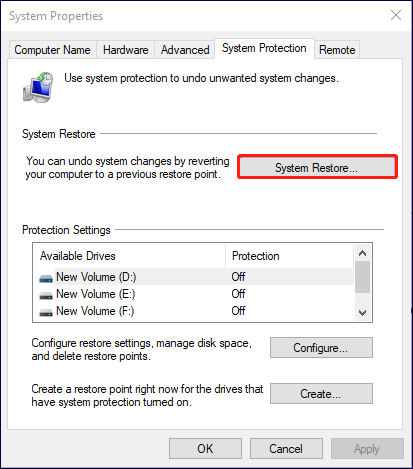
Langkah 3: Klik Berikutnyadan pilih titik pemulihan untuk melanjutkan proses.
Kiat:
Coba MiniTool ShadowMakerKlik untuk mengunduh100%Bersih & Aman
Intinya
Itu saja cara memperbaiki kesalahan aplikasi Prime.exe di Windows 11/10, dan semoga solusi yang dijelaskan dalam artikel ini dapat membantu Anda keluar dari masalah tersebut.