

ID Peristiwa 1796 Kesalahan TPM-WMI
Beberapa orang menemukan masalah crash atau hang yang terputus-putus ketika mereka melakukan beberapa tugas, membuka program, atau bermain game, bahkan beberapa di antaranya akan lebih sering terjebak di layar biru. Ketika mereka memeriksa entri log peristiwa untuk informasi lebih lanjut tentang bencana ini, entri tersebut dibuat dan dicatat sebagai ID Peristiwa 1796 untuk kesalahan yang tidak terduga.
Anda dapat melihat teks pesan acara yang menunjukkan hal itu Pembaruan Boot Aman gagal memperbarui variabel Boot Aman dengan kesalahan. Menargetkan situasi yang berbeda, kami merangkum beberapa metode berguna untuk menghadapinya di sini.
Metode untuk Kesalahan ID Peristiwa 1796 TPM-WMI
Metode 1: Nonaktifkan dan Aktifkan Boot Aman
Boot Aman berguna untuk mencegah infiltrasi Malware dengan hanya mengizinkan perangkat lunak tepercaya untuk melakukan booting. Jika Anda mengalami kesalahan Pembaruan Boot Aman yang gagal, Anda dapat menonaktifkan dan mengaktifkan kembali fitur tersebut untuk memperbaiki gangguan tersebut.
Anda perlu menonaktifkan dan mengaktifkan Boot Aman dari BIOS dan langkah-langkahnya mungkin berbeda pada setiap motherboard. Prosedur berikut adalah untuk referensi.
Langkah 1: Nyalakan kembali komputer Anda dan tekan tombol yang ditentukan, misalnya F2 Dan menghapus, sambil mulai masuk ke layar BIOS. Kami memiliki metode lain untuk masuk ke BIOS di artikel ini: Cara Masuk ke BIOS Windows 10/8/7 (HP/Asus/Dell/Lenovo, PC apa pun).
Langkah 2: Pergi ke Keamanan bagian dan temukan itu Boot Aman pilihan untuk menonaktifkannya. Anda dapat mengikuti petunjuk di layar untuk mengubah opsi.
Setelah Anda menyelesaikan perubahan, silakan simpan dan keluar dari BIOS.
Langkah 3: Sekarang, Anda dapat me-restart PC Anda dan ulangi langkah yang sama seperti di atas untuk mengaktifkannya Boot Aman fitur.
Pos terkait: Boot Aman Tidak Didukung atau Dinonaktifkan di Windows 11/10? [Fixed]
Metode 2: Hapus Instalasi Pembaruan Terkini
Jika Anda telah mengunduh dan menginstal pembaruan terkini, Anda dapat mencoba menghapus instalannya untuk melihat apakah Event ID 1796 dapat diperbaiki.
Langkah 1: Buka setelan DIA Awal lalu klik Pembaruan & Keamanan > Pembaruan Windows.
Langkah 2: Klik Lihat riwayat pembaruan dari jendela kanan dan klik Copot pemasangan pembaruan.
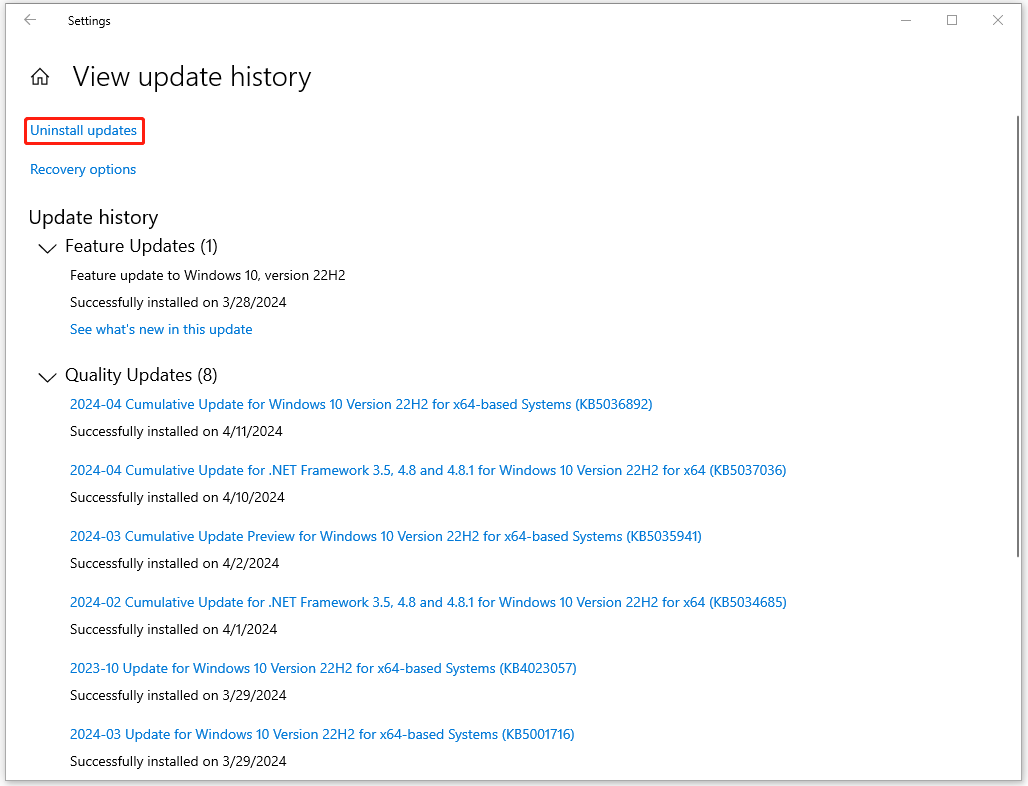
Langkah 3: Klik kanan pada pembaruan terkini dan pilih Copot pemasangan untuk mengikuti instruksi untuk menghapusnya.
Metode 3: Instal ulang Program Bermasalah
Jika Anda mengalami masalah Event ID 1796 TPM-WMI saat menggunakan beberapa program, masalah mungkin terjadi pada program tersebut. Anda dapat menghapus program yang bermasalah dan menginstalnya kembali untuk memperbaiki bug.
Langkah 1: Buka Pengaturan > Aplikasi > Aplikasi & fitur.
Langkah 2: Gulir ke bawah dari jendela kanan untuk memilih aplikasi dan klik Copot pemasangan > Copot pemasangan untuk menghapusnya.
Kemudian Anda dapat mengunduh dan menginstal program dari sumber resminya.
Metode 4: Reset atau Perbarui BIOS
Untuk solusi lain pada TPM-WMI Event ID 1796, Anda dapat mencoba melakukan reset atau update BIOS.
Untuk mereset BIOS, Anda harus masuk ke jendela pengaturan BIOS seperti yang telah kami perkenalkan di atas dan cari Pengaturan bawaan pilihan Nama opsinya akan berbeda-beda tergantung merek motherboardnya, seperti Load Default, Load Setup Defaults, Load Default Settings, Load BIOS Defaults, Load Optimal Defaults, dll.
Setelah menemukannya, silakan ikuti petunjuk di layar untuk mulai mengatur ulang BIOS ke pengaturan default pabrik.
Cara lainnya adalah dengan memperbarui BIOS. Namun sebelum memulainya, hal pertama yang harus Anda lakukan adalah membackup data Anda. Di sini Anda dapat mencoba MiniTool ShadowMaker.
Coba MiniTool ShadowMakerKlik untuk mengunduh100%Bersih & Aman
Untuk memperbarui BIOS, Anda harus mengikuti prosedur ini satu per satu.
- Periksa nama model komputer.
- Temukan pembaruan BIOS terbaru dari situs web produsen.
- Unduh dan unzip file BIOS.
- Salin file BIOS ke flash drive.
- Nyalakan kembali PC ke layar BIOS.
- Cadangkan file BIOS saat ini.
- Mulai perbarui BIOS.
Untuk detail langkah prosedur di atas, Anda dapat membaca artikel ini: Cara Update BIOS Windows 10 | Cara Memeriksa Versi BIOS.
Karena kesalahan ini dapat memicu masalah BSOD atau sistem crash, Anda dapat mencegah kerugian serius dengan mencadangkan data Anda. MiniTool ShadowMaker adalah pilihan yang baik sebagai perangkat lunak pencadangan gratis. Ini memberikan solusi pencadangan sistem sekali klik dan memungkinkan pemulihan data yang cepat. Untuk pengalaman pencadangan yang lebih baik, tersedia lebih banyak sumber pencadangan, seperti file & folder serta partisi & disk.
Pencadangan NAS didukung. Jika Anda ingin pencadangan otomatis, Anda dapat mengonfigurasi skema pencadangan dan pengaturan jadwal. Untuk fitur lainnya, Anda dapat mengunduh dan menginstal program untuk uji coba gratis 30 hari.
Coba MiniTool ShadowMakerKlik untuk mengunduh100%Bersih & Aman
Intinya
Bagaimana cara memperbaiki kesalahan ID Peristiwa TPM-WMI 1796? Posting ini telah menyediakan empat metode untuk membantu masalah sistem. Anda dapat mengikuti solusinya dan memeriksa apakah kesalahan ini dapat diatasi. Semoga artikel ini dapat menyelesaikan permasalahan anda.
