

Menjalankan perintah CHKDSK dapat memeriksa integritas logis sistem file dan memperbaiki kesalahan yang ditemukan. Namun file sistem yang rusak dan kesalahan disk dapat menyebabkan komputer Anda terhenti saat melakukan boot ulang dan pemeriksaan. Berikut beberapa cara untuk memperbaiki Windows terjebak di loop CHKDSK dan mencegah kehilangan data yang disebabkan oleh loop CHKDSK.
Perbaiki 1: Jalankan Pemeriksa File Sistem
Perintah SFC digunakan untuk memeriksa dan memperbaiki file sistem yang rusak atau hilang. Jika Anda terjebak dalam loop CHKDSK saat boot karena file sistem rusak, metode ini membantu menyelesaikan masalah. Berikut dua syaratnya, Anda bisa memilih syarat yang sesuai dengan Anda.
#1. Untuk Pengguna yang Memasuki Windows: Jalankan SFC dalam Safe Mode
Langkah 1: Klik Menang+R untuk membuka jendela Jalankan.
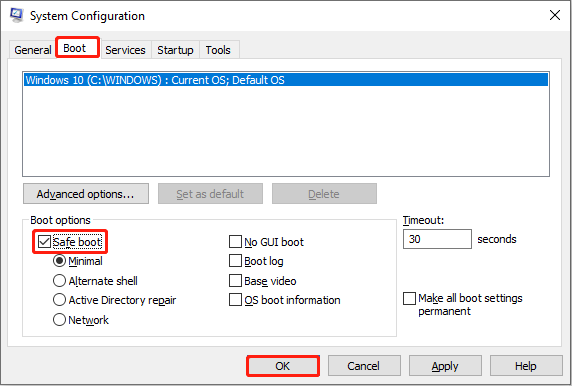
Langkah 2: Ketik msconfig dan tekan Memasuki untuk membuka Konfigurasi Sistem.
Langkah 3: Ubah ke sepatu bot tab dan pilih Boot aman.
Langkah 4: Klik OKE dan restart komputer Anda untuk masuk ke Safe Mode.
Langkah 5: Klik Menang+R untuk membuka jendela Jalankan.
Langkah 6: Ketik cmd ke dalam kotak teks dan tekan Shift + Ctrl + Masuk untuk menjalankan Command Prompt sebagai administrator.
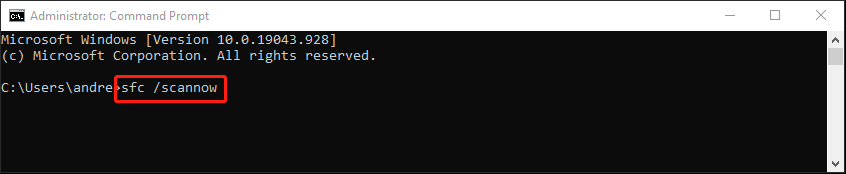
Langkah 7: Ketik sfc/scannow dan tekan Memasuki.
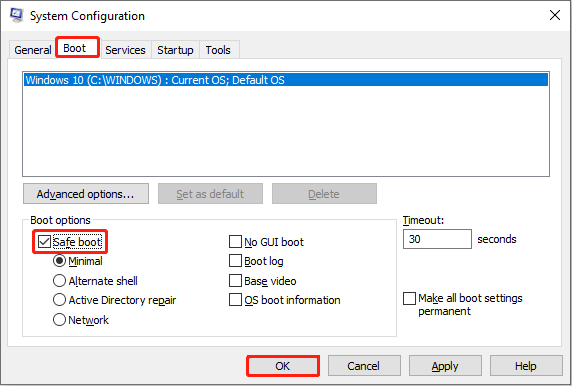
Langkah 8: Jika prosesnya sudah selesai, Anda bisa mengikutinya langkah 1-2 untuk membuka jendela Konfigurasi Sistem. Lalu, ubah ke sepatu bot tab, hapus centang Boot aman pilihan, lalu klik OKE.
Langkah 9: Nyalakan kembali komputer Anda untuk keluar dari Safe Mode.
#2. Untuk Pengguna Tidak Dapat Masuk ke Windows: Jalankan SFC
Jika Anda tidak dapat masuk ke Windows, Anda boot komputer Anda melalui media instalasi Windows. Kemudian, jalankan perintah SFC di awal.
Bagian 1: Boot Komputer melalui Media Instalasi Windows
Langkah 1: Matikan komputer dan masukkan file media instalasi Windows.
Langkah 2: Nyalakan komputer dan tekan tombol apa saja saat Anda melihatnya Tekan sembarang tombol untuk boot dari CD/DVD….
Jika tidak ada pesan yang memberitahu Anda untuk melakukan booting dari media instalasi, Anda dapat mengubah urutan boot dari menu BIOS.
Langkah 3: Pilih bahasa dan klik OKE. Di jendela bawah, klik Perbaiki komputer Anda di kiri bawah.

Bagian 2: Jalankan Perintah SFC
Langkah 1: Navigasikan ke Menyelesaikan masalah > Opsi lanjutan > Prompt perintah.
Langkah 2: Ketik bcedit dan tekan Memasuki untuk memeriksa informasi sistem Windows Anda. Anda perlu memperhatikan huruf drive yang ditampilkan alat garis.
Langkah 3: Ketik sfc /scannow offbootdir=

Setelah menjalankan perintah ini, Anda dapat me-reboot komputer Anda secara normal untuk melihat apakah masalahnya telah teratasi.
Perbaiki 2: Lakukan perbaikan startup
Microsoft juga menyediakan alat, Startup Repair, untuk membantu memperbaiki kesalahan sebelum startup. Anda dapat menggunakan alat ini untuk mencoba memperbaiki Windows yang terjebak dalam masalah loop CHKDSK.
Langkah 1: Jika Anda masuk ke Windows, Anda dapat me-restart komputer dan tekan dan tahan tombol TERHARU kunci untuk masuk ke Lingkungan Pemulihan Windows.
Jika Anda tidak dapat masuk ke Windows, boot komputer Anda dari Drive Pemulihan untuk memasukkan file Pilih satu opsi jendela atau dari media instalasi Windows untuk dipilih Perbaiki komputer Anda.
Langkah 2: Pilih Menyelesaikan masalah > Opsi lanjutan > Perbaiki permulaan.

Ikuti petunjuk di layar untuk menyelesaikan prosesnya. Dalam kebanyakan kasus, Anda dapat menghentikan loop tak terbatas CHKDSK dengan utilitas ini.
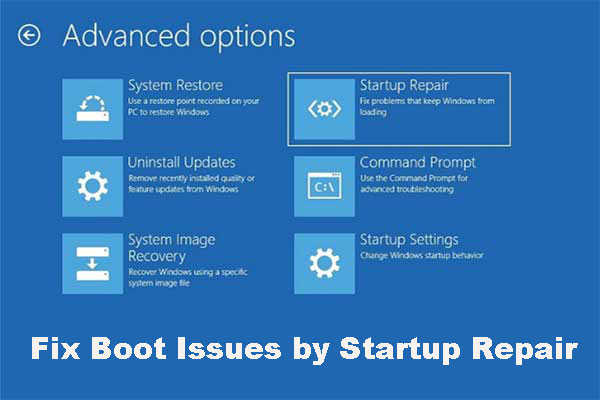
Anda dapat Memperbaiki Masalah Boot dengan Perbaikan Startup di Windows 10
Tahukah Anda cara memperbaiki masalah booting dengan Startup Repair Windows 10? Tidak, dalam artikel ini kami akan menunjukkan kepada Anda tiga kasus dan tiga cara untuk melakukan pekerjaan tersebut.
Baca selengkapnya
Jika Anda tidak dapat memperbaiki Windows terjebak dalam masalah loop CHKDSK, Anda dapat memilih untuk menginstal ulang sistem Windows baru atau mengirim komputer Anda ke layanan khusus. Namun sebelum mengambil tindakan, Anda perlu menyimpan data Anda dari komputer dengan bantuan MiniTool Power Data Recovery.
Perangkat lunak pemulihan file gratis ini mampu menyelamatkan file dalam berbagai situasi meskipun komputer Anda tidak dapat boot. Sebagai salah satu layanan pemulihan data yang aman, MiniTool Power Data Recovery menyediakan lingkungan pemulihan data yang aman dan bersih. Anda tidak perlu khawatir dengan rusaknya data asli Anda akibat software ini.
Jika perlu, Anda bisa mendapatkan MiniTool Power Data Recovery Gratis terlebih dahulu dengan mengklik tombol download di bawah.
Pemulihan Data Daya MiniTool GratisKlik untuk mengunduh100%Bersih & Aman

Dua Metode untuk Memulihkan File ISO yang Dihapus atau Hilang
Apakah Anda kehilangan file ISO di perangkat Anda? Baca posting ini untuk mempelajari cara memulihkan file ISO yang terhapus atau hilang dengan cepat.
Baca selengkapnya
Intinya
Artikel ini menunjukkan cara menghentikan loop tak terbatas CHKDSK dalam dua metode dan memperkenalkan Anda pada alat pemulihan data yang kuat untuk melindungi data Anda. Anda dapat mencoba metode yang sesuai dengan situasi Anda untuk menyelesaikan masalah Anda.
