

KB5034685 Gagal dipasang
Pada 13 Februari 2024, Microsoft merilis Pembaruan Kumulatif KB5034685 untuk Windows 10 Versi 22H2 untuk meningkatkan pengalaman pengguna Anda dan menyelesaikan beberapa masalah keamanan. Setelah memeriksa pembaruan melalui Pembaruan Windows, pembaruan ini akan diunduh dan diinstal di komputer Anda secara otomatis. Namun, proses pembaruan mungkin gagal atau terhenti selama beberapa jam.
Apa yang menyebabkan KB5034685 tidak bisa diunduh dan dipasang? Biasanya penyebabnya adalah file sistem yang rusak, koneksi internet yang tidak stabil, ruang disk yang tidak mencukupi, dan konflik perangkat lunak. Tenang saja! Anda dapat menemukan beberapa solusi sederhana dan bisa diterapkan di paragraf berikut.

6 Perbaikan Teratas pada KB5033920 Gagal Menginstal Windows 11
Apa itu KB5033920? Bagaimana jika KB5033920 gagal diinstal di Windows 11? Di artikel ini, Anda dapat menemukan semua jawaban yang Anda inginkan.
Baca selengkapnya
Bagaimana Cara Mengunduh dan Menginstal KB5034685 Secara Manual?
Jika KB5034685 gagal diinstal melalui Pembaruan Windows, Anda dapat memilih untuk mengunjungi situs web resmi untuk mendapatkan file .msu dan menginstalnya di PC Anda secara manual. Ikuti petunjuk berikut:
Langkah 1. Pergi ke Katalog Pembaruan Windows halaman dan cari KB5034685 gagal dipasang.
Langkah 2. Pilih pembaruan sesuai dengan persyaratan sistem PC Anda dan tekan Unduh tombol di sebelahnya.

Kiat:
Coba MiniTool ShadowMakerKlik untuk mengunduh100%Bersih & Aman
Bagaimana Cara Memperbaiki KB5034685 Gagal Diinstal di Windows 10?
Perbaiki 1: Periksa Layanan Pembaruan Windows
Agar berhasil mengunduh dan menginstal KB5034685, pastikan layanan terkait berjalan dengan baik. Berikut cara melakukannya:
Langkah 1. Tekan diizinkan + R untuk menghadapi berlari kotak.
Langkah 2. Ketik layanan.msc dan tekan Memasuki peluncuran melayani.
Langkah 3. Gulir ke bawah dalam daftar layanan untuk menemukannya pembaruan Windows dan klik kanan untuk memilih Mengulang kembali. Jika sudah berjalan, hentikan dan mulai lagi.

Langkah 4. Ulangi proses untuk Layanan Transfer Intelijen Latar Belakang Dan KRIPTOGRAFI.
Perbaiki 2: Jalankan Pemecah Masalah Pembaruan Windows
Windows 10/11 hadir dengan pemecah masalah pemeringkatan Pembaruan Windows yang memungkinkan Anda menyelesaikan beberapa masalah pembaruan dengan mudah. Jika KB5034685 gagal dipasang, Anda dapat mempertimbangkan untuk menjalankan alat ini. Untuk melakukannya:
Langkah 1. Tekan diizinkan + SAYA untuk menghadapi Pengaturan Windows.
Langkah 2. Di menu pengaturan, temukan Pembaruan & Keamanan dan tekan.
Langkah 3. Masuk Menyelesaikan masalah tab, klik di atasnya pemecah masalah tambahan.
Langkah 4. Klik pembaruan Windows dan tekan Jalankan pemecah masalah.

![[Full Guide] Cara Memperbaiki Pemecah Masalah Pembaruan Windows Tidak Berfungsi](https://www.minitool.com/images/uploads/2023/03/windows-update-troubleshooter-not-working-thumbnail.png "Windows 10 KB5034685 Gagal Diinstal? Lihat disini! 10")
[Full Guide] Cara Memperbaiki Pemecah Masalah Pembaruan Windows Tidak Berfungsi
Bagaimana jika Pemecah Masalah Pembaruan Windows tidak berfungsi sebagaimana mestinya? Pada artikel ini, Anda akan menemukan beberapa solusi untuk masalah yang mengganggu ini.
Baca selengkapnya
Perbaiki 3: Jalankan SFC & DISM
File sistem penting agar sistem dapat berfungsi dengan baik, jadi pastikan file tersebut lengkap. Setelah file ini rusak atau hilang tanpa sepengetahuan Anda, kegagalan instalasi KB5034685 mungkin juga muncul. Berikut cara mendeteksi dan memperbaiki kerusakan file sistem:
Langkah 1. Jalankan Prompt perintah sebagai administrator.
Langkah 2. Ketik sfc/scannow dan tekan Memasuki.

Langkah 3. Setelah proses selesai, jalankan perintah berikut satu per satu.
DISM / Online / Gambar Bersih / Periksa Kesehatan
DISM / Online / Gambar Bersih / ScanHealth
DISM / Online / Gambar Bersih / Pemulihan Kesehatan
Langkah 4. Nyalakan ulang komputer Anda.
Perbaiki 4: Lakukan Boot Bersih
Ada kemungkinan bahwa beberapa program latar belakang mengganggu proses pembaruan, menyebabkan instalasi KB5034685 gagal. Untuk menghilangkan gangguannya, menjalankan boot bersih dapat membantu. Berikut cara melakukannya:
Langkah 1. Tekan diizinkan + R untuk menghadapi berlari kotak.
Langkah 2. Ketik msconfig dan tekan Memasuki peluncuran Sistem konfigurasi.
Langkah 3. Masuk melayani tab, centang Sembunyikan semua layanan Microsoft dan tekan Matikan semuanya.
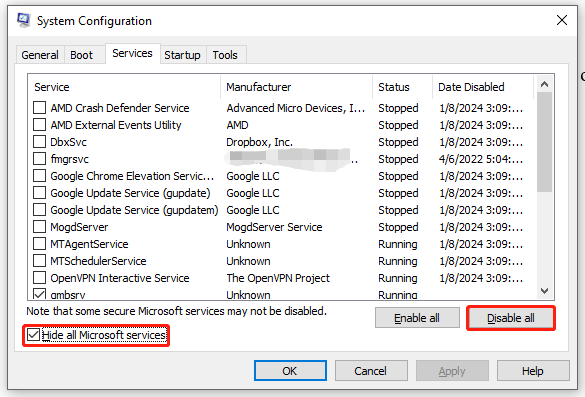
Langkah 4. Masuk Rintisan tab, tekan Buka Pengelola Tugas.
Langkah 5. Kemudian, klik kanan pada semua item yang diaktifkan dan matikan satu per satu.

Langkah 6. Kembali ke Sistem konfigurasi dan simpan semua perubahan yang Anda buat.
Tip Kecil Lainnya
Kata-kata Terakhir
Hanya itu yang dapat Anda lakukan ketika KB5034685 gagal diinstal pada PC Anda. Setelah mengikuti petunjuk di bawah ini, Anda seharusnya tidak mengalami masalah saat mengunduh dan menginstal KB5034685. Semoga Anda selalu dapat menikmati kinerja sistem terbaik.
