Di era digital modern, di mana kita seringkali membuka puluhan tab sekaligus, efisiensi dalam mengelola jendela browser menjadi krusial. Google Chrome, sebagai salah satu browser paling populer di dunia, terus berinovasi untuk memenuhi kebutuhan penggunanya akan pengalaman browsing yang lebih baik. Setelah melalui fase pengujian yang cukup panjang, Google secara resmi menghadirkan fitur “Vertical Tabs” yang telah lama dinantikan. Fitur ini bukan sekadar perubahan kosmetik, melainkan sebuah terobosan yang fundamental dalam cara kita berinteraksi dengan browser, menawarkan potensi peningkatan produktivitas yang signifikan. Banyak pengguna yang sebelumnya merasa terbebani dengan manajemen tab horizontal yang kerap membingungkan saat jumlah tab semakin banyak, kini memiliki solusi elegan yang telah terbukti efektif di beberapa browser berbasis Chromium lainnya. Kehadiran Vertical Tabs di Google Chrome menandai komitmen Google untuk memberikan kontrol lebih besar kepada pengguna atas ruang kerja digital mereka. Artikel ini akan memandu Anda secara mendalam mengenai apa itu Vertical Tabs, bagaimana cara mengaktifkannya, serta berbagai manfaat yang bisa Anda peroleh untuk mengoptimalkan pengalaman browsing Anda sehari-hari. Kami juga akan membahas perbandingan fitur ini dengan implementasi di browser pesaing, memberikan Anda gambaran komprehensif agar Anda dapat segera merasakan perbedaan dalam efisiensi dan kenyamanan. Mari kita selami lebih jauh potensi revolusioner dari Vertical Tabs di Google Chrome.
Memahami Apa Itu Fitur Vertical Tabs di Google Chrome
Fitur Vertical Tabs adalah inovasi antarmuka pengguna yang mengubah penempatan tab browser dari posisi horizontal di bagian atas jendela menjadi vertikal di sisi kiri. Konsep ini bukan hal baru; beberapa browser berbasis Chromium seperti Vivaldi, Brave, dan Microsoft Edge telah lebih dulu mengadopsinya. Namun, rilis resmi di Google Chrome membawa fitur ini ke audiens yang jauh lebih luas. Tujuan utama Vertical Tabs adalah mengatasi masalah “tab overload” atau terlalu banyak tab yang terbuka, yang seringkali membuat pengguna kesulitan menemukan tab yang diinginkan. Dengan penempatan vertikal, setiap tab dapat menampilkan judul lengkapnya, bahkan ketika jumlah tab sangat banyak. Ini berbeda dengan tab horizontal yang cenderung menyusut menjadi ikon kecil, mempersulit identifikasi. Desain ini memungkinkan pengelolaan tab yang lebih intuitif, meningkatkan keterbacaan, dan pada akhirnya, mempercepat navigasi antar tab. Ini adalah langkah signifikan dari Google untuk memberikan pengalaman browsing yang lebih rapi dan terorganisir, terutama bagi mereka yang sering melakukan multitasking atau penelitian intensif.
Panduan Lengkap Mengaktifkan Vertical Tabs di Google Chrome
Untuk mulai menikmati fitur Vertical Tabs, pastikan Anda menggunakan Google Chrome versi 147.0.7727.101 atau yang lebih baru. Proses pengaktifannya cukup mudah, meskipun perlu diingat bahwa fitur ini diluncurkan secara bertahap (gradual rollout).
- Melalui Pengaturan Chrome:
- Buka Google Chrome Anda.
- Klik ikon tiga titik vertikal di pojok kanan atas untuk membuka menu.
- Pilih “Settings” (Pengaturan).
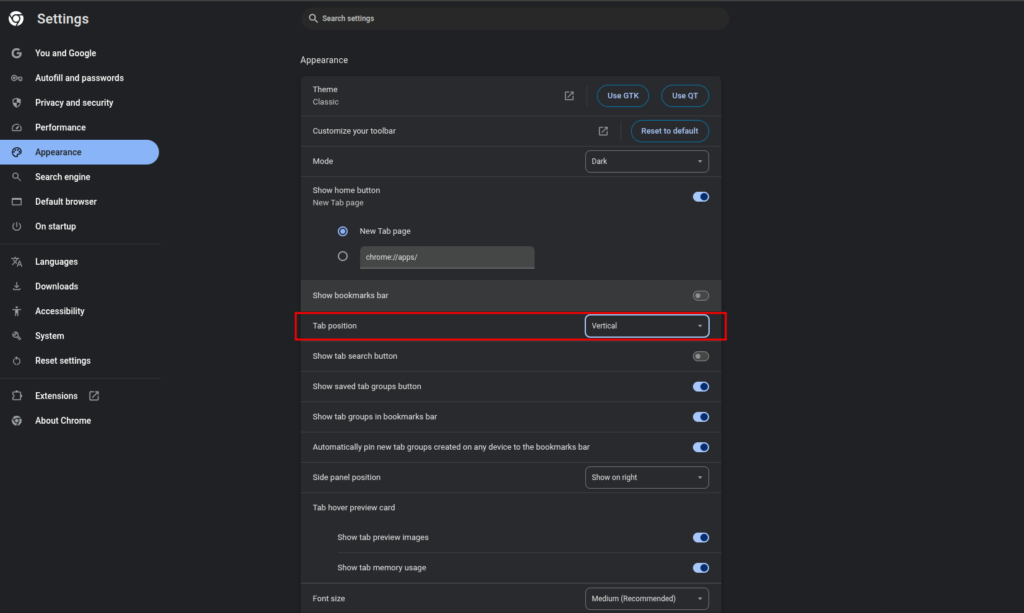
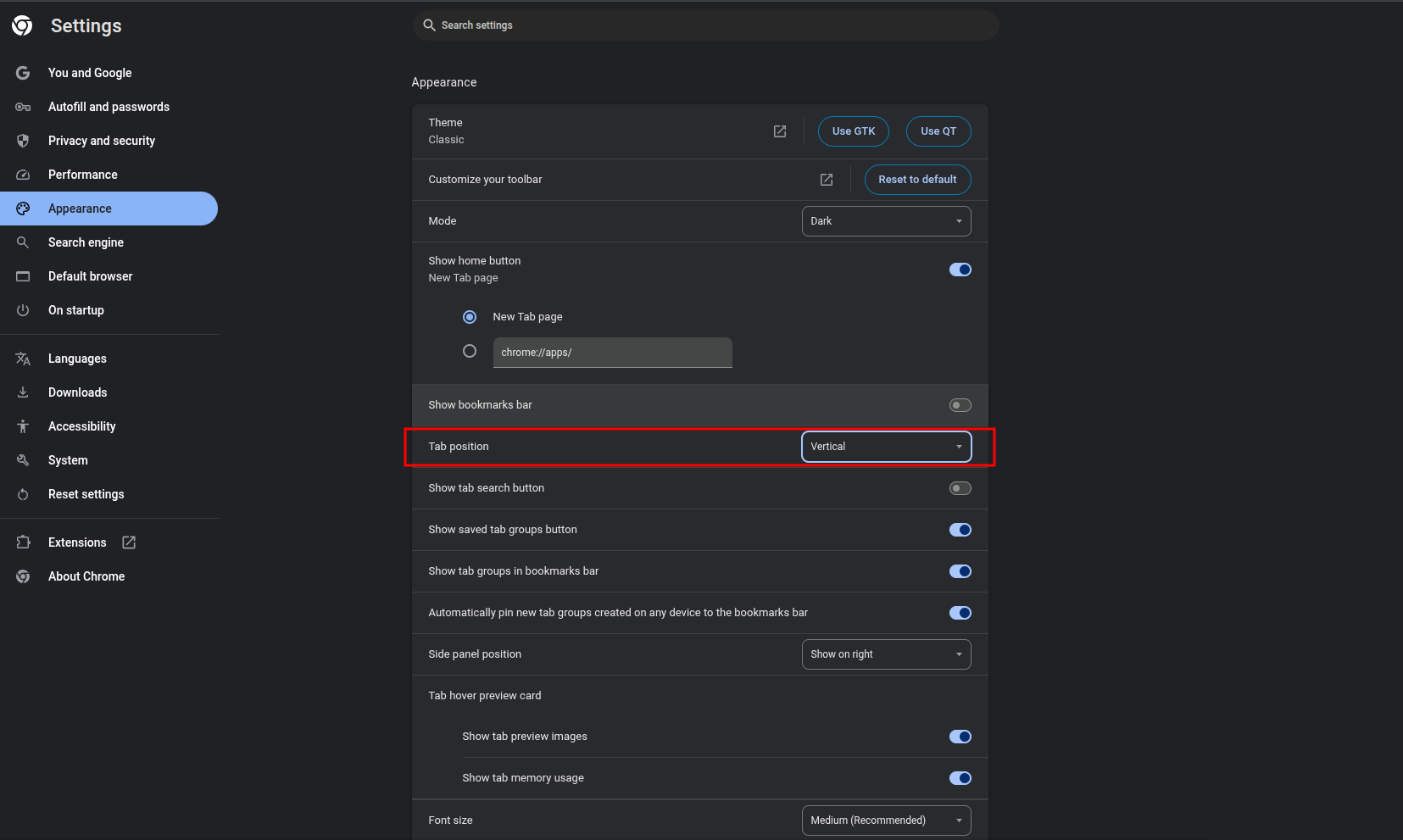
- Pada panel kiri, pilih “Appearance” (Tampilan).
- Cari opsi “Tab Position” (Posisi Tab) dan pilih “Vertical”.
- Mengaktifkan Secara Paksa Melalui Chrome Flags (Jika Belum Tersedia):
- Jika opsi “Tab Position” belum muncul di pengaturan Anda, jangan khawatir. Anda bisa mengaktifkannya secara paksa.
- Salin dan tempel
chrome://flags#vertical-tabske bilah alamat Chrome Anda dan tekan Enter. - Anda akan dibawa ke halaman eksperimen Chrome. Cari “Vertical tabs” dan ubah statusnya dari “Default” menjadi “Enabled”.
- Setelah itu, Chrome akan meminta Anda untuk me-restart browser. Lakukan restart.
Setelah restart, tombol baru untuk mengaktifkan Vertical Tabs akan muncul di pengaturan seperti yang dijelaskan pada langkah pertama. Anda dapat dengan mudah beralih antara tampilan horizontal dan vertikal sesuai preferensi Anda.
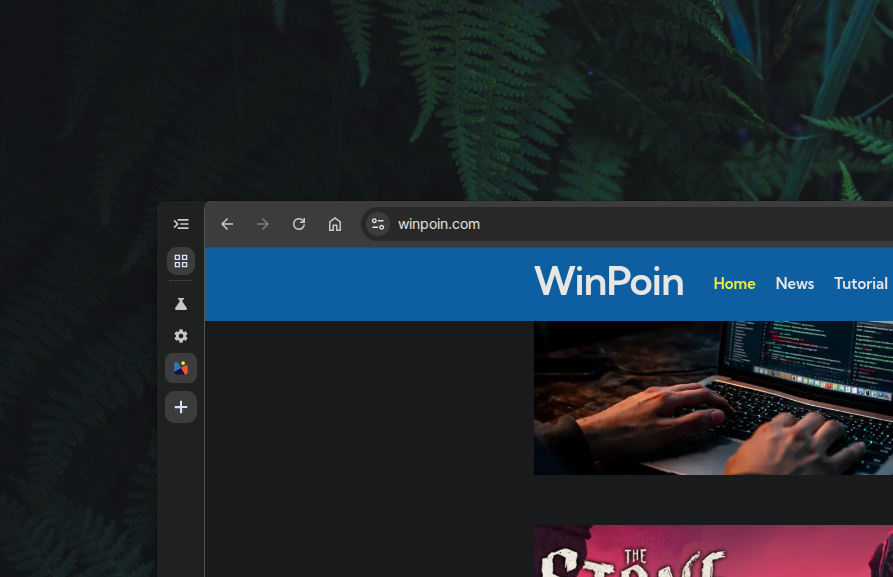
Ketika Vertical Tabs aktif, Anda akan melihat bilah samping di sebelah kiri. Bilah ini memiliki tombol untuk expand atau collapse tab, memungkinkan Anda untuk hanya menampilkan ikon tab atau dengan judul lengkapnya, memberikan fleksibilitas dalam pengelolaan ruang layar.
Keunggulan dan Manfaat Vertical Tabs untuk Produktivitas
Implementasi Vertical Tabs membawa sejumlah keunggulan signifikan yang dapat meningkatkan produktivitas pengguna. Pertama dan yang paling utama adalah efisiensi ruang layar. Monitor modern umumnya memiliki aspek rasio lebar, sehingga menempatkan tab secara vertikal di sisi kiri memanfaatkan ruang yang seringkali kosong, sementara bagian utama konten web tetap luas. Ini sangat membantu bagi desainer grafis, penulis, atau siapa pun yang membutuhkan tampilan luas tanpa gangguan. Kedua, keterbacaan dan manajemen tab yang lebih baik. Dengan judul tab yang penuh, Anda tidak perlu lagi menebak-nebak isi tab dari ikon kecil atau sebagian teks. Ini mempercepat proses pencarian dan beralih antar tab, mengurangi waktu yang terbuang untuk mengidentifikasi halaman yang tepat. Ketiga, pengelolaan grup tab yang lebih intuitif. Meskipun fitur grup tab sudah ada, Vertical Tabs menyajikan grup tab dengan cara yang lebih visual dan terstruktur, memungkinkan Anda mengorganisir pekerjaan atau penelitian berdasarkan proyek atau topik dengan lebih rapi. Ini menciptakan lingkungan kerja yang lebih teratur dan mengurangi kekacauan digital. Pengalaman langsung menunjukkan bahwa navigasi menjadi lebih mudah, terutama bagi pengguna yang secara rutin membuka banyak tab.
Perbandingan Vertical Tabs Chrome dengan Implementasi Browser Lain
Meskipun Google Chrome mungkin terlambat dalam mengadopsi fitur Vertical Tabs dibandingkan beberapa pesaingnya, implementasinya memiliki karakteristik unik. Microsoft Edge, misalnya, sudah lama menawarkan fitur ini, dan menurut pengalaman beberapa pengguna, tampilan Vertical Tabs di Chrome terasa lebih “terpisah” dari area konten utama. Ini memberikan kesan ruang kerja yang lebih jelas antara navigasi tab dan halaman web yang sedang dilihat.
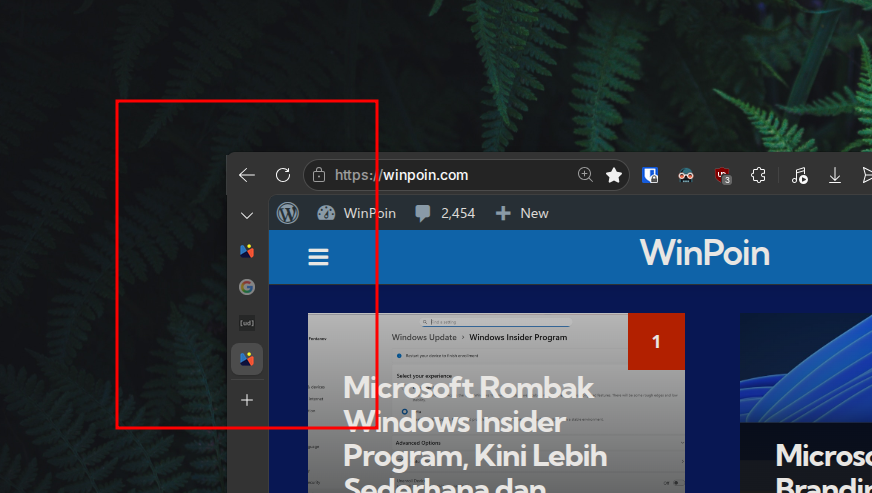
Pada gambar di atas, dapat dilihat bagaimana Edge menyatukan bilah tab vertikal dengan bilah alamat, sementara Chrome memisahkannya. Pilihan desain ini bersifat subjektif dan kembali ke preferensi pengguna. Namun, perbedaan ini menunjukkan bahwa Google tidak hanya meniru, melainkan mencoba memberikan sentuhan khasnya. Browser seperti Vivaldi dan Brave juga menawarkan opsi serupa dengan tingkat kustomisasi yang lebih tinggi, memungkinkan pengguna untuk menyesuaikan posisi, lebar, dan perilaku tab vertikal. Kehadiran fitur ini di Chrome, dengan basis pengguna yang masif, diharapkan akan mendorong lebih banyak inovasi dalam manajemen tab di masa mendatang, menjadikan pengalaman browsing semakin personal dan efisien, seperti yang dijelaskan dalam pengumuman resmi Google.
Pertanyaan yang Sering Diajukan (FAQ)
Perbedaan utama terletak pada desain antarmuka. Vertical Tabs di Google Chrome cenderung terlihat lebih terpisah dari area konten utama, memberikan kesan ruang kerja yang jelas. Sementara itu, implementasi di Microsoft Edge seringkali menyatu lebih erat dengan bilah alamat, menciptakan tampilan yang lebih homogen. Pilihan mana yang lebih baik sangat bergantung pada preferensi visual dan ergonomi pribadi pengguna.
Google meluncurkan fitur Vertical Tabs secara bertahap (gradual rollout). Artinya, tidak semua pengguna akan langsung menerimanya setelah pembaruan. Jika Anda tidak sabar menunggu, Anda bisa mengaktifkannya secara paksa melalui halaman Chrome Flags dengan menavigasi ke chrome://flags#vertical-tabs dan mengubah statusnya menjadi “Enabled”, lalu me-restart browser Anda.
Secara umum, penggunaan Vertical Tabs tidak seharusnya memengaruhi kinerja dasar atau kecepatan Google Chrome secara signifikan. Fitur ini lebih merupakan perubahan antarmuka pengguna daripada penambahan fungsionalitas berat. Namun, seperti semua perubahan UI, mungkin ada sedikit dampak pada penggunaan memori atau CPU tergantung pada jumlah tab yang dibuka dan spesifikasi perangkat Anda, meskipun dampaknya biasanya minimal dan tidak terasa oleh sebagian besar pengguna.
Kesimpulan
Fitur Vertical Tabs di Google Chrome adalah tambahan yang sangat disambut baik, menawarkan solusi elegan untuk tantangan manajemen tab yang sering dihadapi pengguna modern. Dari peningkatan efisiensi ruang layar hingga keterbacaan tab yang jauh lebih baik, inovasi ini berpotensi merevolusi cara kita berinteraksi dengan browser. Meskipun peluncurannya bertahap, kemudahan aktivasi baik melalui pengaturan langsung maupun melalui Chrome Flags memastikan bahwa setiap pengguna dapat mencoba dan merasakan manfaatnya. Dengan kemampuan untuk mengorganisir tab secara vertikal, multitasking menjadi lebih lancar, dan fokus pada konten utama dapat dipertahankan. Ini bukan hanya tentang tampilan baru, tetapi tentang pengalaman browsing yang lebih cerdas, lebih teratur, dan pada akhirnya, lebih produktif.