

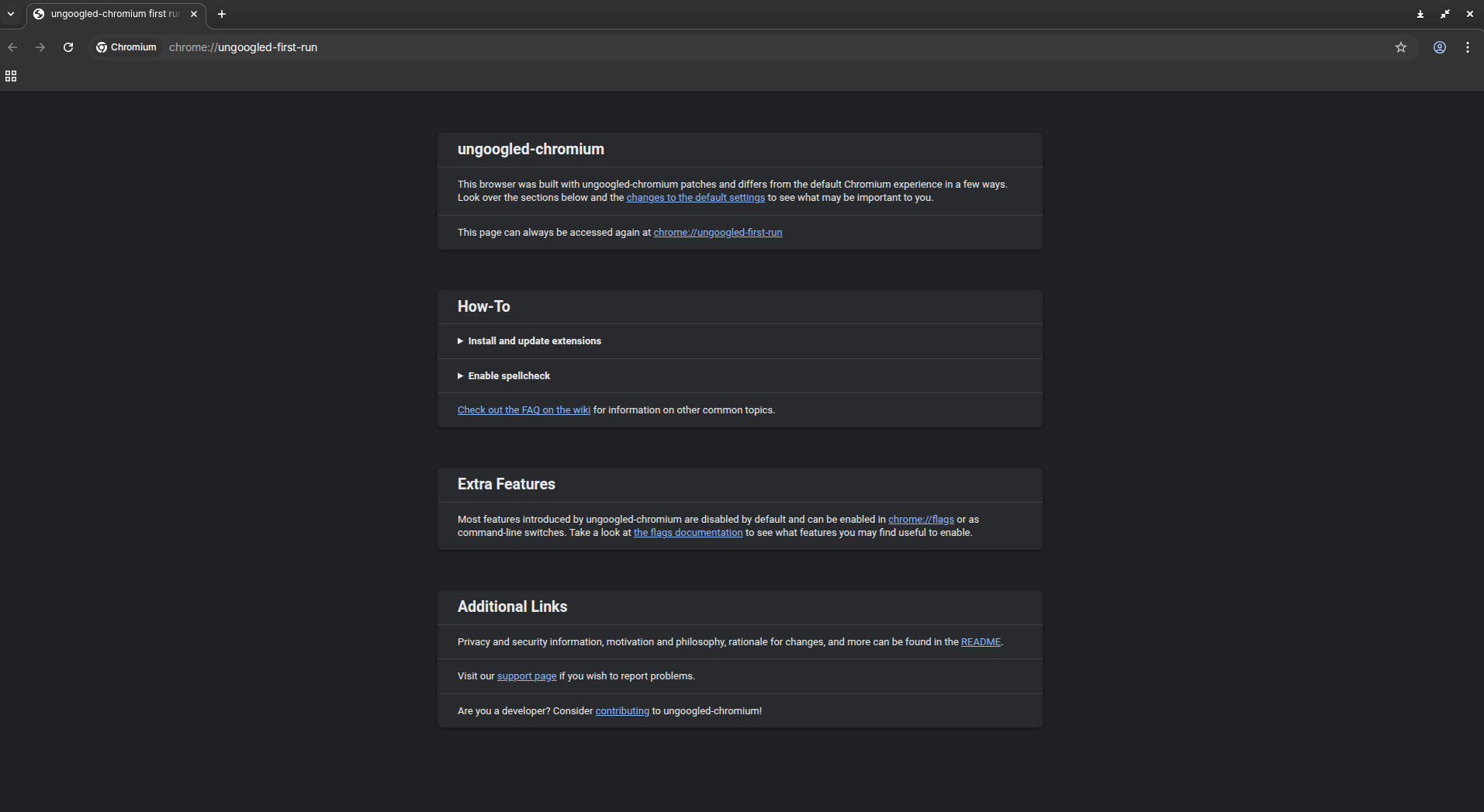
D alam dunia digital yang semakin terpusat pada beberapa ekosistem raksasa teknologi, mencari alat yang memberikan kontrol penuh atas data dan privasi menjadi sebuah kebutuhan mendesak, bukan lagi sekadar pilihan. Bagi pengguna sistem operasi Linux—yang secara inheren sudah mengedepankan kebebasan dan transparansi—pilihan browser pun harus sejalan dengan filosofi tersebut. Di sinilah Ungoogled Chromium Browser di Linux hadir sebagai solusi yang kuat. Berdasarkan pengalaman bertahun-tahun menggunakan berbagai distribusi Linux, mulai dari Ubuntu, Mint, hingga Fedora, saya menemukan bahwa browser ini menawarkan keseimbangan optimal antara performa mesin Chromium yang cepat dan komitmen privasi yang ketat. Ini adalah versi modifikasi dari Chromium sumber terbuka yang secara sistematis menghapus semua integrasi dan ketergantungan Google, mulai dari sinkronisasi otomatis, Safe Browsing, hingga telemetri latar belakang yang diam-diam mengirimkan data.
Penggunaan browser standar seperti Google Chrome, meskipun nyaman, seringkali datang dengan harga privasi yang tinggi, apalagi jika Anda sering berinteraksi dengan layanan-layanan Google lainnya. Bagi developer, power user, atau siapa pun yang benar-benar ingin memutus rantai ekosistem Google, Ungoogled Chromium adalah langkah awal yang krusial. Namun, proses instalasinya di Linux terkadang tidak semudah mengunduh file .deb atau .rpm biasa, terutama jika Anda menginginkan versi yang selalu terbarui dan aman. Artikel panduan ini disusun berdasarkan pengalaman instalasi langsung di beberapa lingkungan desktop Linux berbeda dan pengujian performa mendalam. Kami tidak hanya akan membahas cara install Ungoogled Chromium Browser di Linux secara langkah demi langkah untuk distribusi Debian/Ubuntu dan Fedora, tetapi juga menyelami lebih jauh mengapa peramban ini merupakan pilihan superior dalam hal transparansi data, bagaimana cara mengelola ekstensi yang biasanya sulit diinstal, serta tips optimalisasi privasi pasca-instalasi. Jika Anda mencari peramban yang cepat, aman, dan tidak ‘mengintip’, panduan lengkap ini adalah titik awal Anda menuju pengalaman browsing yang lebih privat dan terkontrol.
Ungoogled Chromium Browser di Linux: Mengapa Privasi Kini Mendesak?
Di era data adalah mata uang, kesadaran akan jejak digital (digital footprint) menjadi sangat penting. Pengguna Linux, yang dikenal menghargai kendali atas sistem mereka, seringkali terjebak dalam dilema saat memilih browser. Chromium, mesin di balik Google Chrome, adalah pilihan yang cepat dan kompatibel, tetapi membawa serta banyak integrasi Google yang tersembunyi. Ungoogled Chromium lahir dari kebutuhan ini—untuk mempertahankan kecepatan dan kompatibilitas Chromium sambil sepenuhnya menghilangkan elemen ‘Google’ yang potensial mengancam privasi.
Peramban ini secara eksplisit menonaktifkan atau menghapus fitur-fitur yang berkomunikasi dengan server Google, seperti fitur pelacakan (telemetry), laporan kerusakan (crash reporting), dan integrasi layanan tertentu. Bagi pengguna Linux, memiliki browser yang dibangun berdasarkan prinsip sumber terbuka dan fokus privasi adalah pelengkap sempurna untuk sistem operasi mereka. Ini memastikan bahwa meskipun Anda menjelajahi web yang didominasi oleh layanan komersial, data lokal Anda tetap berada di bawah kendali Anda sepenuhnya. Selain itu, banyak pengguna yang juga khawatir mengenai potensi bahaya siber dari alat yang sering mereka gunakan, seperti bahaya mengisi daya ponsel di tempat umum yang bisa menjadi pintu masuk serangan siber, serupa dengan risiko yang ada saat menggunakan browser yang penuh telemetri. Pilihan untuk menggunakan Ungoogled Chromium adalah deklarasi bahwa Anda memprioritaskan keamanan dan transparansi dalam setiap aspek digital Anda.
Perbedaan Fundamental: Ungoogled Chromium vs Google Chrome
Untuk memahami nilai Ungoogled Chromium, penting untuk melihat di mana ia menyimpang dari Google Chrome dan bahkan Chromium standar. Meskipun keduanya berbagi basis kode yang sama, modifikasi yang dilakukan pada Ungoogled Chromium mengubah fungsinya secara mendasar dari alat yang nyaman dan terintegrasi menjadi benteng privasi:
- Penghapusan Integrasi Google: Google Chrome memiliki integrasi bawaan untuk sinkronisasi akun, Google Drive, Gmail, dan terjemahan otomatis. Ungoogled Chromium menghapus semua ini. Tidak ada sinkronisasi akun Google bawaan, memastikan riwayat dan data lokal Anda tetap lokal.
- Kontrol Privasi Penuh: Fitur seperti Safe Browsing (yang mengirimkan data URL ke Google untuk verifikasi keamanan) dan telemetri otomatis (yang mengirimkan laporan penggunaan dan crash) telah dihapus total. Ini berarti tidak ada data penelusuran yang dikirimkan ke server Google.
- Dukungan Codec Berlisensi: Google Chrome menyertakan dukungan penuh untuk codec media berlisensi (seperti H.264 dan AAC) untuk kenyamanan multimedia yang optimal. Ungoogled Chromium, tergantung pada build yang Anda instal, mungkin memerlukan instalasi codec media secara manual atau menggunakan versi yang disederhanakan, menekankan pada sumber terbuka dan menghindari lisensi proprietary sebisa mungkin.
- Manajemen Ekstensi: Di Chrome, Anda dapat menginstal ekstensi langsung dari Chrome Web Store. Di Ungoogled Chromium, proses ini memerlukan langkah manual tambahan (biasanya melalui repositori pihak ketiga seperti CRX Viewer atau mengunduh file .crx secara langsung) karena browser ini tidak memiliki koneksi bawaan ke Web Store.
Cara Install Ungoogled Chromium Browser di Linux (Debian/Ubuntu/Mint)
Distribusi Linux berbasis Debian seperti Ubuntu, Linux Mint, atau Elementary OS, seringkali tidak menyediakan Ungoogled Chromium di repositori standar mereka. Oleh karena itu, cara paling andal dan mudah untuk menjaga browser tetap terbarui adalah melalui PPA (Personal Package Archive) yang dikelola oleh komunitas, seperti xtradeb. PPA ini memastikan bahwa Anda mendapatkan paket yang dikompilasi dengan baik dan teruji untuk lingkungan Debian/Ubuntu.
Langkah 1: Membuka Terminal dan Menambahkan PPA Xtradeb
Pertama, buka Terminal Anda. Di Ubuntu atau Elementary OS, ini bisa dilakukan dengan menekan Ctrl+Alt+T atau mencarinya di daftar Aplikasi. Setelah Terminal terbuka, langkah pertama adalah menambahkan PPA xtradeb, yang berisi paket Ungoogled Chromium. PPA ini juga menyediakan paket untuk software lain yang tidak ada di repositori resmi.
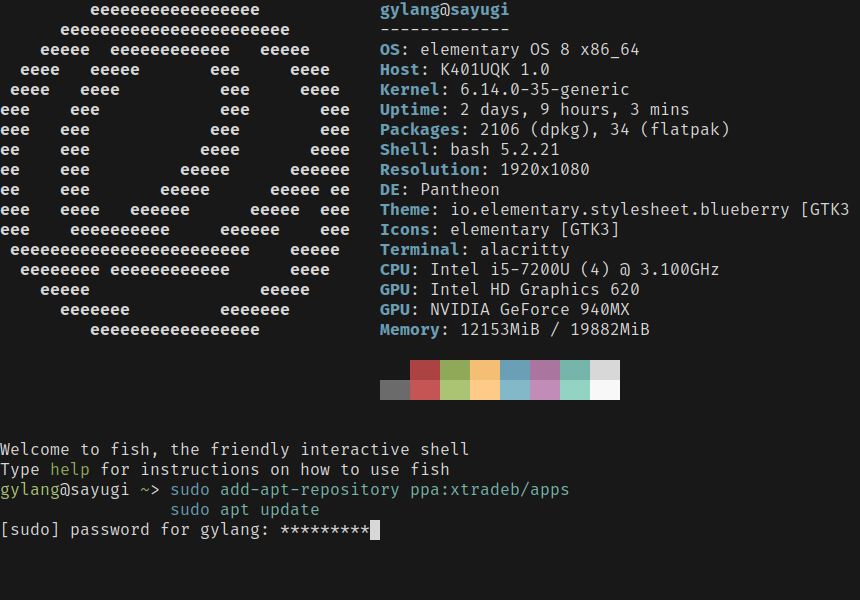
Masukkan dua perintah berikut secara berurutan. Perintah pertama menambahkan repositori, dan perintah kedua memperbarui daftar paket sistem Anda:
sudo add-apt-repository ppa:xtradeb/apps
sudo apt update
Anda akan diminta untuk memasukkan kata sandi pengguna Anda untuk menjalankan perintah sudo. Proses ini akan memakan waktu beberapa detik untuk mengunduh kunci publik PPA dan memperbarui cache paket.
Langkah 2: Proses Instalasi Utama Ungoogled Chromium
Setelah PPA berhasil ditambahkan dan daftar paket sistem diperbarui, Anda siap untuk menginstal browser itu sendiri. Gunakan perintah apt install berikut:
sudo apt install ungoogled-chromiumTerminal akan menampilkan daftar paket yang akan diunduh dan diinstal, serta jumlah ruang disk yang akan digunakan. Anda harus mengonfirmasi proses ini dengan menekan Y (Yes) dan kemudian Enter. Kecepatan instalasi akan bergantung pada kecepatan koneksi internet Anda, karena paketnya biasanya berukuran beberapa ratus megabyte.
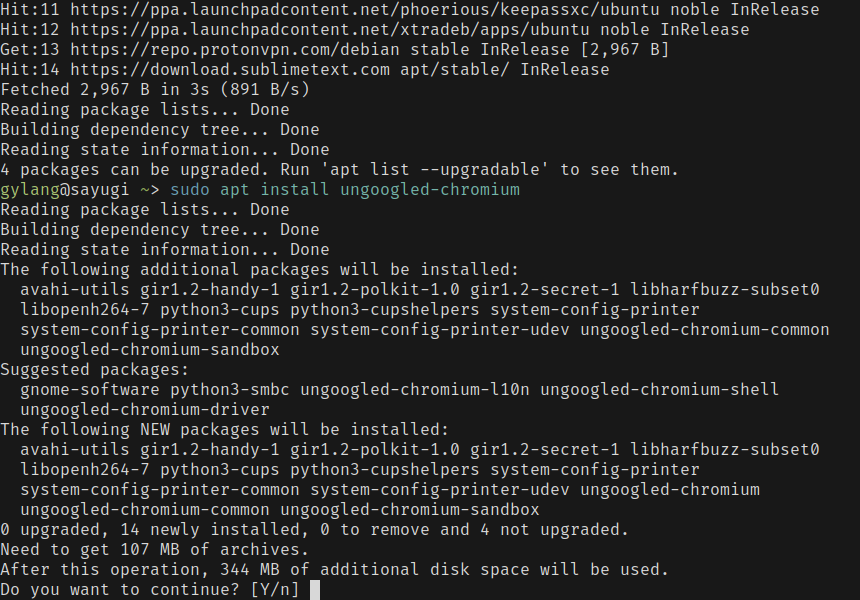
Setelah proses unduh dan instalasi selesai, Anda akan kembali melihat prompt Terminal. Ungoogled Chromium kini terinstal di sistem Linux Anda dan siap digunakan. Anda dapat membukanya dengan mengetik ungoogled-chromium di Terminal atau mencarinya di App List (menu Aplikasi) pada lingkungan desktop Anda.
Langkah Lanjutan: Instalasi WebDriver untuk Otomatisasi
Bagi para developer, penguji perangkat lunak, atau power user yang sering melakukan otomatisasi web menggunakan alat seperti Selenium, Puppeteer, atau Playwright, Anda memerlukan WebDriver yang sesuai dengan versi Ungoogled Chromium yang Anda instal. WebDriver berfungsi sebagai jembatan yang memungkinkan script eksternal mengendalikan browser.
Jika Anda hanya menggunakan browser untuk penjelajahan biasa, Anda bisa melewati bagian ini. Namun, jika Anda membutuhkan fungsionalitas otomatisasi, PPA xtradeb yang sama menyediakan paket driver khusus. Ini memastikan kompatibilitas penuh dengan Ungoogled Chromium yang sudah terpasang, menghindari masalah ketidakcocokan versi yang sering terjadi saat menggunakan Chrome WebDriver standar.
Gunakan perintah berikut untuk menginstal WebDriver khusus untuk Ungoogled Chromium:
sudo apt install ungoogled-chromium-driverPastikan Anda menjalankan pembaruan sistem secara berkala (sudo apt update && sudo apt upgrade) untuk memastikan baik browser maupun WebDriver Anda selalu sesuai dengan patch keamanan terbaru. Komitmen untuk menjaga sistem tetap terbarui adalah bagian penting dari praktik keamanan yang baik, serupa dengan perhatian yang harus diberikan pada risiko keamanan seperti yang dijelaskan dalam artikel mengenai bahaya ngecas HP di tempat umum yang dapat mengekspos perangkat Anda pada risiko data.
Tips Verifikasi Instalasi WebDriver
Setelah instalasi driver, Anda dapat memverifikasinya dengan mencari file binary driver tersebut di direktori sistem. Biasanya, driver terinstal di /usr/bin/ungoogled-chromium-driver atau lokasi serupa, tergantung bagaimana paket PPA dikonfigurasi. Anda juga bisa menjalankan script otomatisasi sederhana menggunakan Python (misalnya, dengan Selenium) untuk menguji apakah driver berhasil meluncurkan Ungoogled Chromium dan melakukan navigasi dasar.
Panduan Instalasi Ungoogled Chromium di Distribusi Fedora
Instalasi di distribusi berbasis RPM seperti Fedora, CentOS, atau RHEL sedikit berbeda karena tidak menggunakan sistem PPA dan APT. Ungoogled Chromium seringkali tidak tersedia di repositori DNF resmi, sehingga Anda harus mengandalkan repositori komunitas atau melakukan kompilasi dari sumber (build) untuk mendapatkan paket RPM yang dapat diinstal. Untuk kemudahan, kami akan fokus pada metode yang paling sering digunakan: menggunakan skrip build komunitas untuk membuat paket RPM.
Langkah 1: Persiapan Lingkungan dan Kloning Repositori
Sebelum memulai, pastikan Anda telah menginstal git dan dnf di sistem Fedora Anda. Anda akan memerlukan git untuk mengkloning skrip build. Buka Terminal dan jalankan perintah berikut:
git clone https://github.com/ungoogled-software/ungoogled-chromium-fedora.git
cd ungoogled-chromium-fedora
Perintah ini akan mengunduh repositori yang berisi skrip yang dibutuhkan untuk mengkompilasi Ungoogled Chromium menjadi paket RPM yang dapat diinstal di Fedora.
Langkah 2: Membangun Paket RPM (Build)
Di dalam direktori yang baru dikloning, Anda akan menemukan skrip build.sh. Skrip ini akan mengotomatisasi proses pengunduhan sumber daya, patching (untuk menghapus integrasi Google), dan mengkompilasi menjadi file paket RPM yang siap diinstal. Proses kompilasi ini membutuhkan waktu yang cukup lama, bisa mencapai 30 menit hingga beberapa jam tergantung pada spesifikasi CPU dan RAM sistem Anda.
./build.shSkrip ini akan mengurus semua dependensi yang diperlukan melalui DNF. Setelah proses selesai, Anda akan menemukan satu atau lebih file .rpm di direktori yang sama, yang siap untuk langkah instalasi terakhir.
Langkah 3: Instalasi Akhir Menggunakan DNF
Setelah paket RPM berhasil dibuat, Anda dapat menginstalnya menggunakan dnf:
sudo dnf install ./ungoogled-chromium.rpmTanda bintang () digunakan untuk menangkap nama file RPM yang dihasilkan oleh skrip build. dnf akan menyelesaikan dependensi yang tersisa dan menginstal browser Ungoogled Chromium di sistem Fedora Anda. Metode ini, meskipun lebih kompleks daripada menggunakan PPA, memberikan kontrol maksimal dan memastikan Anda menjalankan versi yang dikompilasi khusus untuk sistem Anda.
Mengelola Ekstensi dan Fitur Khusus di Ungoogled Chromium
Salah satu tantangan terbesar saat beralih ke Ungoogled Chromium adalah mengelola ekstensi, karena browser ini sengaja memutus koneksi langsung ke Chrome Web Store. Ini adalah fitur keamanan, mencegah browser melakukan koneksi yang tidak perlu ke Google, tetapi juga mengharuskan pengguna mengambil langkah manual untuk menginstal ekstensi favorit mereka.
Mengaktifkan Dukungan Ekstensi Pihak Ketiga
Secara default, Ungoogled Chromium tidak mendukung instalasi ekstensi dari luar Web Store. Anda harus mengaktifkan ‘Developer Mode’ atau menggunakan metode pemasangan manual. Salah satu cara paling umum adalah menggunakan ekstensi pihak ketiga (biasanya dari repositori GitHub komunitas) yang bertindak sebagai jembatan untuk mengunduh ekstensi dari Web Store ke format .crx yang dapat dibaca oleh browser.
Prosesnya melibatkan navigasi ke chrome://extensions, mengaktifkan mode pengembang (Developer Mode), dan kemudian memuat file ekstensi yang telah Anda unduh secara manual. Meskipun sedikit lebih rumit, proses ini memastikan setiap ekstensi yang Anda instal telah melalui proses seleksi manual oleh Anda, sehingga mengurangi risiko pemasangan ekstensi yang mencurigakan.
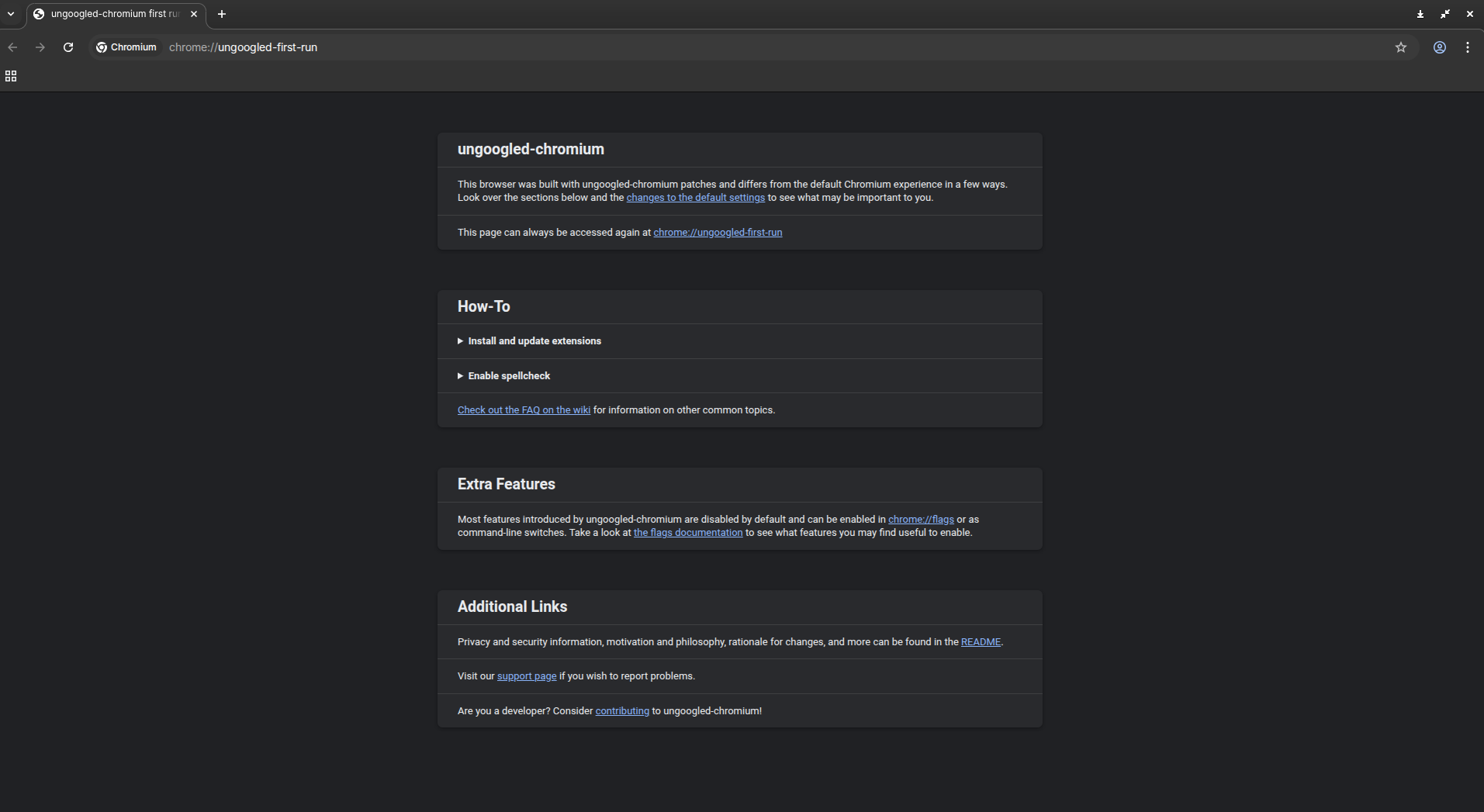
Fitur ‘Flag’ Ungoogled Chromium yang Wajib Dicoba
Selain menghilangkan integrasi Google, Ungoogled Chromium juga menyediakan beberapa ‘flag’ (pengaturan eksperimental) unik yang dapat Anda aktifkan untuk meningkatkan privasi dan fungsionalitas:
- Blokir Permintaan Google Internal: Meskipun kode sumbernya sudah dimodifikasi, Anda dapat memperkuat blokade dengan mengaktifkan flag tertentu yang secara agresif memblokir setiap koneksi yang mencoba berkomunikasi dengan domain Google.
- Pengaturan Pengambilan Favicon: Secara default, Chromium mengambil favicon (ikon situs) melalui server Google. Ungoogled Chromium sering menyediakan flag untuk menonaktifkan atau mengalihkan pengambilan favicon ini, sehingga browser mengambil ikon langsung dari situs yang bersangkutan, mengurangi interaksi yang tidak perlu dengan Google.
- Menetapkan Mesin Pencari Default: Karena browser ini tidak memiliki integrasi Google, Anda harus secara manual mengatur mesin pencari default Anda (misalnya, DuckDuckGo, Startpage, atau Bing). Ini adalah langkah krusial untuk memastikan penelusuran Anda juga tetap privat.
Optimalisasi Privasi dan Keamanan Setelah Instalasi
Menginstal Ungoogled Chromium hanyalah langkah pertama. Untuk mencapai privasi dan keamanan maksimal, Anda perlu mengoptimalkan pengaturan browser dan sistem Anda lebih lanjut. Pengalaman browsing yang aman tidak hanya bergantung pada browser itu sendiri, tetapi juga pada bagaimana Anda mengonfigurasinya. Pilihan browser yang berfokus pada privasi ini sangat kontras dengan browser yang terlalu terintegrasi dengan ekosistem besar, seperti yang mungkin ditemui pada integrasi Copilot di Microsoft Edge yang telah menjadi perdebatan baru-baru ini mengenai fitur dan privasi, yang pernah kami bahas dalam artikel Integrasi Copilot di Microsoft Edge.
Konfigurasi Jaringan dan DNS (Domain Name System)
Meskipun browser Ungoogled Chromium tidak mengirimkan data, permintaan DNS Anda (yang menerjemahkan nama domain menjadi alamat IP) masih dapat dipantau oleh penyedia layanan internet (ISP) atau penyedia DNS default Anda. Untuk meningkatkan privasi:
- Gunakan DNS over HTTPS (DoH): Konfigurasikan sistem Linux atau router Anda untuk menggunakan DoH, yang mengenkripsi permintaan DNS Anda, mencegah pihak ketiga mengetahui situs mana yang Anda kunjungi.
- Pilih Penyedia DNS Netral: Alihkan DNS default Anda ke penyedia yang berfokus pada privasi seperti Cloudflare 1.1.1.1 atau Quad9.
Manajemen Cache dan Cookie
Untuk pengalaman browsing yang lebih privat, atur Ungoogled Chromium untuk menghapus cookie dan cache secara otomatis setiap kali Anda menutup browser, atau gunakan mode Incognito (mode penyamaran) sebagai default. Meskipun ini mungkin mengurangi kenyamanan (Anda harus masuk kembali ke situs setiap saat), ini secara drastis mengurangi jejak pelacakan yang ditinggalkan di perangkat Anda.
Penggunaan Ekstensi Tambahan untuk Privasi
Meskipun Ungoogled Chromium sudah sangat privat, Anda tetap dapat memasang ekstensi keamanan dan privasi tambahan. Pastikan Anda menginstal ekstensi dari sumber tepercaya, seperti yang direkomendasikan oleh komunitas keamanan siber:
- Pemblokir Iklan: UBlock Origin adalah pilihan utama yang efisien dan ringan untuk memblokir pelacak dan iklan.
- HTTPS Everywhere: Memastikan koneksi ke situs web selalu menggunakan HTTPS yang terenkripsi jika memungkinkan.
- NoScript/ScriptSafe: Memberikan kontrol granular atas skrip yang berjalan di setiap situs web, sangat berguna untuk power user yang ingin memblokir pelacakan berbasis skrip yang paling agresif.
Troubleshooting Umum dan Solusi Instalasi di Linux
Meskipun instalasi Ungoogled Chromium Browser di Linux umumnya berjalan lancar, pengguna terkadang menghadapi masalah, terutama terkait dependensi, PPA, atau masalah performa grafis. Berikut adalah beberapa masalah umum yang mungkin Anda temui dan solusi yang teruji.
Masalah 1: Error PPA atau ‘Repository Not Found’
Jika Anda menerima pesan error saat mencoba menambahkan PPA xtradeb, biasanya ini berarti ada masalah koneksi atau PPA tersebut belum mendukung versi spesifik distribusi Linux Anda (misalnya, jika Anda menggunakan rilis beta yang sangat baru).
- Solusi: Pastikan sistem Anda telah menginstal paket
software-properties-commonyang diperlukan untuk mengelola PPA. Jika masalah berlanjut, cari repositori Flatpak atau Snap sebagai alternatif yang lebih independen terhadap versi OS. Banyak pengguna Linux kini beralih ke Flatpak karena kemudahannya mengelola aplikasi independen dari distribusi dasar.
Masalah 2: Tidak Bisa Memutar Konten Multimedia (Codec Hilang)
Seperti yang disebutkan, Ungoogled Chromium seringkali tidak menyertakan codec media berlisensi (seperti H.264 atau AAC) yang diperlukan untuk memutar video di beberapa situs streaming atau format file tertentu, karena alasan lisensi dan komitmen sumber terbuka. Ini adalah fitur yang disengaja, tetapi mengganggu pengalaman pengguna.
- Solusi: Instal paket codec media
chromium-codecs-ffmpeg-extrasecara manual, jika tersedia di repositori distribusi Anda. Atau, cari paketungoogled-chromium-codecsdari repositori pihak ketiga yang secara eksplisit menyertakan dukungan codec untuk build Ungoogled.
Masalah 3: Instalasi di Fedora Gagal Saat Proses Build
Proses kompilasi (build) di Fedora sangat sensitif terhadap dependensi yang hilang dan versi kompiler. Jika build.sh gagal, seringkali ini disebabkan oleh tidak adanya paket pengembangan yang diperlukan.
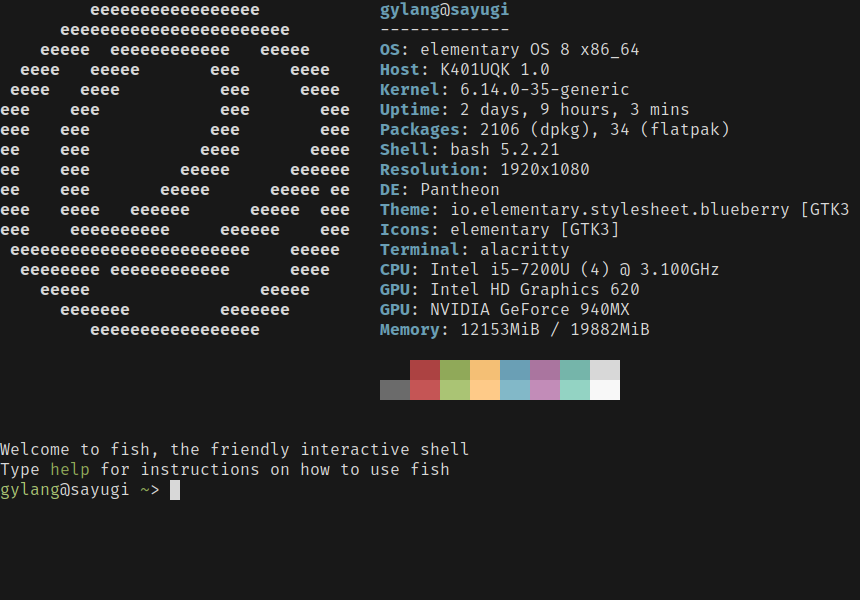
- Solusi: Pastikan Anda telah menginstal semua paket pengembangan dasar di Fedora, termasuk
make,gcc, dan paket dependensi spesifik Chromium yang mungkin diminta oleh skrip. Jalankan kembali skripbuild.sh, yang akan mencoba mengatasi dependensi yang hilang. Metode alternatif adalah mencari paket Ungoogled Chromium yang sudah dikompilasi sebelumnya di COPR (Cool Other Package Repositories) yang dikelola oleh komunitas Fedora, yang mungkin lebih mudah daripada kompilasi sendiri.
Tips Performa: Akselerasi Hardware
Jika Anda merasa performa rendering grafis lambat, ini mungkin karena akselerasi hardware (GPU) tidak diaktifkan secara default. Anda dapat mencoba mengaktifkan flag di chrome://flags yang berkaitan dengan akselerasi GPU (misalnya, Override software rendering list atau GPU rasterization) untuk memaksimalkan performa rendering browser Anda di lingkungan Linux. Karena browser ini berjalan sepenuhnya tanpa intervensi Google, optimalisasi kinerja sepenuhnya berada di tangan pengguna.
Pertanyaan yang Sering Diajukan (FAQ)
Ungoogled Chromium sengaja memutus koneksi langsung ke Chrome Web Store. Untuk menginstal ekstensi, Anda perlu mengaktifkan ‘Developer Mode’ di halaman chrome://extensions, lalu menggunakan layanan pihak ketiga (seperti CRX Viewer di GitHub) untuk mengunduh file .crx ekstensi tersebut dan memuatnya secara manual. Langkah ini memastikan setiap ekstensi yang Anda pasang telah melalui izin manual dari Anda, meningkatkan keamanan.
Ungoogled Chromium adalah versi modifikasi dari kode sumber Chromium yang menghilangkan semua integrasi Google (seperti Safe Browsing, telemetri, dan komunikasi dengan server Google lainnya). Chromium adalah proyek sumber terbuka yang menjadi dasar Chrome, tetapi Ungoogled Chromium adalah langkah lebih lanjut, yang secara eksplisit menghapus semua elemen yang berpotensi mengirim data ke Google, menjadikannya pilihan paling privat di antara ketiganya.
Jika Anda menggunakan distribusi berbasis Debian/Ubuntu, cara terbaik adalah menghapus instalasi PPA yang telah Anda tambahkan dan menghapus paketnya. Gunakan perintah: sudo apt autoremove --purge ungoogled-chromium, kemudian hapus PPA: sudo add-apt-repository --remove ppa:xtradeb/apps. Untuk pengguna Fedora, hapus paket RPM menggunakan DNF: sudo dnf erase ungoogled-chromium.
Kesimpulan
Ungoogled Chromium Browser di Linux menawarkan jalur yang jelas bagi pengguna yang memprioritaskan privasi, kontrol, dan transparansi di atas kenyamanan ekosistem raksasa teknologi. Proses instalasi, baik melalui PPA untuk Debian/Ubuntu atau melalui skrip build untuk Fedora, mungkin membutuhkan beberapa langkah tambahan, tetapi imbalannya berupa pengalaman browsing yang bersih dari telemetri dan integrasi Google yang tidak diinginkan. Dengan menghapus Safe Browsing dan semua fitur yang berkomunikasi dengan server Google, Ungoogled Chromium menjadi pilihan ideal untuk menjaga jejak digital Anda seminimal mungkin. Setelah instalasi berhasil, jangan lupa untuk mengoptimalkan pengaturan privasi Anda lebih lanjut, termasuk pengelolaan ekstensi secara manual dan konfigurasi DNS yang aman, untuk memastikan perlindungan data Anda maksimal. Jika Anda siap untuk mengambil kendali penuh atas data penjelajahan Anda, segera coba instal Ungoogled Chromium hari ini.

