Mengapa Anda Harus Memindahkan File Google Drive ke Drive USB
Google Drive adalah layanan penyimpanan dan sinkronisasi file yang dikembangkan oleh Google dan banyak digunakan karena fitur-fiturnya yang canggih dan kemudahan penggunaannya. Namun, setiap akun Google hanya menggunakan penyimpanan gratis sebesar 15 GB, dan jika Anda menyimpan data lebih dari batas ini, Anda harus membeli layanan berbayar.
Oleh karena itu, banyak pengguna yang memilih untuk mentransfer beberapa file Google Drive ke drive USB tanpa dikenakan biaya tambahan. Selain itu, meskipun Google Drive secara umum stabil dan bertenaga, masalah sering terjadi, seperti Google Drive menghapus file secara acak. Mentransfer file Google Drive ke USB juga melindungi data Anda dengan lebih baik.
Anda dapat mentransfer foto dari Google Drive ke USB atau mentransfer jenis file lainnya. Teruslah membaca untuk mengetahui detailnya.
Cara Memperbaiki Google Drive yang Hilang Dari File Explorer
Google Drive menghilang dari File Explorer? Posting ini berfokus pada cara mendapatkan Google Drive di File Explorer secara efektif.
Baca selengkapnya
Cara Mentransfer File Dari Google Drive ke USB Flash Drive
Metode 1. Unduh dan Transfer File ke Drive USB
Cara termudah untuk mentransfer file dari Google Drive ke USB flash drive adalah dengan menggunakan fitur Download. Anda dapat mengunduh file target dari Google Drive ke komputer lokal Anda dan kemudian mentransfer item yang diunduh ke drive USB.
Langkah 1. Akses Google Drive dan akun Google Anda.
Langkah 2. Di Google Drive, buka dorongan saya bagian, klik Lebih banyak tindakan (ikon tiga titik) di sebelah file, lalu pilih file Unduh pilihan Anda dapat memilih dan mengunduh banyak file dengan bantuan file TERHARU atau Ctrl kunci
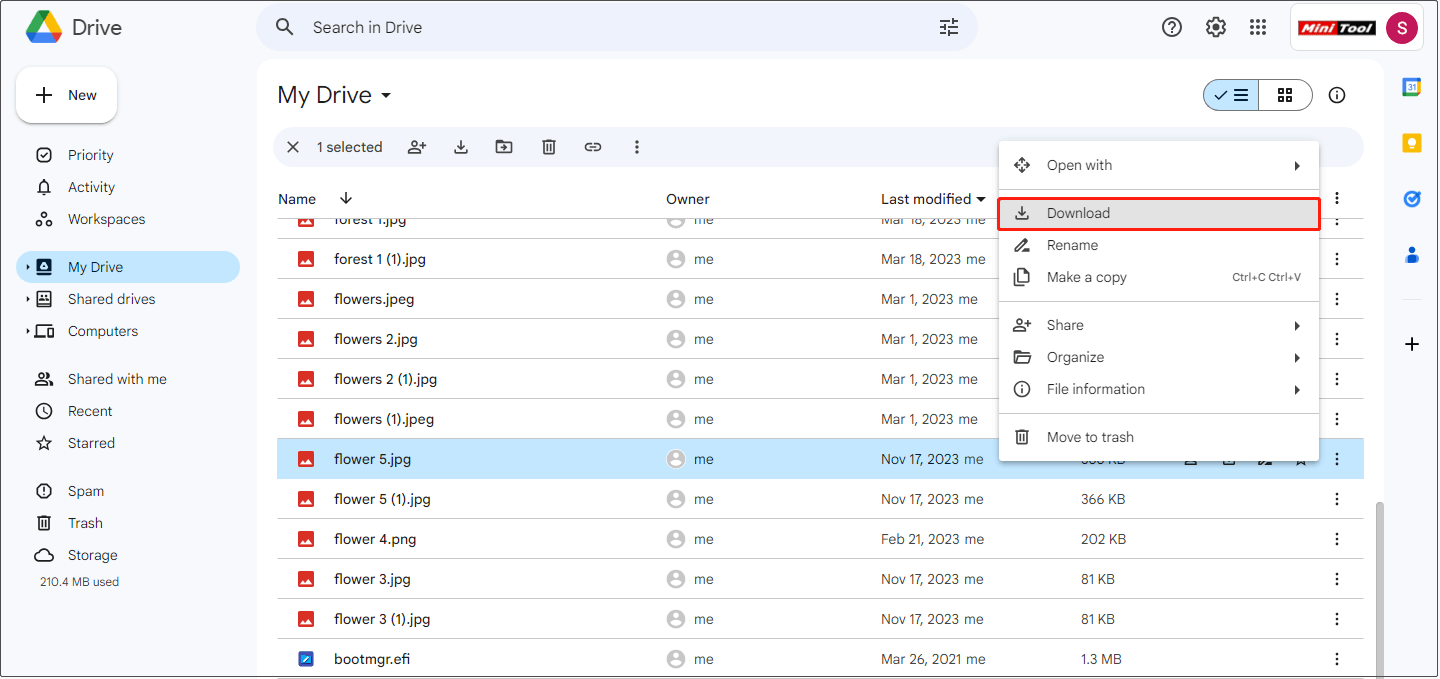
Langkah 3. Selanjutnya, sambungkan drive USB ke komputer melalui kabel USB, dan transfer semua file yang diunduh ke drive USB yang terhubung.

Memperbaiki: Unduhan Tidak Tersisa di Folder Unduhan
Apakah Anda terganggu dengan masalah “unduhan tidak muncul di folder Unduhan”? Sekarang Anda dapat membaca artikel ini untuk mengetahui cara memperbaikinya.
Baca selengkapnya
Metode 2. Cerminkan File
Google Drive memberi Anda fitur yang disebut “File Cermin”, yang memungkinkan Anda menyimpan file Anda di Google Drive dan hard drive lokal Anda. Dengan mirroring, Anda dapat memilih di mana Anda ingin file “Drive Saya” Anda muncul di perangkat lokal Anda, termasuk drive USB atau hard drive eksternal.
Kiat:
Langkah 1. Hubungkan drive USB ke komputer Anda, dan jalankan Drive untuk desktop.
Langkah 2. Di bilah tugas Anda, klik google Drive ikon dan pilih ikon roda gigi > pesona.
Langkah 3. Lanjutkan google Drive tab, lalu pilih File cermin pilihan

Langkah 4. Klik Ubah lokasi folder tombol Di jendela pop-up, pilih drive USB. Setelah itu, klik Konfirmasikan lokasi.

Langkah 5. Di jendela preferensi Google Drive, klik Menyimpan tombol Terakhir, mulai ulang Google Drive untuk desktop, dan file Anda akan mulai dicerminkan.
Setelah pencerminan, jika perlu, Anda dapat menghapus file yang dicerminkan dari Google Drive Anda.
Untuk informasi lebih lanjut tentang pencerminan file di Google Drive, silakan lihat halaman ini: Streaming & cerminkan file dengan Drive untuk desktop.
Cara Memulihkan File yang Hilang Saat Transfer File
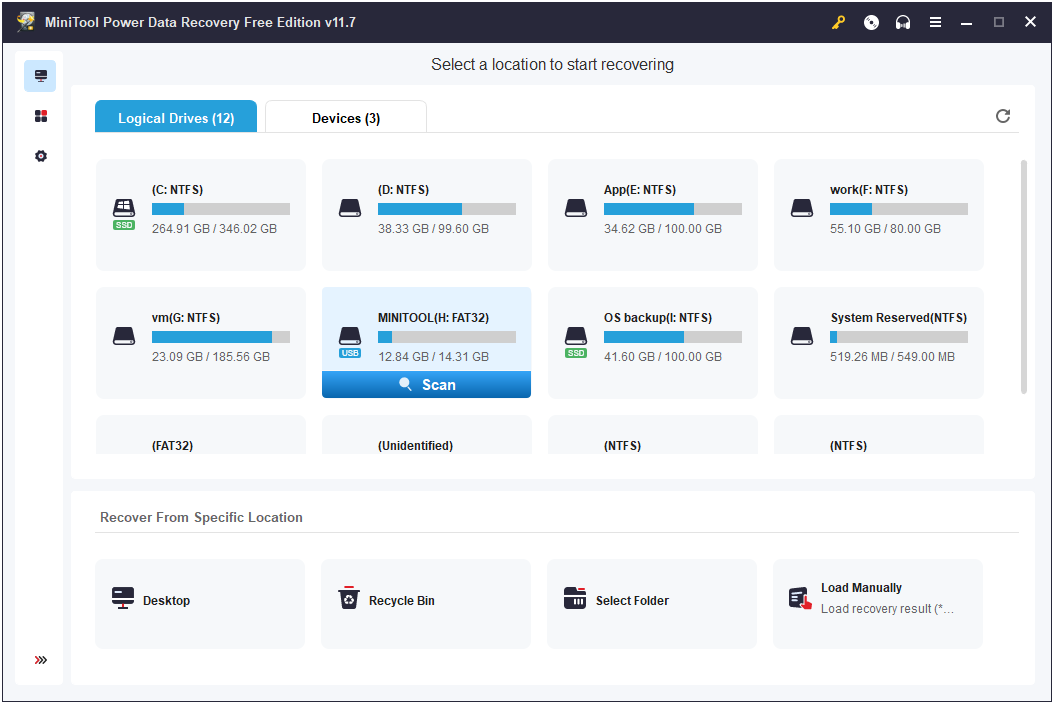
Sering terjadi file hilang saat mentransfer file. Jika file Anda hilang dari Google Drive dan drive USB, Anda dapat memulihkan file dengan bantuan perangkat lunak pemulihan data pihak ketiga. Di sini MiniTool Power Data Recovery sangat disarankan.
MiniTool Power Data Recovery mendukung pemulihan file dari HDD internal komputer, SSD, hard drive eksternal, drive USB, kartu SD, kartu memori, CD/DVD, dll. pemulihan.
Pemulihan Data Daya MiniTool GratisKlik untuk mengunduh100%Bersih & Aman
Hanya dengan tiga langkah mudah, Anda bisa mendapatkan kembali file Anda:
- Pilih drive target yang akan dipindai.
- Setelah memindai, temukan dan pratinjau file yang terdaftar.
- Pilih semua item yang diperlukan dan simpan.
Cara Teratas untuk Memulihkan Gambar GIF yang Dihapus Windows/Mac
Apakah Anda mencari cara untuk memulihkan gambar GIF yang terhapus? Posting ini dimaksudkan untuk berbagi solusi pemulihan gambar GIF paling efektif dengan Anda.
Baca selengkapnya
Intinya
Secara keseluruhan, panduan ini memperkenalkan cara mentransfer file dari Google Drive ke USB flash drive dan cara memulihkan file yang terhapus di Windows.
Jika Anda memerlukan bantuan dari tim dukungan MiniTool, silakan menghubungi kami [email protected].