Integrasi kecerdasan buatan (AI) seperti Microsoft Copilot ke dalam aplikasi Office dirancang untuk meningkatkan produktivitas. Namun, implementasi awal tombol Copilot Dynamic Action yang muncul melayang di area dokumen justru menimbulkan keluhan dari banyak pengguna. Tombol ini sering dianggap intrusif, mengganggu alur kerja, dan mengurangi kenyamanan. Menyadari tantangan ini, Microsoft telah mengambil langkah proaktif mendengarkan masukan komunitas. Artikel ini akan mengulas perubahan penting pada tombol Copilot Office, memberikan panduan pengelolaannya, serta membahas dampak positifnya terhadap pengalaman pengguna yang lebih optimal.
Latar Belakang Gangguan Tombol Copilot Dinamis
Microsoft Copilot hadir sebagai inovasi AI menjanjikan dalam ekosistem Office. Untuk akses mudah, Microsoft memperkenalkan Copilot Dynamic Action Button, tombol melayang di area kerja dokumen pada Word, Excel, dan PowerPoint. Tujuannya adalah memberikan akses cepat ke kemampuan AI. Namun, banyak pengguna melaporkan tombol ini terasa intrusif, sering menutupi bagian penting dokumen atau mengganggu konsentrasi. Keluhan ini menyoroti pentingnya desain antarmuka yang tidak hanya fungsional tetapi juga mempertimbangkan kenyamanan pengguna. Pengalaman awal menunjukkan bahwa inovasi harus sejalan dengan preferensi alur kerja alami.
Microsoft Mendengarkan: Opsi Pengaturan Tombol Copilot
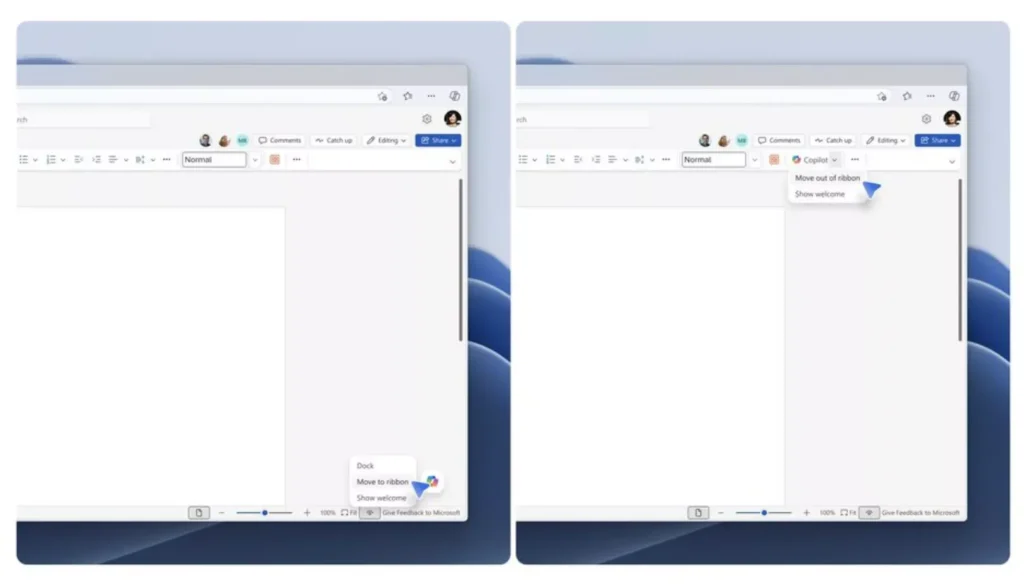
Menanggapi masukan pengguna, Microsoft menunjukkan komitmennya dengan mengumumkan perubahan signifikan pada implementasi tombol Copilot Office. Ini kabar baik bagi mereka yang merasa terganggu. Microsoft kini mengonfirmasi akan menyediakan opsi baru untuk mengelola posisi tombol tersebut. Pengguna akan memiliki kebebasan memindahkannya kembali ke posisi “ribbon” atau pita menu, seperti tampilan klasik yang lebih familiar. Perubahan ini mencerminkan filosofi desain yang lebih fleksibel, memungkinkan pengguna menyesuaikan lingkungan kerja agar lebih sesuai dengan gaya dan kebutuhan masing-masing. Ini adalah langkah penting menuju pengalaman AI yang lebih adaptif dan personal.
Langkah Mudah Memindahkan Tombol Copilot ke Ribbon
Proses memindahkan tombol Copilot agar tidak mengganggu sangatlah mudah. Pengguna cukup melakukan klik kanan pada tombol Copilot yang melayang di area dokumen. Setelah itu, akan muncul menu konteks yang menawarkan opsi untuk mengembalikannya ke ribbon. Langkah sederhana ini secara efektif menghilangkan gangguan visual dan memungkinkan pengguna fokus penuh pada konten mereka. Dengan opsi ini, integrasi AI Windows 11 dan Office menjadi lebih adaptif, memastikan fitur canggih seperti Copilot dapat dimanfaatkan tanpa mengorbankan kenyamanan. Fleksibilitas ini diharapkan meningkatkan adopsi Copilot karena pengguna merasa lebih memegang kendali atas pengalaman mereka.
Ketersediaan Pembaruan: Web Lebih Dulu
Pembaruan penting terkait tombol Copilot Office ini akan digulirkan secara bertahap. Untuk saat ini, perubahan tersebut akan mulai tersedia lebih dulu untuk versi web dari aplikasi Microsoft Office, termasuk Word, Excel, dan PowerPoint, dalam beberapa minggu mendatang. Pengguna Microsoft 365 yang sering bekerja melalui browser akan menjadi yang pertama merasakan peningkatan ini. Sementara itu, pengguna versi desktop tidak perlu khawatir, karena Microsoft telah mengindikasikan bahwa pembaruan serupa untuk aplikasi desktop akan menyusul di kemudian hari. Strategi peluncuran bertahap ini memungkinkan Microsoft mengumpulkan lebih banyak data dan masukan sebelum implementasi yang lebih luas, seperti yang dijelaskan lebih lanjut oleh Microsoft Tech Community.
Dampak Positif pada Produktivitas dan Alur Kerja
Keputusan Microsoft memberikan opsi pengaturan pada tombol Copilot Office memiliki dampak positif signifikan terhadap produktivitas. Dengan kemampuan menyembunyikan atau memindahkan tombol yang sebelumnya mengganggu, pengguna dapat menikmati lingkungan kerja yang lebih bersih dan fokus. Ini mengurangi gangguan visual dan memungkinkan alur kerja yang lebih lancar, terutama bagi mereka yang membutuhkan presisi tinggi. Fleksibilitas antarmuka adalah kunci pengalaman pengguna optimal, dan langkah ini menunjukkan bahwa Microsoft serius menyelaraskan inovasi AI dengan kebutuhan praktis penggunanya. Ini juga sejalan dengan upaya perbaikan Windows Search yang kini memprioritaskan file lokal.
Pertanyaan yang Sering Diajukan (FAQ)
Tombol Copilot Dinamis adalah fitur AI dari Microsoft yang awalnya muncul melayang di area dokumen aplikasi Office seperti Word, Excel, dan PowerPoint. Tujuannya adalah memberikan akses cepat kepada pengguna untuk memanfaatkan kemampuan AI Copilot.
Pengguna kini dapat memindahkan tombol Copilot. Cukup lakukan klik kanan pada tombol yang melayang, lalu pilih opsi untuk mengembalikannya ke ribbon (pita menu) aplikasi. Ini akan menghilangkan gangguan visual di area kerja utama.
Kesimpulan
Keputusan Microsoft untuk memberikan fleksibilitas dalam mengelola tombol Copilot Office merupakan respons positif terhadap masukan pengguna. Ini menandai komitmen perusahaan menyempurnakan integrasi AI agar mendukung produktivitas tanpa gangguan. Dengan opsi memindahkan tombol ke ribbon, pengguna kini menikmati pengalaman kerja lebih personal dan efisien di Word, Excel, maupun PowerPoint. Perubahan ini diharapkan meningkatkan adopsi Copilot dan memperkuat posisi Microsoft sebagai penyedia solusi responsif.