Sistem operasi dan aplikasi Windows terus merilis pembaruan untuk perbaikan bug dan fitur baru. Berikut cara menjaga sistem dan aplikasi tetap mutakhir di Windows 11. Sekarang, lanjutkan membaca artikel ini di MiniTool.
Pembaruan Windows dan aplikasi penting karena dapat menambal kerentanan keamanan, memperkenalkan fitur baru, meningkatkan fungsionalitas yang ada, dan mengoptimalkan kinerja sistem secara keseluruhan. Artikel ini memperkenalkan cara menjaga sistem dan aplikasi tetap diperbarui di Windows 11.
Cara Menjaga Pembaruan Sistem dan Aplikasi di Windows 11
Bagian ini mencakup tiga aspek – selalu memperbarui sistem di Windows 11, terus memperbarui aktif di Windows 11, dan selalu memperbarui driver di Windows 11. Kami akan memperkenalkannya satu per satu.
Cara Menjaga Sistem Diperbarui di Windows 11
1. Tekan tombol jendela + SAYA kunci bersama untuk membuka setelan.
2. Tekan pembaruan Windows lalu klik Periksa pembaruan tombol
3. Kemudian, ia akan mulai memeriksa apakah ada pembaruan yang tersedia.
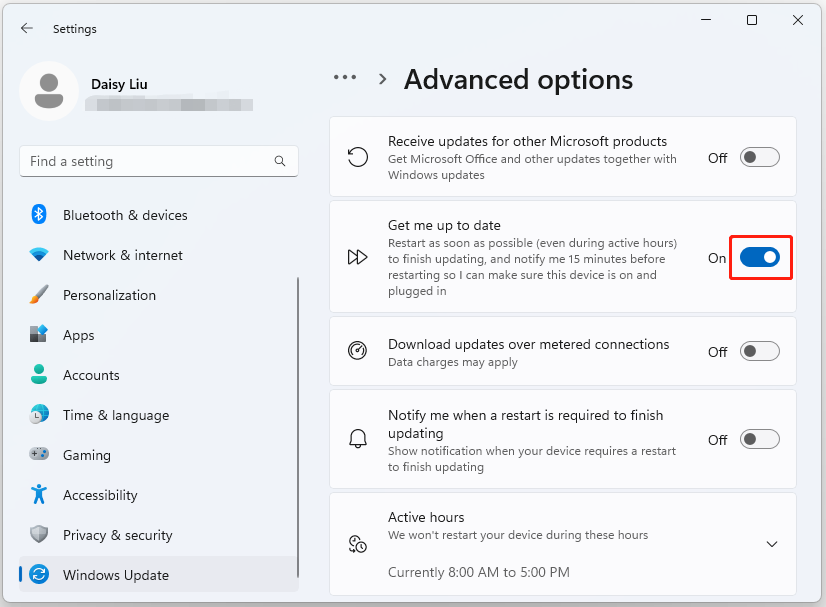
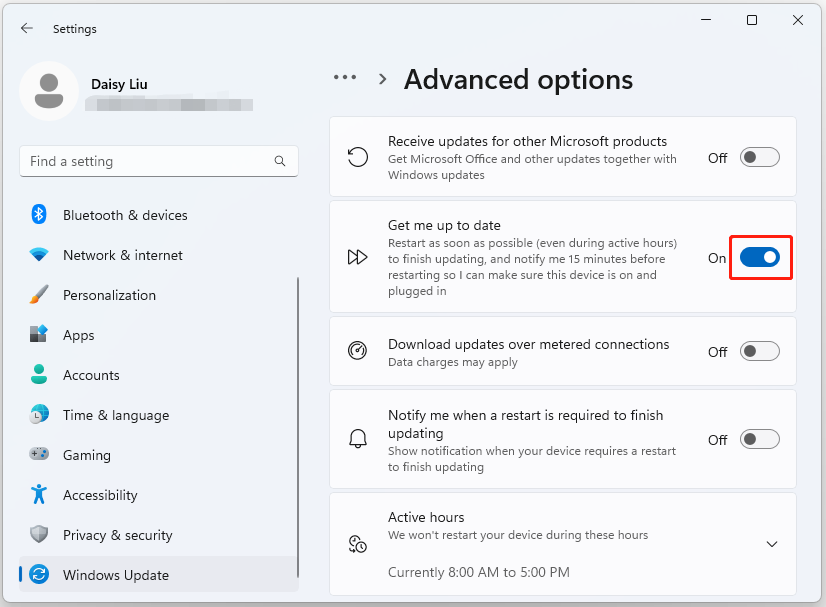
Jika Anda ingin memperbarui PC Anda, setelan > pembaruan Windows > Opsi lanjutan kaca Lalu, hidupkan Beritahu saya informasi terkini pilihan Opsi ini akan memulai ulang komputer segera setelah pembaruan baru diunduh di komputer dan mengabaikan fitur Jam Aktif.
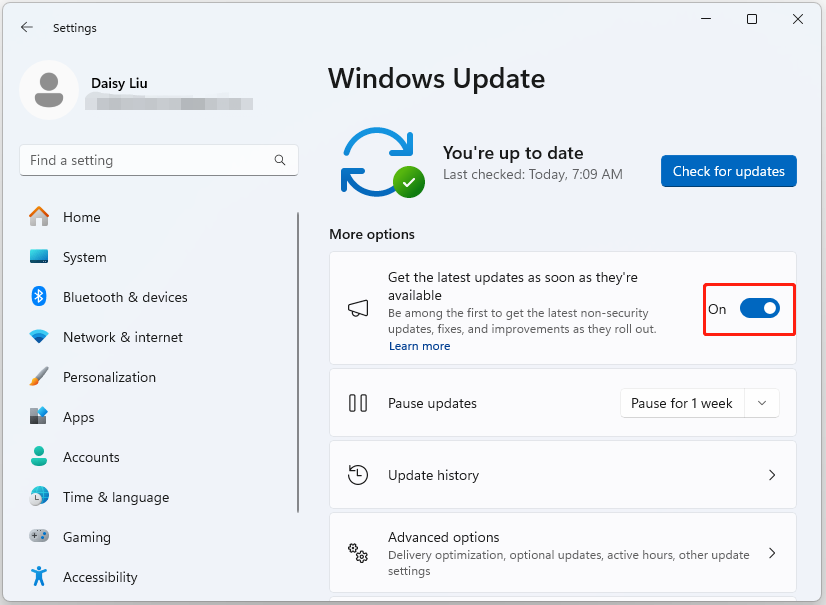
Untuk menginstal pratinjau awal pembaruan yang akan datang, gunakan langkah-langkah berikut:
1. Tekan tombol jendela + SAYA kunci bersama untuk membuka setelan.
2. Klik Pembaruan Windows dan periksa Dapatkan pembaruan terkini segera setelah tersedia tombol
Kiat:
Coba MiniTool ShadowMakerKlik untuk mengunduh100%Bersih & Aman
Cara Terus Memperbarui Aplikasi di Windows 11
Untuk mengizinkan pembaruan produk Microsoft melalui pengaturan Pembaruan Windows, gunakan langkah-langkah berikut:
1. Tekan tombol jendela + SAYA kunci bersama untuk membuka setelan.
2. Tekan Opsi lanjutan bagian di sisi kanan.
3. Nyalakan Dapatkan pembaruan untuk produk Microsoft lainnya beralih
Anda juga dapat mengunduh dan menginstal pembaruan aplikasi dari Microsoft Store.
1. Buka toko Microsoft aplikasi.
2. Klik Perpustakaan dari pojok kiri bawah. Klik di atasnya Dapatkan pembaruan tombol Klik di atasnya Perbarui semuanya pilihan (jika ada).
Cara Memperbarui Aplikasi di Perangkat Windows 11 Anda
Harap jangan khawatir jika Anda tidak tahu cara memperbarui aplikasi di Windows 11; Halaman ini menunjukkan kepada Anda 3 cara untuk melakukannya.
Baca selengkapnya
Cara Menjaga Driver Tetap Terkini di Windows 11
Untuk memperbarui driver Windows 11, ikuti petunjuk di bawah ini:
1. Tekan tombol jendela + SAYA kunci bersama untuk membuka setelan.
2. Klik di atasnya Opsi lanjutan bagian di sisi kanan.
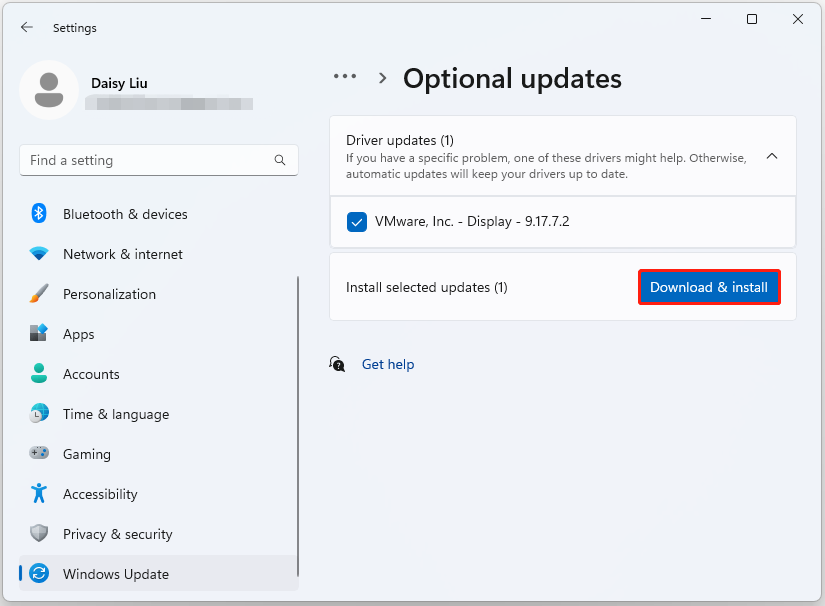
3. Tekan opsi pembaruan pilihan di bawah Opsi tambahan bagian.
4. Pilih driver dan klik Unduh & instal tombol
Kata-kata Terakhir
Bagaimana cara agar sistem dan aplikasi selalu diperbarui di Windows 11? Postingan ini memberikan panduan lengkap dan saya harap Anda dapat menemukan jawaban yang memuaskan dari postingan ini. Jika Anda memiliki pertanyaan saat menggunakan MiniTool ShadowMaker, Anda dapat menghubungi kami melalui [email protected] dan tim dukungan kami akan berusaha semaksimal mungkin demi kenyamanan Anda.