Situs terbuka secara otomatis
Google Chrome unggul dalam memantau jendela pop-up di browsernya. Terkadang, Anda mungkin memperhatikan bahwa beberapa situs yang tidak diinginkan dibuka secara otomatis tanpa izin Anda. Berdasarkan penelusuran Anda, kemungkinan penyebabnya adalah:
- Infeksi malware atau virus.
- Gangguan aplikasi latar belakang.
- Ekstensi berbahaya.
- Jalankan browser yang ketinggalan jaman.
- Data penjelajahan rusak atau kedaluwarsa.
Bagaimana Menghentikan Pemuatan Otomatis Situs di Chrome?
Perbaiki 1: Pindai PC Anda dengan Windows Defender
Infeksi malware atau virus dapat menyebabkan masalah termasuk tab yang tidak diinginkan terbuka secara otomatis. Oleh karena itu, Anda mungkin mempertimbangkan untuk menjalankan pemindaian virus dengan Windows Defender. Berikut cara melakukannya:
Langkah 1. Buka Pengaturan Windows.
Langkah 2. Navigasikan ke Pembaruan & Keamanan > Keamanan Windows > Perlindungan virus & ancaman.
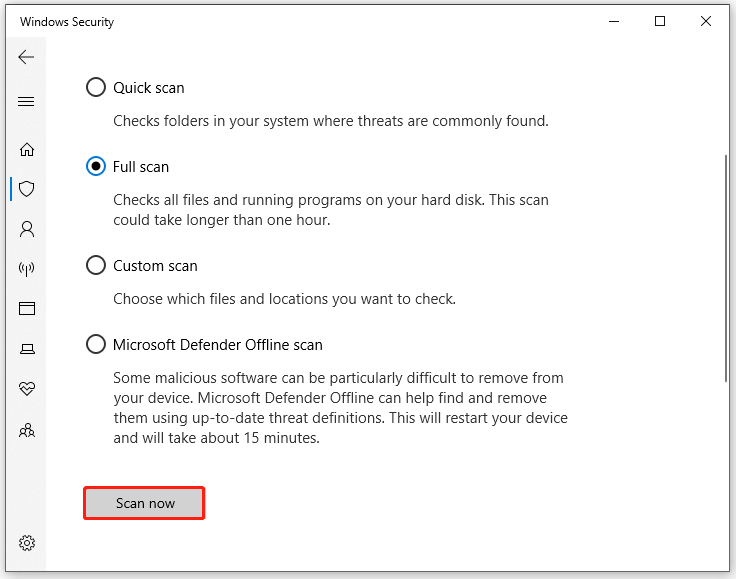
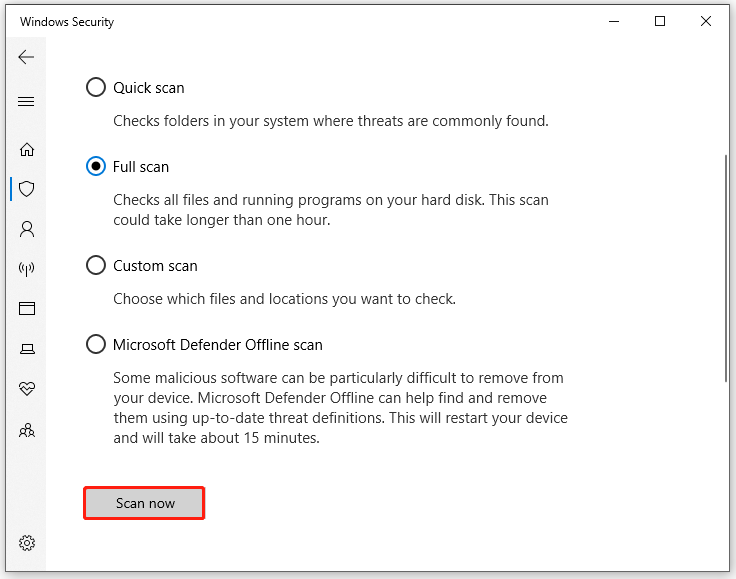
Langkah 3. Klik Opsi pemindaian > centang Memindai keseluruhan > tekan Memindai sekarang untuk memulai proses.
Kiat:
Coba MiniTool ShadowMakerKlik untuk mengunduh100%Bersih & Aman
Perbaiki 2: Hapus ekstensi yang mencurigakan
Saat Anda diarahkan ke halaman khusus seperti halaman belanja, kemungkinan besar Anda menggunakan ekstensi penghemat uang atau kupon belanja. Dalam hal ini, nonaktifkan atau hapus ekstensi ini dapat membantu mengatasi masalah ini. Berikut cara melakukannya:
Langkah 1. Luncurkan Google Chrome dan klik ikon tiga titik di pojok kanan atas untuk memilih setelan.
Langkah 2. Masuk Perpanjangan tab, nonaktifkan ekstensi yang mencurigakan lalu tekan meninggalkan.
Perbaiki 3: Blokir Pop-Up dan pengalihan
Dengan bantuan pengalihan, situs web dapat mengirimkan lalu lintas ke lokasi yang diinginkan seperti halaman afiliasi, halaman arahan, atau penawaran promosi. Akibatnya, Anda mungkin diarahkan ke berbagai halaman setiap kali Anda membuka situs web, membuka situs web yang tidak diinginkan, atau pop-up. Dalam situasi ini, Anda dapat menonaktifkan pengaturan ini untuk mengizinkan situs web menggunakan pop-up dan pengalihan untuk memblokir aktivitas tersebut. Untuk melakukannya:
Langkah 1. Buka Pengaturan Google Chrome.
Langkah 2. Masuk Privasi dan keamanan halaman, tekan Pengaturan situs > gulir ke bawah untuk mencari tahu Muncul dan arahkan > tekan > centang Jangan izinkan situs mengirimkan pop-up atau menggunakan pengalihan.
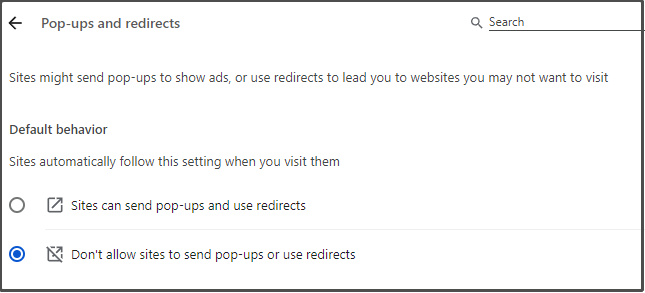
Langkah 3. Masuk perilaku yang disesuaikanhapus semua situs web dari Diizinkan mengirim pop-up dan menggunakan pengalihan bagian untuk mencegah penambahan situs web baru di masa mendatang.
Perbaiki 4: Nonaktifkan Aplikasi Latar Belakang
Meskipun aplikasi latar belakang dapat membantu memberikan informasi penting saat Google Chrome tidak berfungsi, hal ini juga dapat menjadi penyebab lain situs terbuka secara otomatis. Ikuti langkah ini:
Langkah 1. Buka Pengaturan Google Chrome.
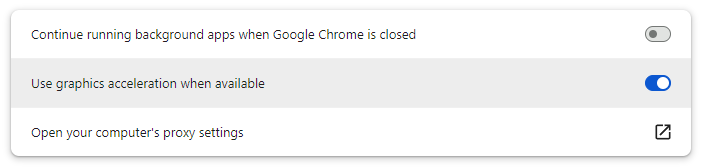
Langkah 2. Masuk sistem sebagian, mati Tetap menjalankan aplikasi di latar belakang saat Google Chrome ditutup.
Perbaiki 5: Bersihkan Cache Penjelajahan
Cache penjelajahan yang kedaluwarsa atau rusak juga dapat memicu beberapa masalah seperti Chrome membuka tab secara acak. Untungnya, Google Chrome memungkinkan Anda mengatasi masalah ini dengan menghapus data penjelajahan. Untuk melakukannya:
Langkah 1. Luncurkan Google Chrome dan buka pengaturannya.
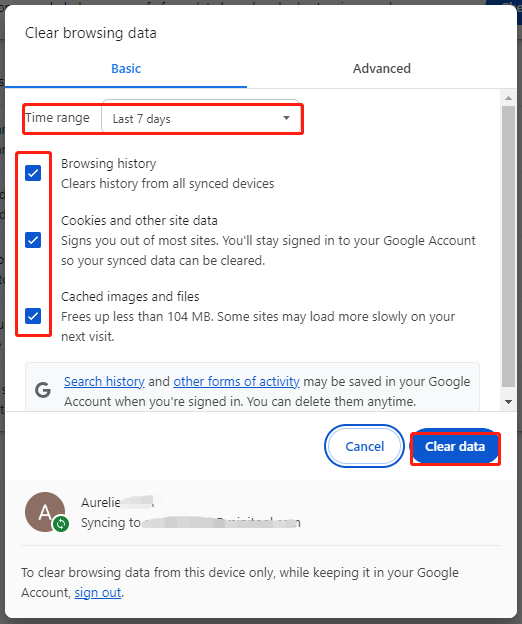
Langkah 2. Masuk Privasi dan keamanan tab, ketuk Menghapus data pencarian.
Langkah 3. Pilih rentang waktu > centang item yang ingin Anda hapus > tekan Hapus data.
Perbaiki 6: Perbarui, Setel Ulang, atau Instal Ulang Google Chrome
Jika solusi di atas tidak berhasil untuk Anda, memperbarui Google Chrome ke versi terbaru mungkin berhasil. Jika tidak berhasil, menyetel ulang browser ke default aslinya mungkin dapat membantu. Untuk melakukannya:
Langkah 1. Jalankan Google Chrome dan buka pengaturannya.
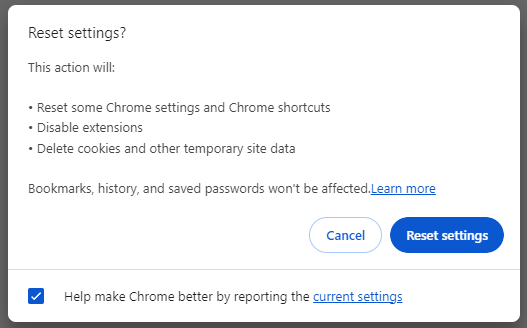
Langkah 2. Masuk Atur ulang pengaturan tab, klik di atasnya Kembalikan pengaturan ke default asli.
Langkah 3. Klik Atur ulang pengaturan untuk memastikan tindakan ini.
Kiat:
Kata-kata Terakhir
Situs yang terbuka secara otomatis dapat menjadi tanda adanya banyak masalah seperti infeksi malware, cache yang ketinggalan jaman, ekstensi berbahaya, dan banyak lagi. Untuk mendapatkan pengalaman menjelajah yang lebih baik, Anda harus memindai komputer Anda dengan perangkat lunak antivirus, menghapus data penjelajahan, dan memperbarui browser Anda secara teratur. Hargai waktu Anda!