

Kode Kesalahan OneDrive 0x80040c82
Microsoft OneDrive adalah layanan penyimpanan online yang memungkinkan Anda menyimpan file pribadi di cloud. Dengannya, Anda dapat berbagi dan mengakses file Anda dari lokasi mana pun. Namun, beberapa kesalahan mungkin sering muncul saat digunakan. Error code 0x80040c82 merupakan salah satu error yang didapatkan pada saat instalasi atau instalasi ulang aplikasi. Pesan kesalahan lengkapnya adalah:
OneDrive tidak dapat diinstal:
Silakan coba lagi. Jika Anda terus mengalami masalah ini, cari di forum Answers.microsoft.com untuk kode kesalahan ini: (0x80040c82)
Kiat:
Coba MiniTool ShadowMakerKlik untuk mengunduh100%Bersih & Aman
Bagaimana Cara Memperbaiki Kode Kesalahan OneDrive 0x80040c82 di Windows 10/11?
Perbaiki 1: Setel ulang OneDrive
Untuk menghilangkan kode kesalahan OneDrive 0x80040c82, solusi pertama yang dapat Anda coba adalah mengatur ulang aplikasi. Berikut cara melakukannya:
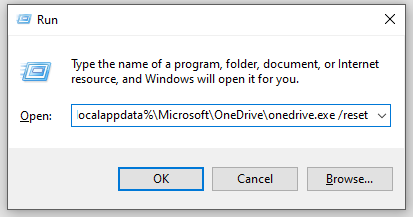
Langkah 1. Klik diizinkan + R untuk menghadapi berlari kotak.
Langkah 2. Ketik konten di bawah ini dan tekan OKE.
%localappdata%\Microsoft\OneDrive\onedrive.exe /setel ulang
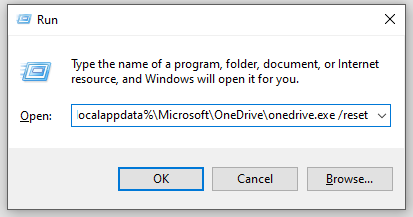
Jika Windows tidak menemukannya, jalankan perintah berikut:
C:\Program Files\Microsoft OneDrive\onedrive.exe /reset
Langkah 3. Mulai ulang OneDrive untuk memeriksa perbaikan apa pun.
Perbaiki 2: Instal ulang OneDrive
Jika kode kesalahan OneDrive 0x80040c82 masih muncul, Anda dapat mempertimbangkan untuk menginstal ulang OneDrive. Untuk melakukannya:
Langkah 1. Ketik cmd di bilah pencarian untuk menemukan Prompt perintah dan tekan Jalankan sebagai administrator.
Langkah 2. Di jendela perintah, ketik pembunuhan tugas /f /im OneDrive.exe dan tekan Memasuki untuk menghentikan semua proses OneDrive yang berjalan.
Langkah 3. Untuk menghapus OneDrive pada sistem operasi 32-bit, jalankan perintah berikut:
%SystemRoot%\System32\OneDriveSetup.exe /uninstall
Pada sistem operasi 64-bit, jalankan perintah berikut:
%SystemRoot%\SysWOW64\OneDriveSetup.exe / hapus instalan
Langkah 4. Matikan dan hidupkan komputer Anda dan buka Situs web resmi untuk mengunduh & menginstal OneDrive lagi.
Perbaiki 3: Perbaiki Korupsi Sistem File
Kesalahan OneDrive 0x80040c82 dapat disebabkan oleh file sistem yang salah. Jika demikian, Anda harus menjalankan SFC dan DISM secara berurutan. Berikut cara melakukannya:
Langkah 1. Jalankan yang ditinggikan Prompt perintah.
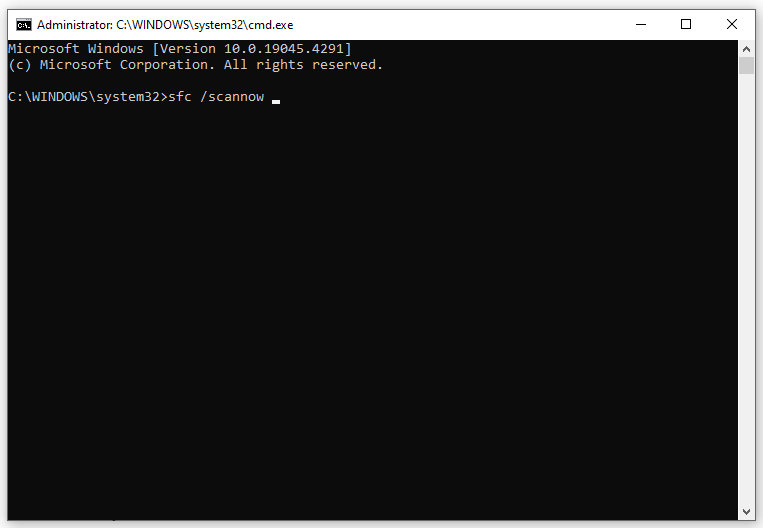
Langkah 2. Di jendela perintah, ketik sfc/scannow dan tekan Memasuki.
Langkah 3. Setelah proses selesai, ketikkan perintah di bawah ini dan jangan lupa untuk menekannya Memasuki.
DISM / Online / Gambar Bersih / Pemulihan Kesehatan
Terpecahkan – Perlindungan Sumber Daya Windows Menemukan Kesalahan Pelanggaran Integritas
Apakah Anda mendapatkan Perlindungan Sumber Daya Windows mengalami kesalahan pelanggaran integritas setelah menjalankan alat SFC? Jika ya, panduan ini dapat membantu Anda!
Baca selengkapnya
Perbaiki 4: Lakukan Pemulihan Sistem
Cara lain untuk memperbaiki kode kesalahan OneDrive 0x80040c82 adalah dengan melakukan pemulihan sistem. Dengan begitu, sistem Anda akan dipulihkan ke titik sebelumnya ketika OneDrive berfungsi dengan baik. Untuk melakukannya:
Langkah 1. Ketik membuat titik balik di bilah pencarian dan tekan Memasuki.
Langkah 2. Masuk Sistem keamanan tab, klik di atasnya Pemulihan Sistem dan tekan Berikutnya.
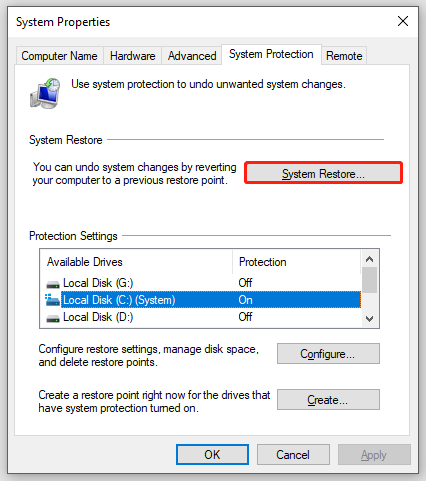
Langkah 3. Pilih titik pemulihan yang diinginkan sesuai waktu dan deskripsi, lalu tekan Berikutnya.
Langkah 4. Setelah mengonfirmasi semua detail, tekan OKE untuk memulai proses.
Kata-kata Terakhir
Sekarang, Anda dapat memperbaiki kode kesalahan OneDrive 0x80040c82. Dalam kebanyakan kasus, 3 solusi pertama sudah cukup untuk Anda. Jika Anda mengalami kesalahan ini setelah melakukan perubahan besar pada sistem Anda, metode terakhir mungkin dapat membantu Anda. Selamat Mengangkat!
