


Rekaman Camtasia bisa hilang karena berbagai alasan. Terkadang, perangkat lunak mogok secara tidak terduga menyebabkan catatan yang belum disimpan hilang. Selain itu, rekaman dan proyek Camtasia dapat hilang karena penghapusan yang tidak disengaja, serangan virus, kerusakan perangkat, dll.

Bisakah Anda memulihkan File Power BI yang Belum Disimpan/Dihapus? Ya!
Apakah Anda mencari metode untuk memulihkan file Power BI yang belum disimpan atau dihapus? Inilah solusi yang mungkin cocok untuk Anda.
Baca selengkapnya
Dimana Rekaman Camtasia Disimpan
Camtasia memungkinkan Anda menyimpan file dalam dua format file: TREC dan TSCPROJ. TREC adalah format file standar yang digunakan untuk merekam. TSCPROJ digunakan untuk file video yang diedit dan memungkinkan pengguna untuk melakukan perubahan segera setelah membuka file.
Saat Anda mencoba mengekspor file, Camtasia menetapkan lokasi penyimpanan default untuk pengguna Windows dan Mac:
- Untuk pengguna Windows: C:\Users\nama pengguna\Documents\Camtasia
- Untuk pengguna Mac: Pengguna / nama pengguna / Film / Camtasia 2023 / Catatan Sementara
Bagaimana Memulihkan Rekaman Camtasia
Untuk rekaman dan proyek Camtasia yang disimpan secara lokal, memulihkan rekaman Camtasia semudah memulihkan file komputer biasa.
Jika rekaman Camtasia terhapus begitu saja, Anda dapat memeriksa Recycle Bin untuk mengembalikannya. Secara umum, file yang terhapus dari disk internal akan dikirim ke Recycle Bin untuk pemulihan. Namun, untuk proyek Camtasia yang terhapus atau hilang secara permanen karena serangan virus, pemulihan Recycle Bin tidak tersedia dalam banyak kasus.
Perangkat lunak pemulihan data dapat menjadi asisten yang ampuh dalam situasi ini. Anda bisa mendapatkan MiniTool Power Data Recovery Gratis untuk memindai lokasi target guna melihat apakah file Camtasia yang hilang dapat ditemukan. Perangkat lunak pemulihan file ini dapat menemukan berbagai jenis file. Edisi gratis menyediakan kapasitas pemulihan data gratis sebesar 1GB. Mengapa tidak mencobanya?
Pemulihan Data Daya MiniTool GratisKlik untuk mengunduh100%Bersih & Aman
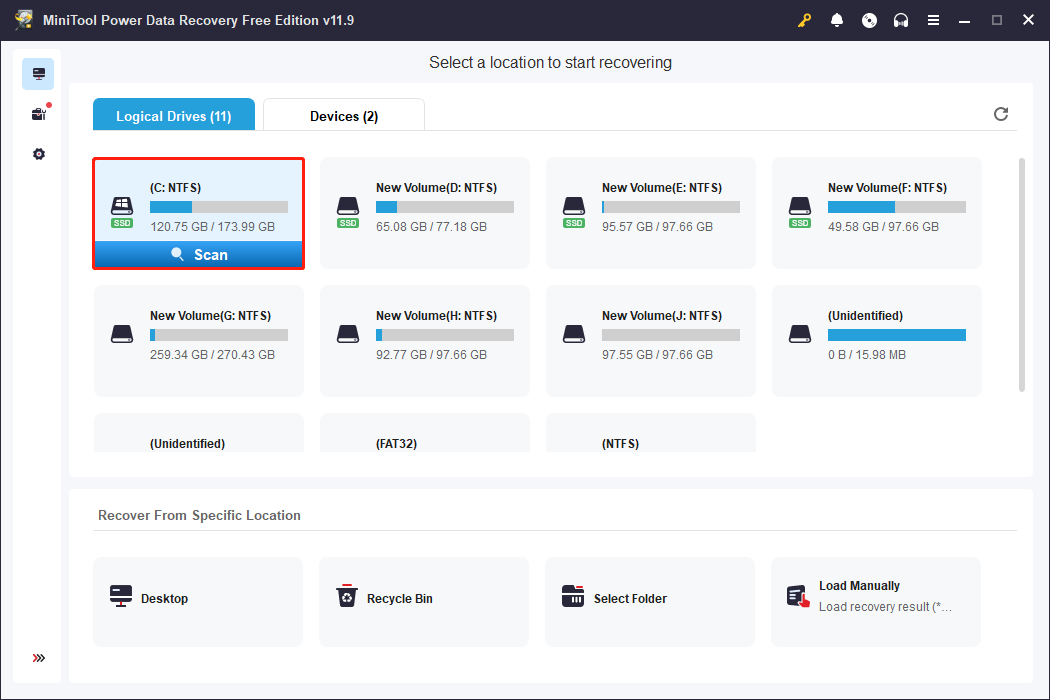
Langkah 1. Jalankan perangkat lunak untuk masuk ke antarmuka utama. Anda dapat memilih partisi tempat penyimpanan rekaman dan proyek Camtasia, biasanya drive C. Kemudian, klik memindai tombol
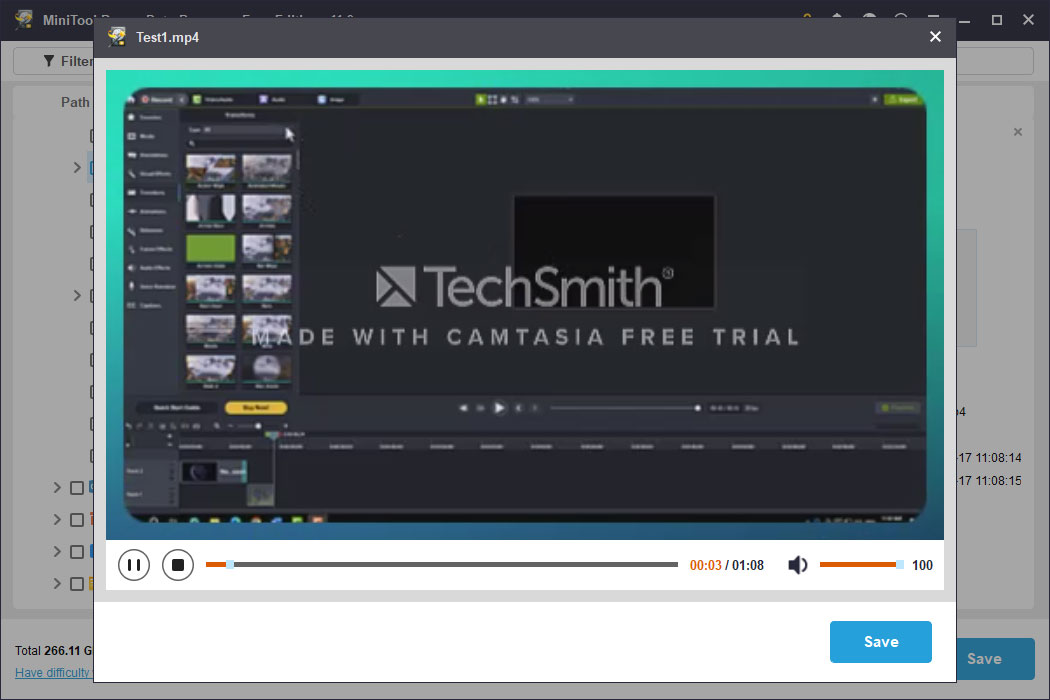
Langkah 2. Anda disarankan untuk mencari file Camtasia yang diekspor dengan menggunakan nyaring Dan Mencari Fitur. Anda dapat mengetikkan nama file rekaman ke dalam bilah pencarian dan tekan Memasuki. Secara opsional, klik nyaring tombol untuk mengatur kondisi filter. Anda juga dapat melihat pratinjau file yang dipilih untuk memastikan itu adalah file yang Anda perlukan.
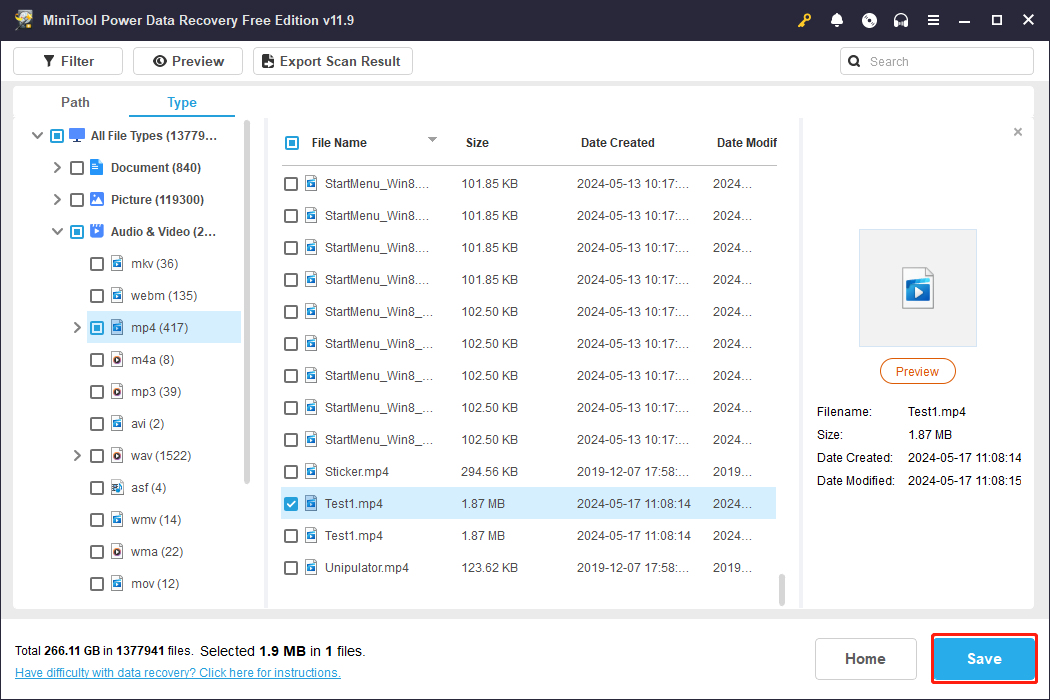
Langkah 3. Klik pada file Camtasia yang diperlukan dan klik Menyimpan. Saat memutuskan di mana akan menyimpan file, Anda harus memilih tujuan baru untuk menghindari penimpaan data.
Menjalankan MiniTool Power Data Recovery adalah cara termudah untuk memulihkan rekaman Camtasia. Bagaimana jika rekaman Camtasia tidak disimpan? Teruslah membaca untuk menemukan solusinya.

Perbaiki Dokumen Word Kosong Saat Dibuka & Pulihkan Data
Apa yang harus dilakukan jika dokumen Word kosong saat dibuka? Berikut adalah solusi khusus untuk masalah ini dan metode pemulihan data.
Baca selengkapnya
Cara Memulihkan Proyek Camtasia yang Belum Tersimpan
Terkadang, kerusakan perangkat lunak atau perangkat membuat pekerjaan Anda hilang tanpa disimpan. Bagaimana cara memulihkan proyek Camtasia yang belum disimpan? Ada dua cara untuk melakukannya: memulihkan dari folder Simpan Otomatis atau menggunakan pemulihan bencana bawaan Camtasia.
Metode 1. Pulihkan Proyek dari Folder AutoSave
Secara umum, Camtasia mengaktifkan fitur penyimpanan otomatis secara default. Namun durasi autosave yang berbeda mempengaruhi file autosave terbaru. Anda dapat mengikuti langkah-langkah di bawah ini untuk menemukan versi penyimpanan otomatis terbaru.
Langkah 1. Tekan Menang+E untuk membuka Windows Explorer.
Langkah 2. Navigasikan ke C:\Users\nama pengguna\AppData\Local\TechSmith\Camtasia Studio\23.0\Simpan Otomatis.
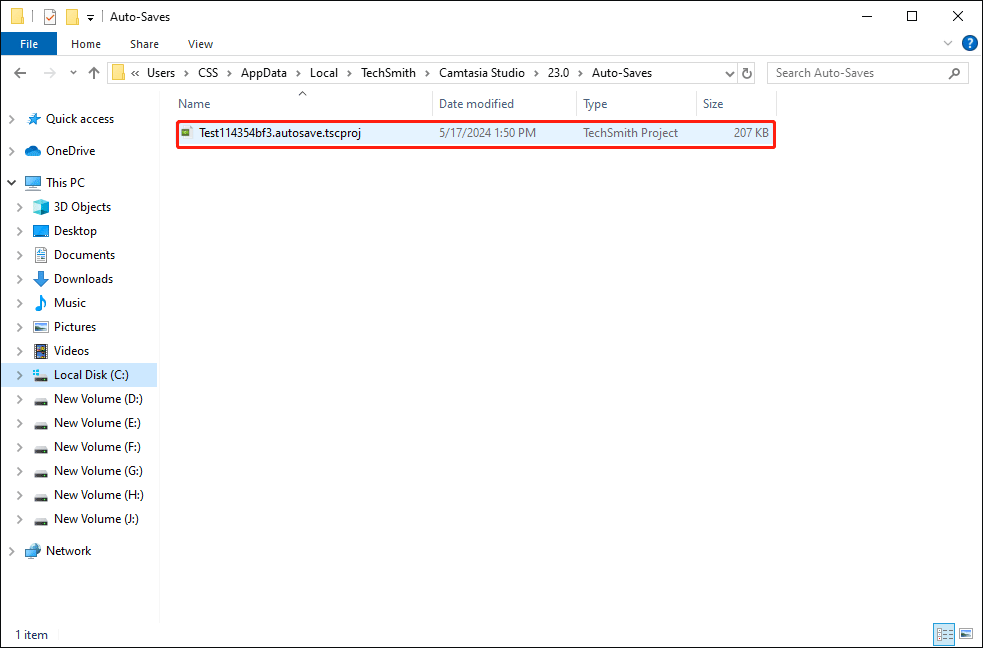
Klik dua kali pada file tersebut untuk membuka catatan yang belum disimpan. Di jendela prompt kecil, klik Membuka untuk memulihkan file rekaman.
Metode 2. Kembalikan Proyek dan Fitur Bawaan Camtasia
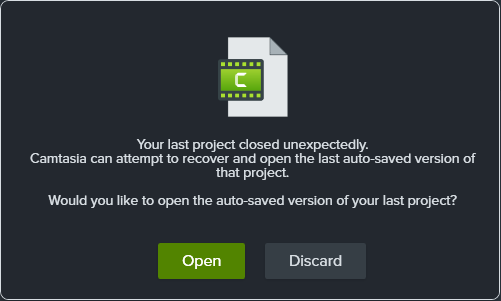
Camtasia memiliki fitur bawaan yang memungkinkan Anda memulihkan file yang belum disimpan ketika perangkat lunak mati secara tidak sengaja. Membuka kembali perangkat lunak, Anda akan diarahkan ke jendela yang ditunjukkan pada gambar di bawah. Anda harus mengklik Membuka untuk memulihkan file yang belum disimpan.
Konfigurasikan Fitur Simpan Otomatis
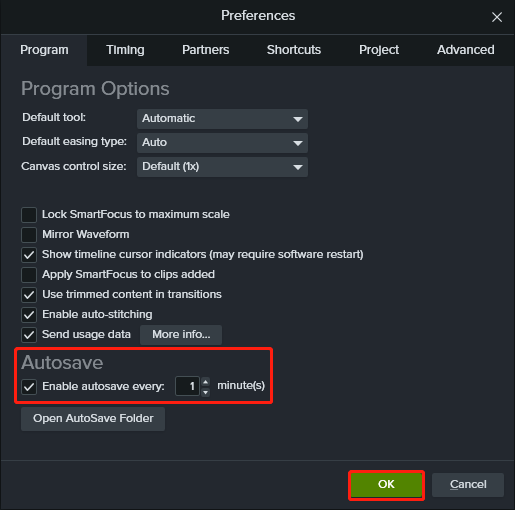
Anda dapat mengubah pengaturan Simpan Otomatis sesuai kebutuhan Anda. Berikut langkah-langkah untuk mengkonfigurasi pengaturan di Camtasia.
Langkah 1. jalankan perangkat lunak dan klik Sunting pada toolkit di atas.
Langkah 2. Pilih pesona dari menu konteks. Di bawah Program tab, Anda dapat mengubah pengaturan Simpan Otomatis berdasarkan kebutuhan Anda.
Langkah 3. Klik OKE untuk menyimpan perubahan.
Kata-kata Terakhir
Artikel ini menunjukkan kepada Anda cara memulihkan rekaman Camtasia apakah terhapus secara tidak sengaja atau hilang karena masalah perangkat lunak. Semoga metode ini berhasil dalam situasi Anda.
