

Pengantar Singkat tentang File HTML
HTML, kependekan dari Hypertext Markup Language, adalah bahasa markup standar untuk membuat halaman web. File HTML dapat dibuka sebagai halaman web di berbagai browser, dan sebagai kode sumber di Notepad++. File HTML di komputer biasanya dibuat oleh pengembang atau diunduh dari browser utama dan biasanya diakhiri dengan ekstensi file HTML.
Sama seperti file lainnya, file HTML rentan hilang dari komputer Anda perangkat keras karena penghapusan yang tidak disengaja, kegagalan disk, infeksi virus, kerusakan perangkat keras, dan faktor lainnya. Jika Anda mengalami hilangnya file HTML, lalu bagaimana cara memulihkan file HTML yang terhapus? Berikut beberapa cara mudahnya.
Folder Dokumen Windows Terlihat Kosong | Perbaikan & Pemulihan Data
Jika folder Dokumen terlihat kosong tetapi berisi file, bagaimana cara memulihkan data dan mencegah masalah terulang kembali? Ini adalah tutorial.
Baca selengkapnya
Cara Memulihkan File HTML yang Dihapus Windows 11/10
Metode 1. Periksa Recycle Bin
Menghadapi file HTML yang hilang, hal pertama yang harus Anda lakukan adalah memeriksa Recycle Bin. Ini adalah folder khusus yang dirancang untuk menyimpan file yang dihapus dari hard drive internal komputer Anda. Ini memberi Anda kesempatan untuk memulihkan file yang terhapus tanpa menggunakan perangkat lunak pemulihan data.
Bagaimana memulihkan file HTML yang terhapus dari Recycle Bin?
Pertama, klik dua kali Wadah limbah ikon di desktop Anda untuk mengaksesnya. Selanjutnya, item yang dihapus akan ditampilkan, dan Anda harus mencari lebih banyak target berdasarkan kriteria tertentu seperti nama file, jenis item, ukuran file, tanggal dihapus, dll. Setelah Anda menemukannya, klik kanan padanya dan pilih kembali tombol
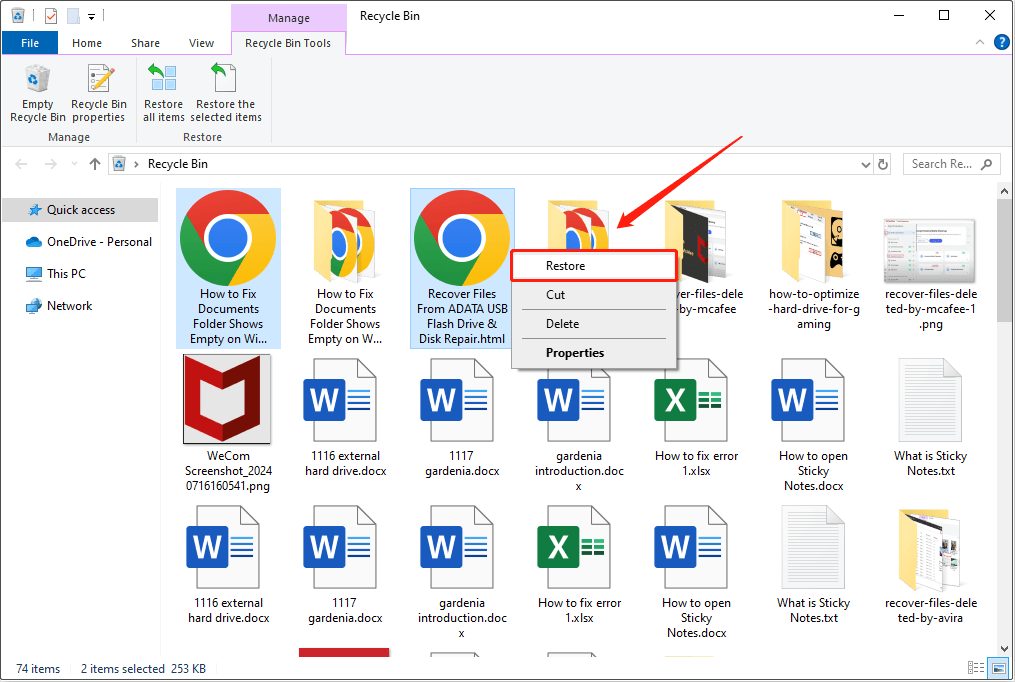
Sekarang, item yang dipilih harus dikembalikan ke lokasi aslinya.
Cara Memperbaiki Recycle Bin Berwarna Abu-abu & Memulihkan Data
Artikel ini membahas tentang cara memperbaiki masalah “Recycle Bin berwarna abu-abu” dan cara memulihkan file yang hilang atau terhapus selain dari Recycle Bin.
Baca selengkapnya
Metode 2. Periksa Lokasi Cadangan
Jika Recycle Bin kosong atau rusak, maka Anda tidak dapat menggunakannya untuk melakukan pemulihan file yang terhapus. Dalam hal ini, Anda dapat memeriksa apakah Anda menyalin file HTML target ke lokasi lain atau hard drive eksternal. Jika ya, Anda dapat memulihkannya dari cadangan. Selain itu, jika Anda telah mengaktifkan fitur sinkronisasi otomatis di OneDrive atau layanan cloud drive lainnya, Anda dapat mengunduh file HTML yang disinkronkan dari cloud.
Metode 3. Gunakan Perangkat Lunak Pemulihan Data
Bagaimana jika Anda tidak memiliki file cadangan? Dalam hal ini, Anda harus memilih perangkat lunak pemulihan data yang aman dan gratis untuk memulihkan file HTML. Di sini kami menyarankan Anda untuk menggunakan MiniTool Power Data Recovery. Ini kompatibel dengan semua versi Windows (termasuk Windows 11/10/8/7) dan telah berkomitmen untuk menjadi layanan pemulihan hard drive yang paling efektif dan aman selama beberapa dekade.
Alat ini memungkinkan Anda memindai bagian dalam hard drive tempat file HTML disimpan tanpa menyebabkan kerusakan pada data dan hard disk yang hilang selama proses pemulihan data. Selain itu, dengan MiniTool Power Data Recovery, tidak hanya file HTML tetapi juga dokumen Word, spreadsheet Excel, file PowerPoint, gambar, video, audio, dan jenis file lainnya didukung untuk pemulihan.
Sekarang, unduh dan instal MiniTool Power Data Recovery Gratis, lalu luncurkan untuk memulai pemulihan file HTML.
Pemulihan Data Daya MiniTool GratisKlik untuk mengunduh100%Bersih & Aman
Berikut adalah langkah-langkah utama tentang cara memulihkan file HTML menggunakan MiniTool Power Data Recovery.
Langkah 1. Pilih partisi atau lokasi yang akan dipindai.
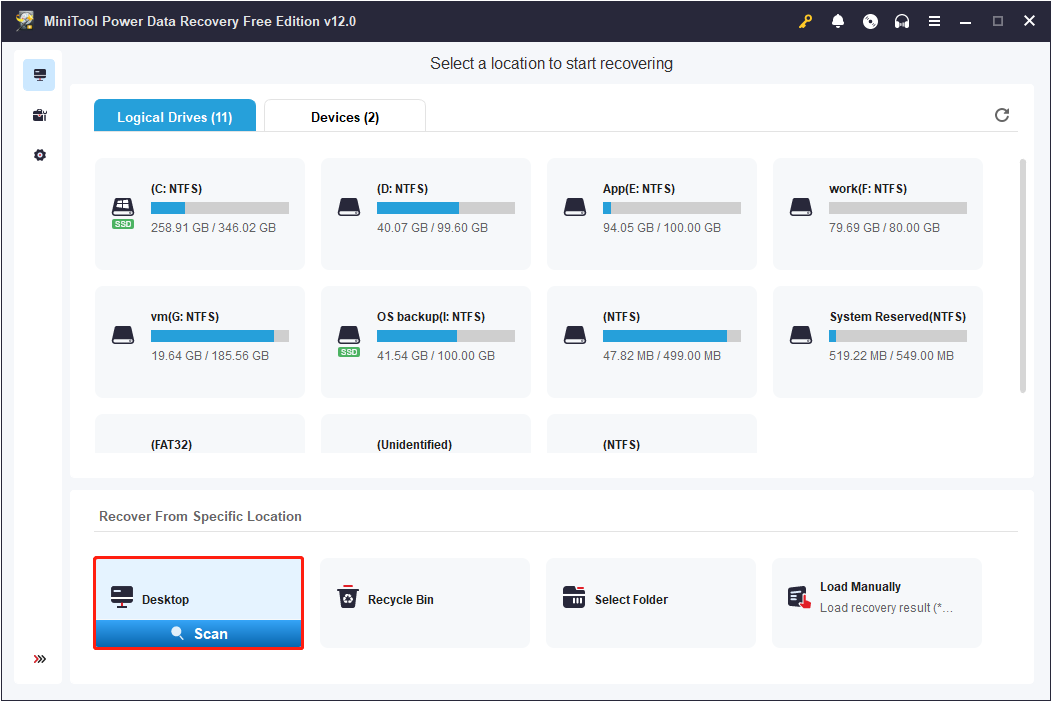
Saat Anda memasuki antarmuka utama perangkat ini, tetaplah masuk Drive logis bagian, pilih partisi disk tempat Anda ingin memulihkan file HTML, lalu klik memindai tombol Alternatifnya, Anda dapat memilih lokasi atau folder tertentu untuk dipindai dari file Pulihkan Dari Lokasi Tertentu bagian.
Di sini kami memilih untuk memindai Desktop.
Langkah 2. Temukan file HTML dengan fitur Pencarian.
Setelah pemindaian, seharusnya ada banyak file yang ditampilkan di layar. Karena Anda hanya perlu mengembalikan file HTML, Anda dapat langsung mencari semua file HTML dengan menggunakan Mencari fitur. jenis HTML di kotak pencarian dan tekan Memasuki untuk menampilkan semua file/folder yang mengandung kata-kata.
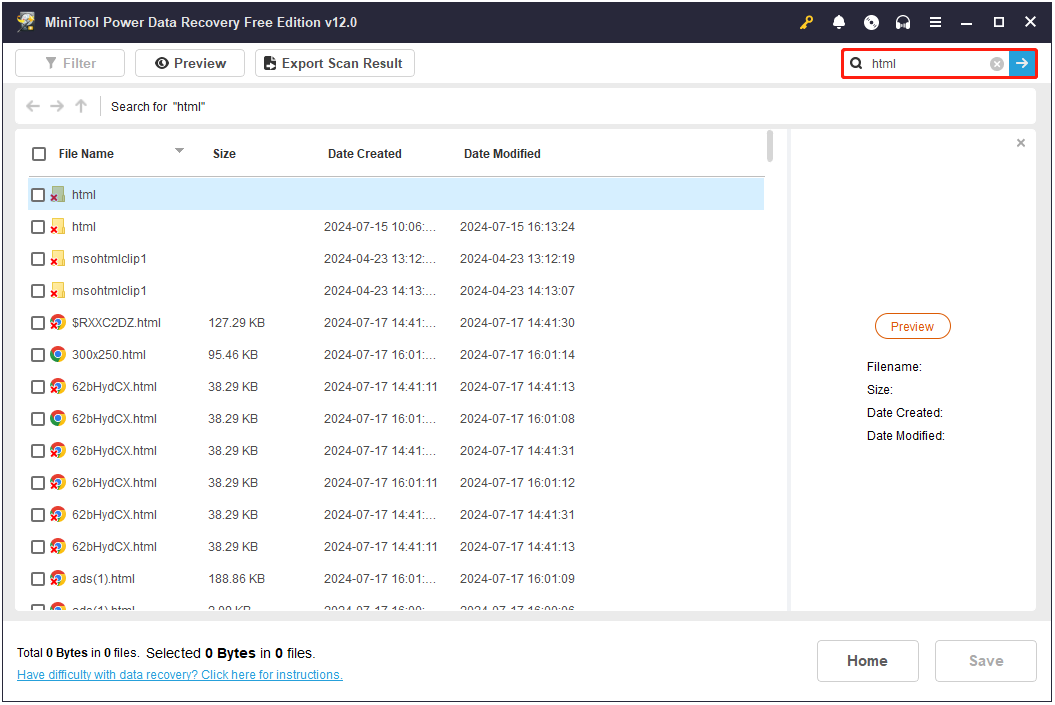
Pada halaman hasil pencarian, Anda dapat melakukan pemfilteran awal pada file target berdasarkan nama file, ukuran file, tanggal pembuatan, dan tanggal modifikasi.
Langkah 3. Pratinjau dan simpan item HTML yang diperlukan.
Software MiniTool ini mendukung preview berbagai jenis file termasuk file HTML. Jadi, untuk memastikan keakuratan item yang dipulihkan, Anda dapat mengklik dua kali file HTML tersebut atau memilih dan mengklik PROYEK tombol untuk mempratinjaunya.
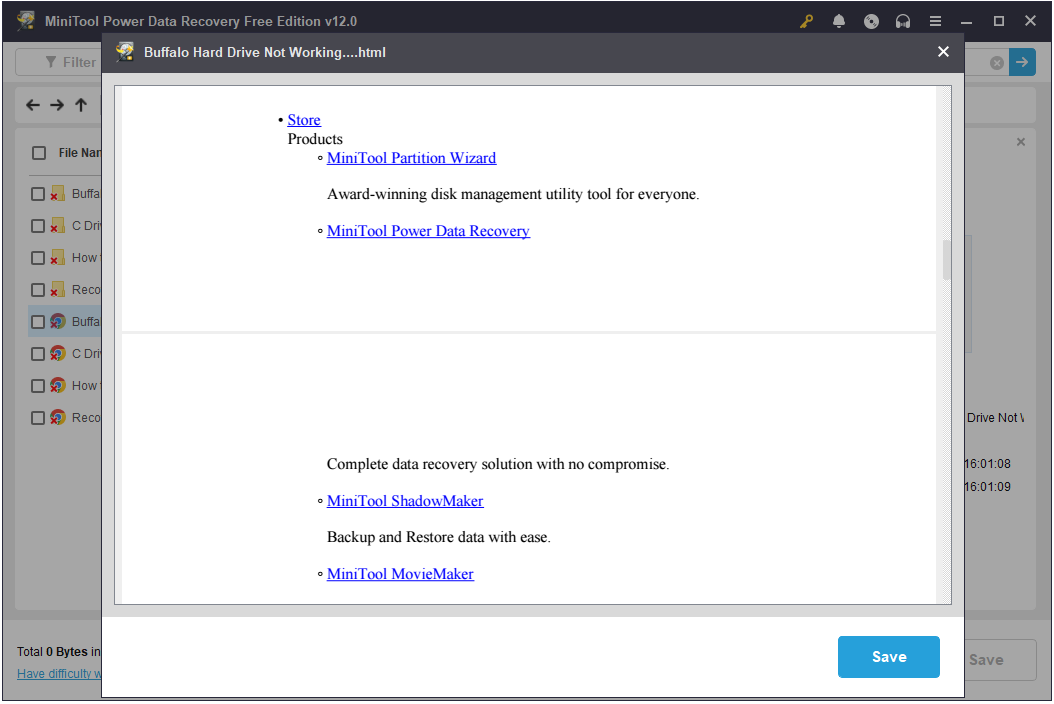
Anda memiliki opsi untuk menyimpan file HTML yang dipratinjau langsung dari halaman pratinjau. Alternatifnya, Anda dapat memilih untuk mencentang semua item yang diperlukan lalu klik Menyimpan tombol untuk menyimpan semua. Di jendela baru, Anda harus memilih lokasi pilihan untuk item HTML yang dipulihkan.
Untuk memulihkan file lebih dari 1 GB, Anda perlu mengupgrade perangkat lunak ke edisi penuh. Anda dapat melihat perbandingan lisensi.
Perbaikan Teratas untuk Akses Drive C Ditolak di Windows & Transfer Data
Apakah Anda mengalami masalah dengan kesalahan akses drive C yang ditolak di Windows? Lihat posting ini untuk mengetahui akar penyebab dan potensi perbaikan.
Baca selengkapnya
Rekomendasi Teratas: Selalu Buat File Cadangan
Banyak faktor yang dapat menyebabkan file HTML atau file lainnya hilang. Mencegah selalu lebih baik daripada mengobati. Jadi, sangat disarankan untuk mengembangkan kebiasaan membackup file penting secara rutin. Anda dapat menggunakan sejumlah metode untuk mencadangkan file, seperti mentransfer file ke hard drive yang dapat dilepas atau penyimpanan cloud atau menggunakan perangkat lunak pencadangan file profesional.
Jika Anda mencari alat pencadangan PC, Anda dapat menggunakan MiniTool ShadowMaker. Ini adalah alat pencadangan paling andal dan kompatibel dengan semua OS Windows, termasuk Windows 11/10/8/7. Alat ini dilengkapi dengan fitur-fitur canggih, memungkinkan Anda melakukan pencadangan file/folder otomatis, pencadangan partisi/disk, dan pencadangan sistem.
Ini memiliki antarmuka yang intuitif dan jelas yang membuat pencadangan file menjadi mudah dan cepat. Sekarang, klik tombol di bawah untuk mengunduh edisi uji coba dan menikmati fitur pencadangan dan pemulihan secara gratis dalam 30 hari.
Coba MiniTool ShadowMakerKlik untuk mengunduh100%Bersih & Aman
Intinya
Singkatnya, Anda dapat memulihkan file HTML yang terhapus dari Recycle Bin, membuat cadangan file, dan menggunakan MiniTool Power Data Recovery. Selain itu, disarankan untuk mencadangkan file penting ke lokasi lain untuk mencegah kehilangan data permanen.
Jika Anda mengalami masalah atau kesalahan saat menggunakan software MiniTool, silakan kunjungi tim dukungan teknis melalui [email protected].
