

Program menghilang setelah restart
Pernahkah Anda menemukan program hilang setelah restart? Masalah ini telah dikeluhkan oleh banyak pengguna. Jika Anda mengalami masalah ini – program menghilang setelah restart, Anda dapat memeriksa apakah aplikasi tersebut masih dalam Pengaturan.
Karena ada banyak alasan mengapa program yang diinstal hilang setelah restart, Anda dapat memeriksanya sendiri seperti ini satu per satu.
Cara tercepat untuk memperbaiki “program yang diinstal hilang setelah restart” adalah dengan mengembalikan PC Anda ke keadaan normal, namun syaratnya Anda telah membuat titik pemulihan. Selain itu, kami menyarankan Anda untuk mencadangkan data penting sebelum memulai metode selanjutnya karena beberapa hal mungkin membuat data Anda berisiko hilang, seperti mereset PC.
Anda dapat menggunakan MiniTool ShadowMaker, perangkat lunak pencadangan gratis ini, untuk mencadangkan file, folder, partisi, disk, dan sistem Anda. Perangkat lunak ini menyediakan solusi pencadangan sistem sekali klik dan Anda dapat memulihkan sistem secara instan dan cepat ketika terjadi kesalahan.
Perangkat lunak yang difasilitasi ini akan memberi Anda lebih banyak kejutan, seperti pengaturan pencadangan otomatis, perlindungan kata sandi, kloning sektor demi sektor, dll.
Coba MiniTool ShadowMakerKlik untuk mengunduh100%Bersih & Aman
Perbaiki: Program hilang setelah restart
Perbaiki 1: Jalankan Pemindaian Keamanan
Selain “Aplikasi Windows menghilang”, jika Anda menemukan sistem Anda disertai dengan sinyal abnormal lainnya, Anda dapat menjalankan pemindaian keamanan untuk sistem tersebut.
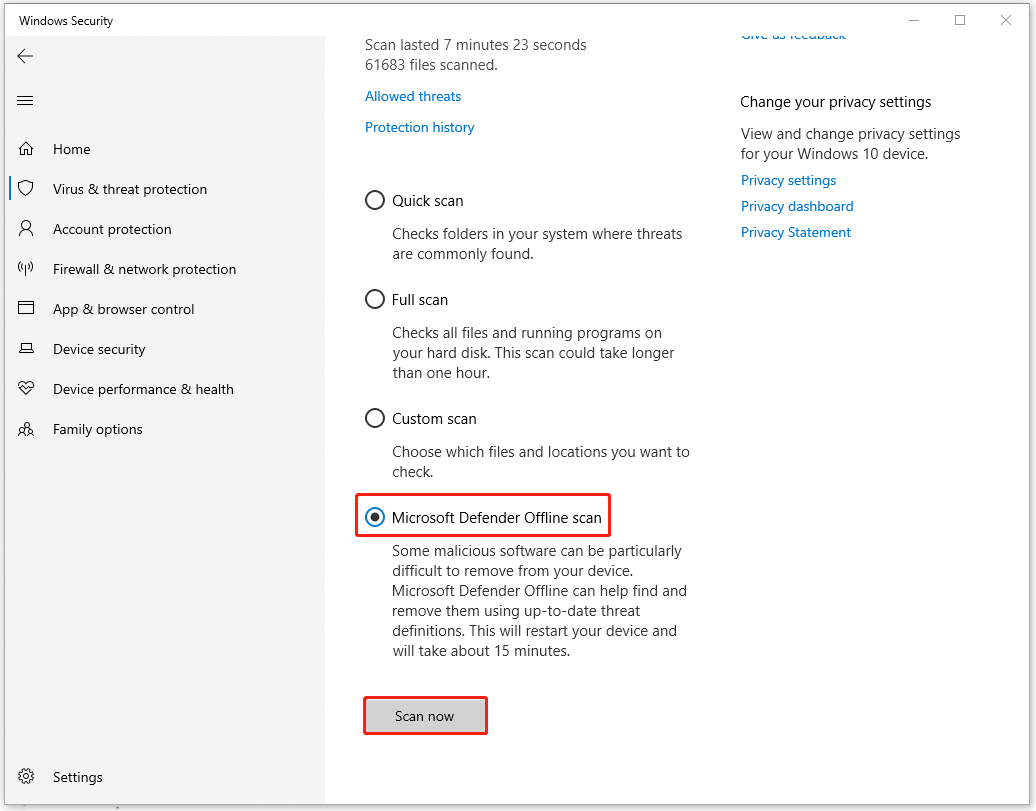
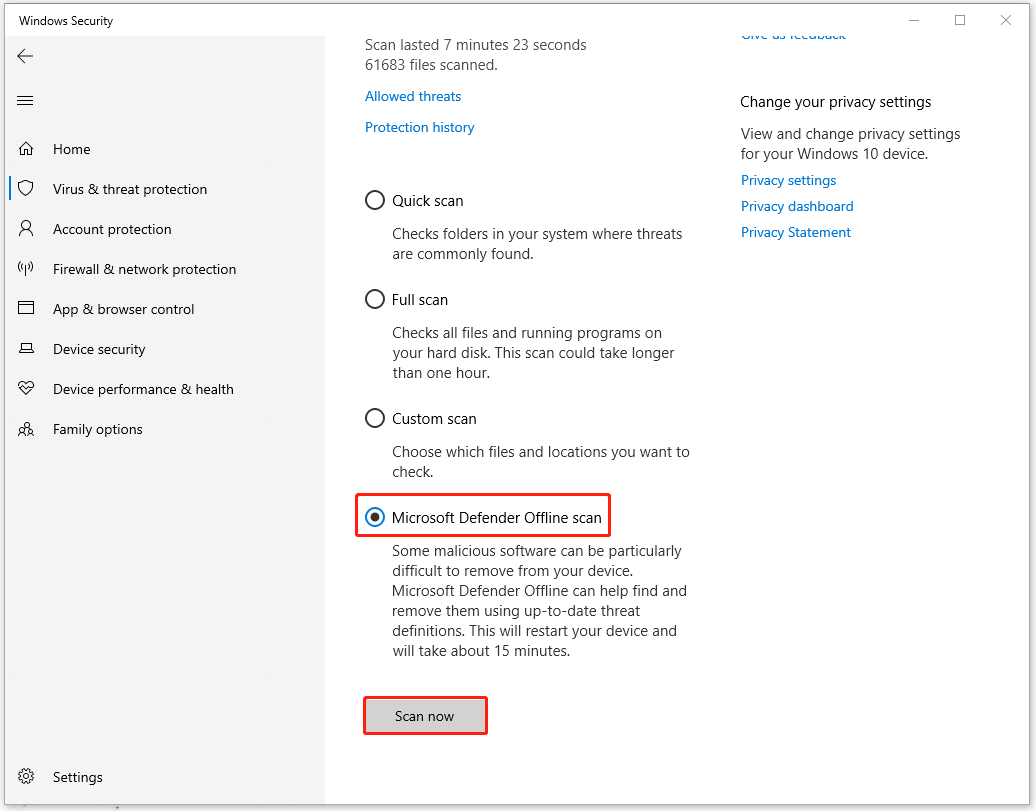
Langkah 1: Buka setelan dengan menekan Menangkan + saya lalu klik Pembaruan & Keamanan.
Langkah 2: Pergi ke Keamanan Windows > Perlindungan virus & ancaman > Opsi pemindaian > Pemindaian Offline Microsoft Defender > Pindai sekarang.
Perbaiki 2: Gunakan Pemecah Masalah Aplikasi
Jika hanya beberapa aplikasi yang hilang dari sistem Anda, Anda dapat menjalankan pemecah masalah Aplikasi untuk memperbaikinya.
Langkah 1: Buka berlari dengan menekan Menang+R dan Ketik kadal memasuki Panel kendali.
Langkah 2: Ubah Dilihat oleh: menu untuk dipilih ikon kecil lalu klik Penyelesaian masalah.
Langkah 3: Pilih Lihat semua dari jendela kiri dan klik Aplikasi Toko Windows.
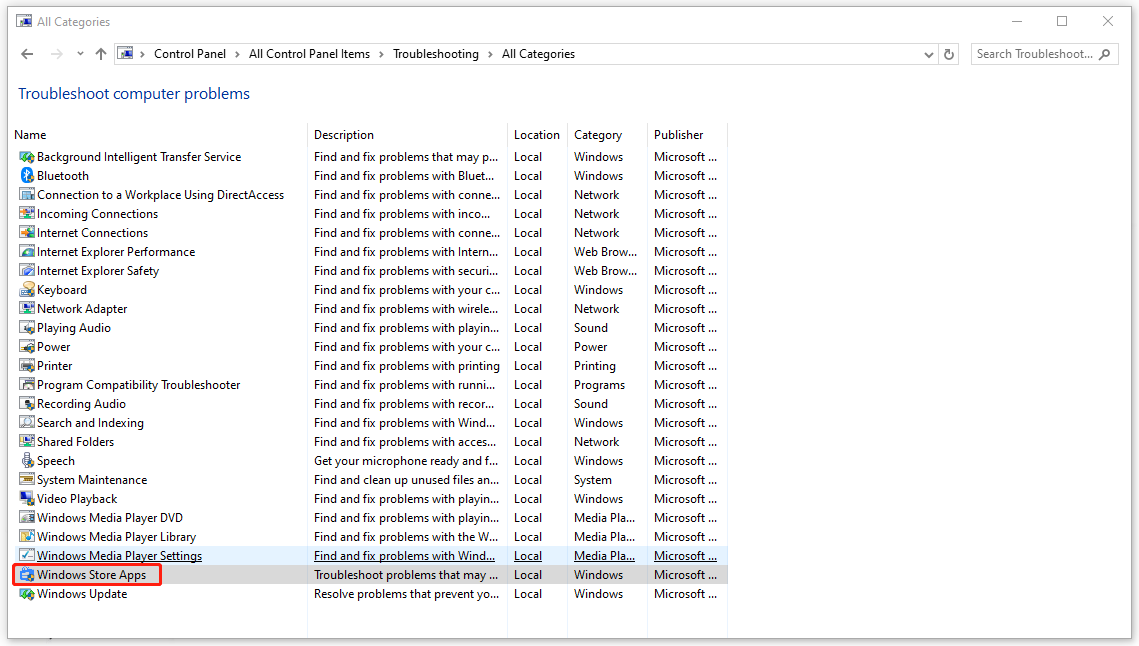
Langkah 4: Klik Berikutnya dan ikuti instruksi di layar berikutnya untuk menyelesaikan pekerjaan.
Aplikasi Windows 11 Tidak Dapat Dibuka / Berfungsi! Ini merupakan suatu kemajuan
Jika Windows 11 aktif Anda tidak terbuka atau tidak berfungsi, tahukah Anda cara mengatasi masalah tersebut? Posting ini menunjukkan kepada Anda beberapa solusi mudah dan efektif.
Baca selengkapnya
Perbaiki 3: Jalankan Pemindaian SFC dan DISM
Ada kemungkinan file sistem yang rusak membuat program yang diinstal hilang setelah dimulai ulang, sehingga Anda dapat menjalankan pemindaian SFC dan DISM untuk memperbaiki kerusakan tersebut.
Langkah 1: Ketik Prompt perintah di dalam Mencari dan jalankan sebagai administrator.
Langkah 2: Ketik sfc/scannow dan tekan Memasuki untuk melaksanakan perintah.
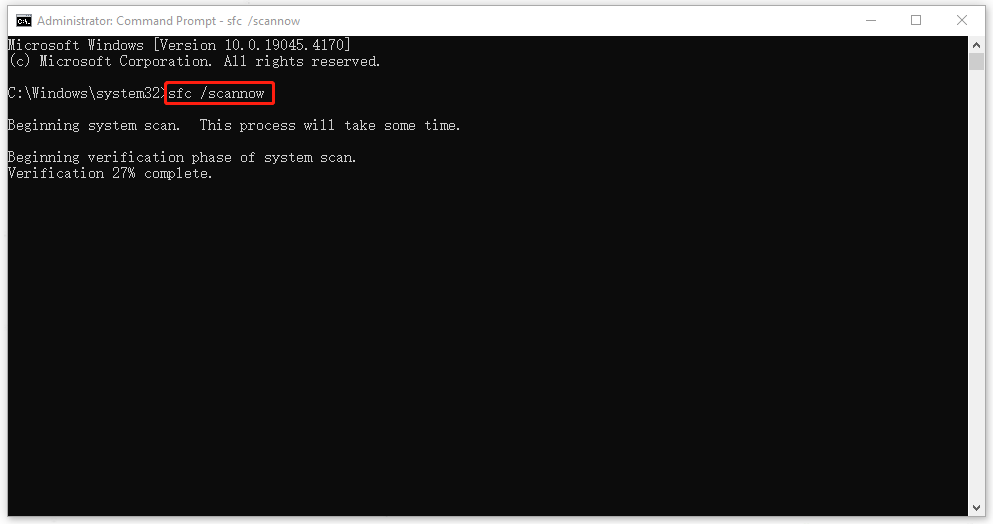
Langkah 3: Anda harus menunggu beberapa saat hingga tugas selesai dan jika perintah ini gagal berfungsi, Anda dapat mencoba perintah DISM ini – DISM / Online / Clean-Image / Pulihkan kesehatan.
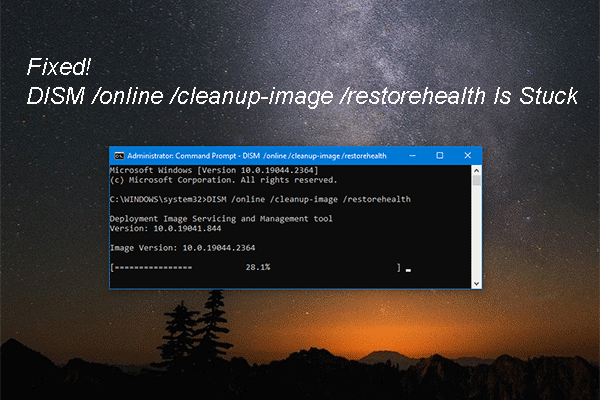
Perbaikan terbaik: DISM/online/cleanup-image/restorehealth Terjebak
Jika DISM /online /cleanup-image /restorehealth macet saat Anda menjalankannya untuk memperbaiki masalah, Anda dapat menggunakan metode yang diperkenalkan dalam artikel ini untuk memperbaiki DISM.
Baca selengkapnya
Perbaiki 4: Lakukan perbaikan startup
Perbaikan startup dapat memperbaiki beberapa masalah, seperti file sistem yang hilang atau rusak, yang dapat mencegah Windows untuk memulai dengan benar, yang dapat membantu Anda memperbaiki “program yang diinstal hilang setelah reboot”.
Langkah 1: Buka Pengaturan > Pembaruan & Keamanan > Pemulihan.
Langkah 2: Masuk startup tingkat lanjutPilih Restart sekarang.
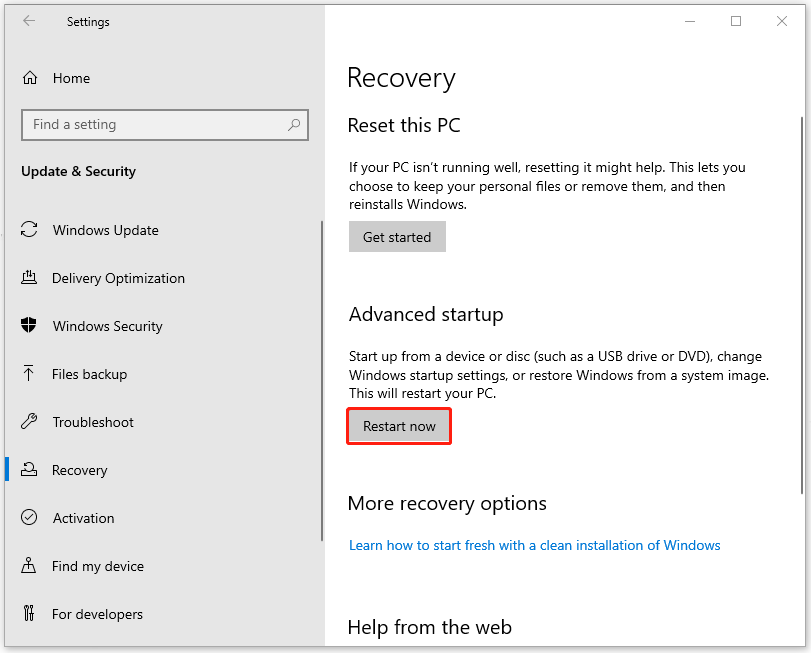
Langkah 3: Saat Anda diminta Pilih satu opsi layar, klik Pemecahan masalah > Opsi lanjutan > Perbaikan startup dan ikuti instruksi untuk menyelesaikannya.
Perbaiki 5: Setel Ulang PC Ini
Jika semua cara di atas tidak dapat menyelesaikan masalah Anda, Anda dapat segera mereset PC Anda dan menginstal ulang program Anda.
Membuka Pemulihan di dalam setelan sebagai metode terakhir dan klik Awal itu Setel ulang PC ini.
Intinya:
Metode di atas tersedia untuk pemecahan masalah ketika Anda menemukan program menghilang setelah dimulai ulang. Semoga artikel ini dapat menyelesaikan permasalahan anda.
