

Palworld adalah game kerajinan bertahan hidup dunia terbuka yang diproduksi oleh pengembang Jepang Pocket Pair dan dirilis dalam Akses Awal (EA) pada 19 Januari 2024. Game ini menggabungkan berbagai pengalaman gameplay seperti menangkap monster, membangun markas, dan menggunakan senjata, dan banyak lagi. populer di kalangan pengguna. Sebelum mendownload game ini, Anda mungkin memiliki pertanyaan: Apa saja persyaratan sistem untuk Palworld? Bisakah saya menjalankan game ini di komputer saya? Sekarang, kami akan memberikan pengenalan rinci tentang persyaratan sistem minimum dan yang direkomendasikan untuk Palworld.
Persyaratan PC Minimum & Rekomendasi Palworld
Berikut rincian kebutuhan sistem Palworld, seperti sistem operasi, RAM, grafik, ruang penyimpanan, dll.
Minimum:
- OS: Windows 10 atau lebih baru (64-bit)
- Prosesor: i5-3570K 3,4GHz 4 inti
- Memori: RAM 16 GB
- Grafik: GeForce GTX 1050 (2GB)
- DirectX: Versi 11
- Jaringan: Koneksi Internet broadband
- Penyimpanan: ruang tersedia 40 GB (diperlukan SSD)
Direkomendasikan:
- OS: Windows 10 atau lebih baru (64-bit)
- Prosesor: i9-9900K 3,6GHz 8 inti
- Memori: RAM 32 GB
- Grafik: GeForce RTX 2070
- DirectX: Versi 11
- Jaringan: Koneksi Internet broadband
- Penyimpanan: ruang tersedia 40 GB (diperlukan SSD)
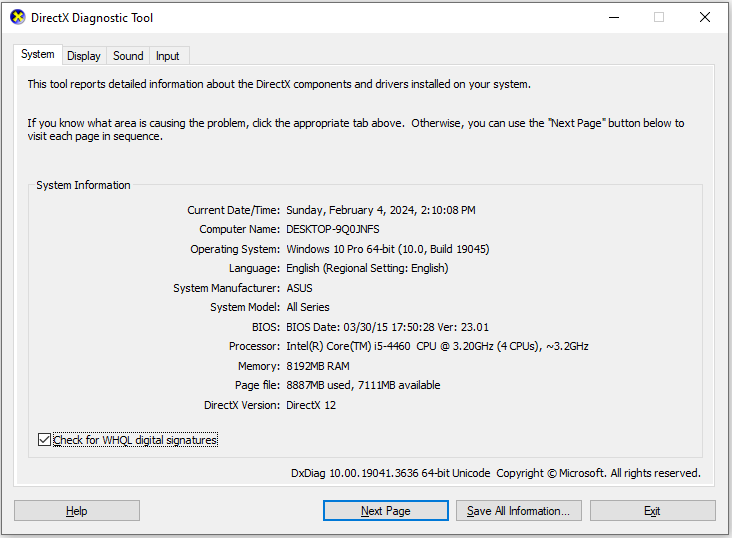
Untuk memeriksa apakah Anda memenuhi persyaratan sistem Palworld, Anda dapat menekannya Jendela + R kombinasi tombol untuk membuka jendela run, lalu ketik dxdiag dan tekan Memasuki untuk menjalankan Alat Diagnostik DirectX.
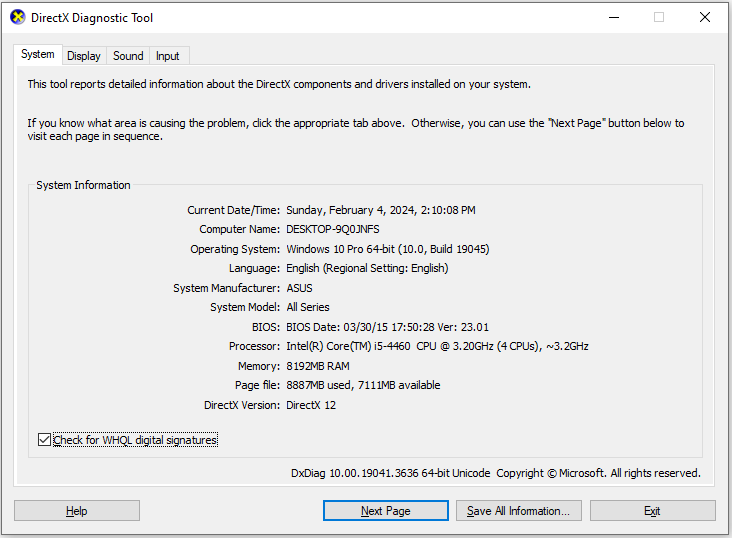
Spesifikasi minimum untuk menjalankan suatu game umumnya merupakan persyaratan minimum perangkat keras dan perangkat lunak untuk memastikan bahwa game tersebut dapat berjalan dengan baik di komputer Anda. Jika komputer Anda tidak memenuhi persyaratan minimum di atas, Palworld mungkin tidak dapat berjalan dengan lancar atau bahkan tidak dapat dijalankan. Selain itu, kami menyarankan Anda memenuhi konfigurasi yang direkomendasikan Palworld untuk pengalaman bermain game yang lebih baik.

Bagaimana Cara Memperbaiki Palworld Crash di Windows 10/11?
Apakah Anda kesulitan dengan Palworld yang mogok di komputer Anda? Tenang saja! Dengan bantuan panduan ini, Anda dapat memperbaikinya dengan mudah.
Baca selengkapnya
Di bagian berikut, kami akan menunjukkan kepada Anda cara mendapatkan kinerja game yang lebih baik dengan memutakhirkan disk dan memperluas drive C.
Cara Meningkatkan Kinerja Palworld
Metode 1. Tingkatkan HDD ke SSD
Seperti disebutkan sebelumnya, persyaratan sistem minimum Palworld mencakup SSD. Tanpa SSD, Anda tidak dapat meluncurkan Palworld. Untuk mengganti HDD lama dengan SSD tanpa kehilangan data, Anda dapat menggunakan software kloning disk profesional, MiniTool ShadowMaker. Ini mendukung pengklonan HDD ke SSD, pengklonan SSD ke SSD yang lebih besar, memindahkan Windows ke drive lain, dan banyak lagi.
Coba MiniTool ShadowMakerKlik untuk mengunduh100%Bersih & Aman
Kiat:
MiniTool ShadowMaker Gratis / Edisi Uji Coba mendukung klon disk data tetapi tidak mendukung klon disk sistem. Jika Anda ingin mengkloning hard drive sistem ke SSD, Anda perlu meningkatkan ke edisi lanjutan.
Langkah 1. Hubungkan SSD baru ke komputer Anda.
Langkah 2. Jalankan MiniTool ShadowMaker untuk masuk ke antarmuka utama. Pindah mebel bagian, lalu klik Disk Klon.
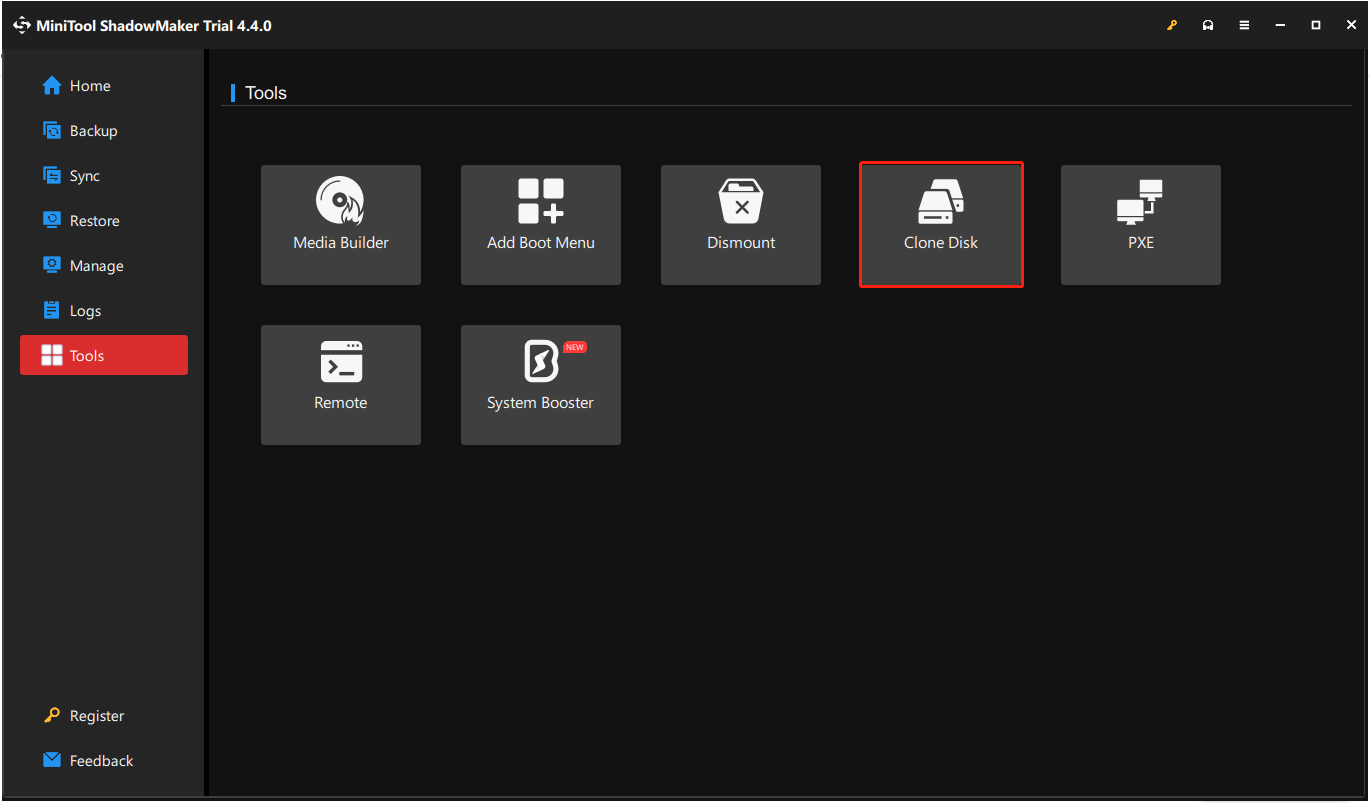
Langkah 3. Di jendela baru, pilih hard drive sumber yang ingin Anda kloning, lalu klik Berikutnya.
Langkah 4. Pilih drive SSD target, lalu klik Awal.
Anda harus sabar menunggu hingga seluruh proses selesai, lalu ganti HDD lama dengan SSD hasil kloning.

Cara Mengkloning Hard Drive ke SSD di Windows 11/10/8/7 untuk PC Cepat
Bagaimana cara mengkloning hard drive ke SSD di Windows 11/10/8/7? Jalankan hard drive cloner untuk mengkloning HDD ke SSD dengan mudah untuk mendapatkan PC yang cepat.
Baca selengkapnya
Metode 2. Perluas Drive Sistem
Palworld diinstal pada drive C secara default. Jika disk Anda adalah SSD tetapi memiliki cukup ruang di drive C, Palworld mungkin tidak berfungsi dengan baik. Untuk memperbaikinya, Anda dapat memperpanjang drive C menggunakan Manajemen Disk.
Harus ada ruang yang tidak terisi di sebelah kanan drive C, jika tidak, Anda tidak akan dapat memperluas drive C dari Manajemen Disk.
Langkah 1. Di bilah tugas, klik kanan logo jendela tombol dan pilih Manajemen Disk.
Langkah 2. Klik kanan pada drive C dan pilih Perpanjang Volume pilihan
Langkah 3. Klik Berikutnya melanjutkan.
Langkah 4. Pilih jumlah ruang yang ingin Anda perluas, lalu klik Berikutnya.
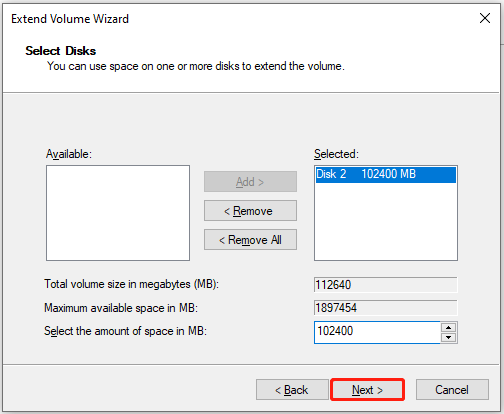
Langkah 5. Klik OKE.
Jika Anda tidak bisa perpanjang drive C dengan menggunakan Manajemen Disk, Anda dapat melakukannya dengan MiniTool Partition Wizard, yang terbaik perangkat lunak manajemen partisi. Fitur Partition Extend gratis untuk digunakan.
MiniTool Partition Wizard GratisKlik untuk mengunduh100%Bersih & Aman
Kiat:
Pemulihan Data Daya MiniTool GratisKlik untuk mengunduh100%Bersih & Aman
Intinya
Artikel ini menjelaskan persyaratan sistem Palworld secara detail dan metode terbaik untuk meningkatkan kinerja game Palworld.
Jika Anda mengalami masalah saat menggunakan perangkat lunak MiniTool, jangan ragu untuk menghubungi kami [email protected].
