

Layar Hitam Setelah Menghapus Instalasi Driver Grafis
Menghapus instalasi dan menginstal ulang driver kartu grafis adalah cara penting untuk mengatasi masalah seperti penurunan kinerja game, crash, dan kesalahan driver. Selain itu, menghapus instalasi driver lama dan menginstal versi terbaru dapat membantu meningkatkan kinerja, stabilitas, dan kompatibilitas komputer. Namun, Anda mungkin mengalami layar hitam setelah menghapus instalan driver grafis seperti pengguna ini:
Driver AMD dihapus, tidak ada tampilan. Laki-laki saya hanyalah sebuah kecelakaan. Saya mengalami masalah dengan game ini, mengatakan bahwa saya perlu memperbarui driver AMD (tetapi driver saya telah diperbarui). Jadi, saya menemukan solusi ini yang mengatakan bahwa saya perlu menghapus instalasi driver AMD dan utilitas pembersihan AMD, kemudian menginstal driver dari Windows. Jadi, saya melakukan itu, dan ketika saya me-restart PC, layar menjadi hitam dan tidak menampilkan apa pun sekarang. Apakah ada cara untuk memperbaikinya? Terima kasih.komunitas.amd.com
Menghadapi masalah layar hitam ini, Anda bisa mencoba cara di bawah ini untuk mengatasinya.
Memperbaiki: Driver Audio Realtek Terus Crash di Windows
Apa yang harus Anda lakukan jika driver audio Realtek mogok di Windows? Dapatkan solusi bermanfaat dari artikel ini sekarang.
Baca selengkapnya
Cara Memperbaiki Jika Komputer Tidak Bisa Boot Setelah Menghapus Driver Grafis
Sebelum Anda: Memulihkan File Secara Langsung
Jika mengalami masalah layar hitam di komputer Anda, Anda harus memulihkan data Anda sebelum mempertimbangkan untuk memecahkan masalah tersebut. Hal ini karena data komputer dapat hilang atau rusak selama proses penyelesaian masalah. Tetapi bagaimana cara memulihkan data dari komputer yang tidak bisa boot?
MiniTool Power Data Recovery dapat membantu Anda mencapai keinginan ini. Alat pemulihan file ini dapat membantu membuat media yang dapat di-boot, kemudian mem-boot komputer Anda, memindai disk komputer Anda, dan mengambil file yang hilang atau sudah ada. Perhatikan bahwa fitur pembuat media yang dapat di-boot tidak gratis untuk digunakan.
Pemulihan Data Daya MiniTool GratisKlik untuk mengunduh100%Bersih & Aman
Setelah Anda memulihkan file, Anda dapat mencoba pendekatan berikut untuk menghilangkan masalah layar hitam.
Solusi 1. Segarkan Sumber Daya Tampilan
Terkadang, masalah layar hitam hanyalah kesalahan sementara. Anda dapat mencoba menekan tombol tersebut Windows + Ctrl + Shift + B pintasan di keyboard Anda untuk memindahkan sumber daya tampilan.
Jika metode ini tidak berhasil, coba metode berikutnya.
Solusi 2. Gunakan Kabel HMDI
Berdasarkan pengalaman pengguna, melepaskan kabel Display Port dari komputer ke monitor lalu menggunakan kabel HMDI untuk menyambungkan monitor juga merupakan solusi yang efektif. Setelah itu, Anda dapat menghidupkan komputer secara normal dan menginstal driver terbaru. Setelah penginstalan selesai, Anda dapat menggunakan kembali kabel Display Port untuk menyambungkan komputer dan monitor.
Solusi 3. Boot Ke Safe Mode dan Instal Ulang Driver
Saat komputer menampilkan layar hitam, Anda dapat memulai komputer dalam mode aman dan menginstal ulang driver yang diperlukan.
Tahan kekuatan tombol selama 10 detik untuk mematikan perangkat Anda. Lalu, tekan tombolnya kekuatan tombol lagi untuk menghidupkan perangkat Anda. Saat Windows dijalankan, tahan tombolnya kekuatan tombol selama 10 detik untuk mematikan komputer, lalu tekan kekuatan tombol lagi untuk menghidupkan perangkat Anda.
Ulangi langkah di atas sampai Anda masuk ke WinRE.
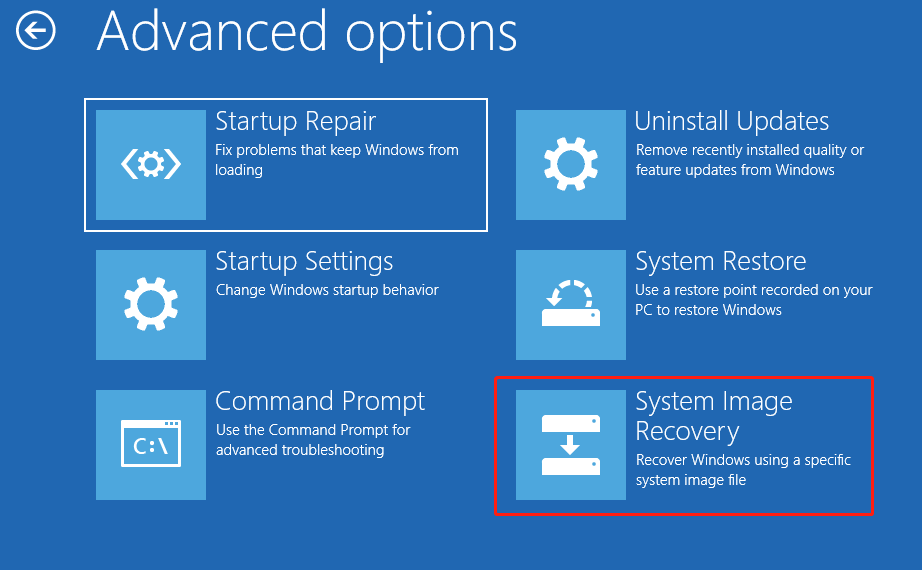
tercela Pilih satu opsi layar, pilih Menyelesaikan masalah > Opsi lanjutan > Pengaturan permulaan > Mengulang kembali.
Selanjutnya, tekan F5/5 untuk boot dalam Safe Mode dengan Jaringan.
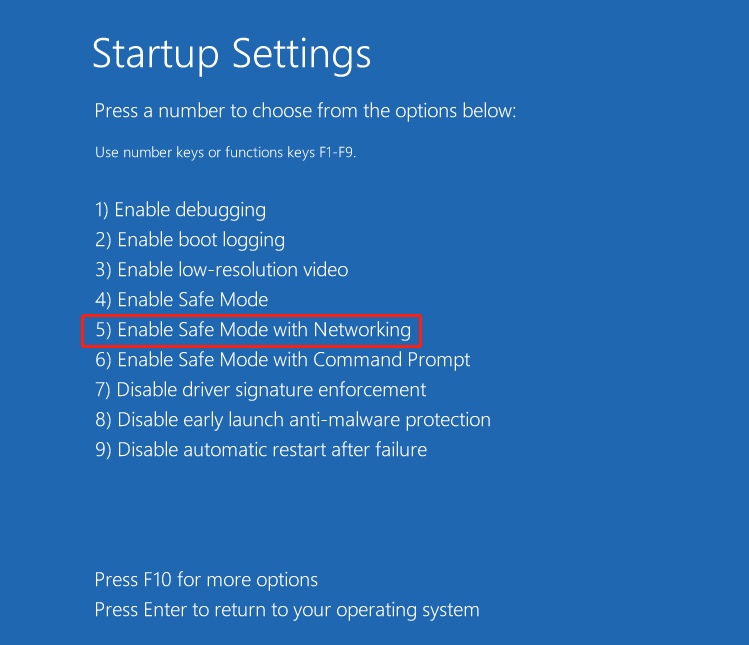
Sekarang, Anda dapat mengklik kanan Awal tombol dan buka Pengaturan perangkatBerikutnya perbarui driver grafis.
Perbaikan Terbaik: Komputer Lambat Setelah Meningkatkan RAM
“Komputer lambat setelah peningkatan RAM” adalah masalah menjengkelkan yang mengganggu banyak pengguna. Sekarang Anda bisa menyelesaikannya.
Baca selengkapnya
Solusi 4. Lakukan Pemulihan Sistem
Windows menyediakan fungsi pemulihan sistem yang digunakan untuk membuat cadangan komputer Anda sehingga Anda dapat memulihkan sistem ke keadaan sebelumnya jika terjadi masalah. Jika Anda mengaktifkan fitur ini saat komputer Anda berfungsi dengan baik, kini Anda dapat mencoba memulihkan sistem Anda.
Ikuti langkah-langkah yang dijelaskan dalam Solusi 3 untuk masuk ke WinRE, lalu pilih Menyelesaikan masalah > Opsi lanjutan > Pemulihan Sistem. Setelah itu, selesaikan prosesnya dengan mengikuti petunjuk di layar.
Kiat:
Coba MiniTool ShadowMakerKlik untuk mengunduh100%Bersih & Aman
Intinya
Jika Anda terjebak di layar hitam setelah menghapus instalan driver grafis, Anda dapat mencoba metode di atas untuk menghilangkannya. Tentu saja, sebelum melakukan langkah pemecahan masalah, disarankan untuk membuat cadangan file Anda sebagai tindakan pencegahan.
