

Homeworld 3 Tidak Diluncurkan / Crash / Freezing / Layar Hitam
Dunia Rumah 3 adalah game strategi real-time luar angkasa 3D yang dirilis pada 13 Mei 2024. Sejak dirilis, game ini telah memenangkan banyak pemain yang tertarik dengan game fiksi ilmiah dan strategi luar angkasa. Namun, banyak pemain yang mengatakan bahwa mereka mengalami masalah Homeworld 3 tidak diluncurkan. Apakah Anda salah satunya? Kalau iya, cek caranya di bawah ini.
Kiat:
Coba MiniTool ShadowMakerKlik untuk mengunduh100%Bersih & Aman
Cara Memperbaiki Homeworld 3 mogok saat startup
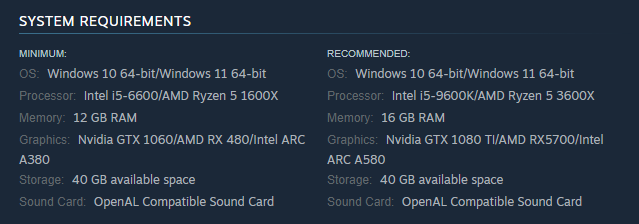
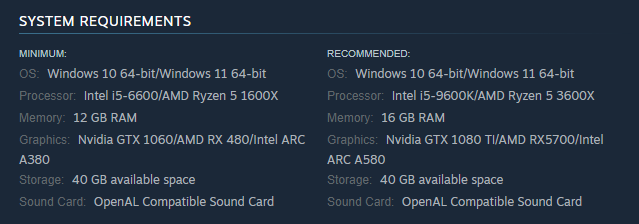
Metode 1. Pastikan Komputer memenuhi Persyaratan Game
Jika sistem komputer Anda tidak memenuhi persyaratan sistem minimum untuk Homeworld 3, game mungkin mengalami masalah saat dijalankan, seperti tersendat, mogok, atau gagal dijalankan. Selain itu, untuk mendapatkan pengalaman bermain game terbaik, disarankan untuk menggunakan konfigurasi perangkat keras yang memenuhi atau melampaui persyaratan yang disarankan.
Perbaikan Terbaik: Komputer Lambat Setelah Meningkatkan RAM
“Komputer lambat setelah peningkatan RAM” adalah masalah menjengkelkan yang mengganggu banyak pengguna. Sekarang Anda bisa menyelesaikannya.
Baca selengkapnya
Metode 2. Jalankan Homeworld 3 sebagai Administrator
Menjalankan game sebagai administrator biasanya digunakan untuk banyak masalah peluncuran game. Jadi, jika Anda mengalami masalah layar hitam atau crash Homeworld 3, Anda dapat menjalankan game sebagai administrator.
Langkah 1. Di klien Steam Anda, temukan dan klik kanan Homeworld 3 dan pilih mengatur > Jelajahi file lokal.
Langkah 2. Setelah folder instalasi game dibuka, cari dan klik kanan file executable Homeworld 3 dan pilih properti.
Langkah 3. Di jendela baru, buka kesesuaian tab, lalu centang opsi dari Jalankan program ini sebagai administrator.
Langkah 4. Klik Menerapkan > OKE. Kemudian Anda dapat meluncurkan Homeworld 3 lagi dan memeriksa apakah berfungsi dengan baik.
Metode 3. Perbarui Driver Kartu Grafis
Driver kartu grafis juga memiliki dampak tertentu pada pengoperasian dan kinerja game. Jika Homeworld 3 tidak berfungsi dengan baik, Anda dapat mencoba memperbarui driver kartu grafis Anda.
Langkah 1. Di bilah tugas, klik kanan logo jendela tombol dan pilih Pengaturan perangkat.
Langkah 2. Klik dua kali padanya Display adapter untuk memperluasnya, lalu klik kanan pada kartu grafis Anda dan pilih Pembaruan pengemudi.
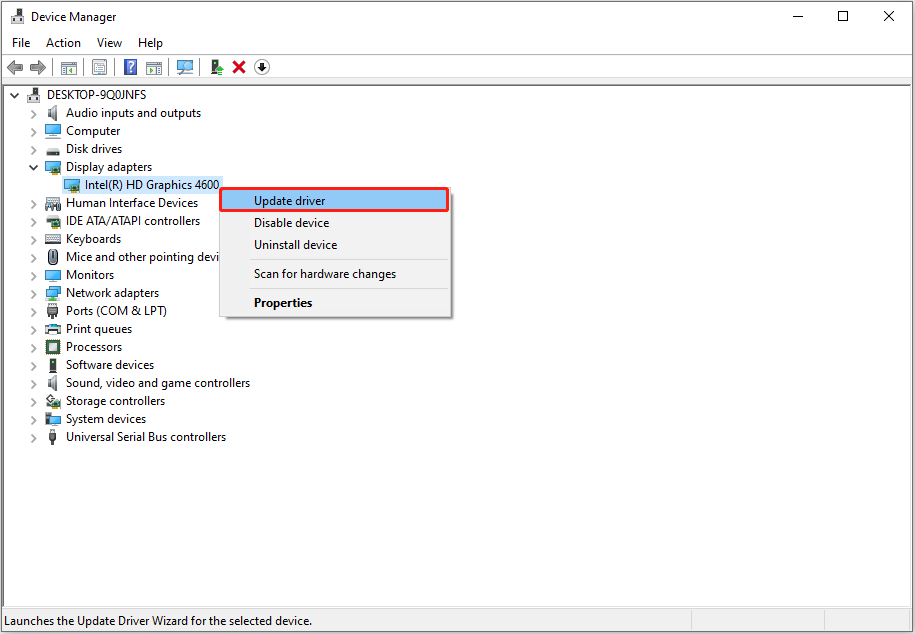
Langkah 3. Ikuti petunjuk di layar agar Windows secara otomatis mencari driver terbaik dan menginstalnya.
Memperbaiki: Instal Kode Kesalahan Kegagalan Driver Audio Realtek 0001
Mengalami kesalahan “menginstal kode kesalahan kegagalan driver audio Realtek 0001” saat menginstal driver audio Realtek baru? Sekarang sudah diperbaiki.
Baca selengkapnya
Metode 4. Periksa Integritas File Game
Jika file game Homeworld rusak, game mungkin tidak dapat dijalankan dengan benar atau mengalami kesalahan saat dijalankan. Memverifikasi integritas file game dapat membantu mendeteksi dan memperbaiki masalah ini.
Langkah 1. Buka Steam Library, klik kanan Homeworld 3 dan pilih properti.
Langkah 2. Navigasikan ke File yang Diinstal tab, lalu klik Periksa integritas file game tombol
Langkah 3. Tunggu dengan sabar hingga proses verifikasi selesai.
Metode 5. Izinkan Homeworld 3 Melalui firewall
Firewall Windows dapat salah mengidentifikasi Homeworld 3 sebagai perangkat lunak tidak aman dan mencegahnya berjalan, sehingga melindungi komputer dari akses tidak sah.
Langkah 1. Klik di atasnya Jendela + I Kombinasi tombol untuk membuka Pengaturan.
Langkah 2. Pergi ke Pembaruan & Keamanan > Keamanan Windows > Firewall & perlindungan jaringan > Izinkan aplikasi melalui firewall.
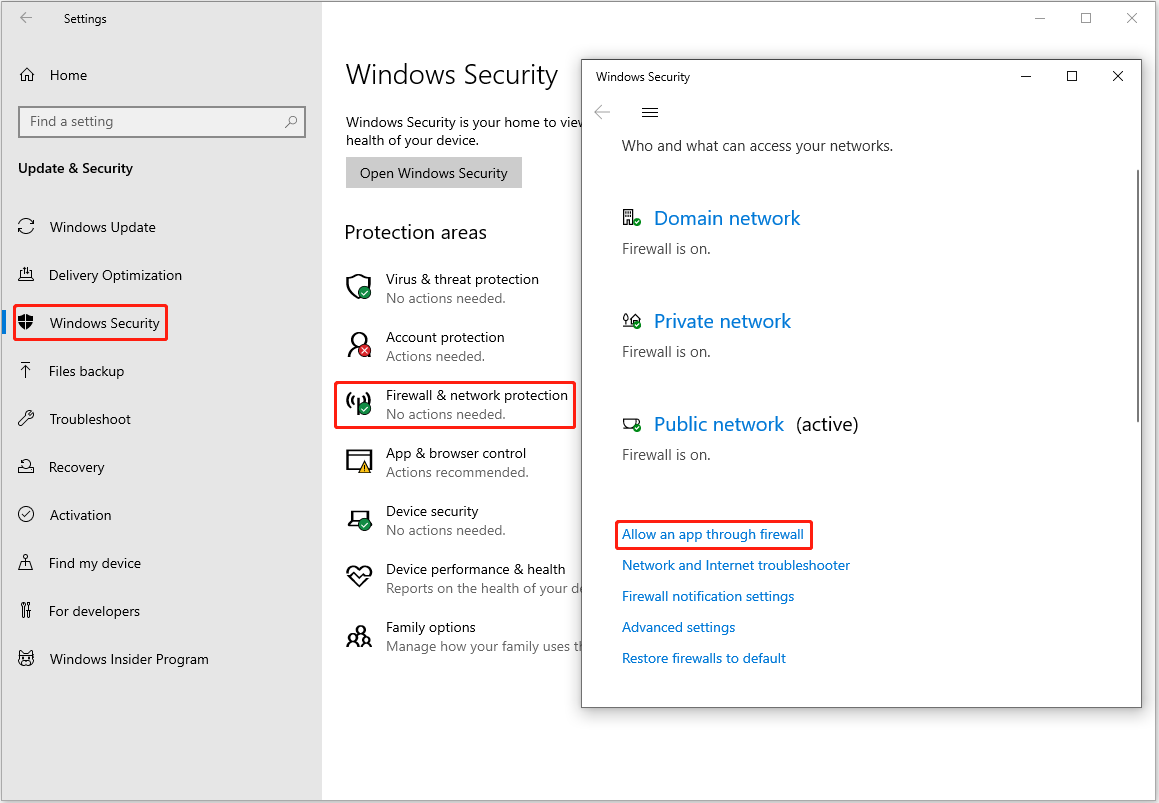
Langkah 3. Selanjutnya, tekan Ubah pengaturan > Izinkan aplikasi lain. Telusuri file Anda dan pilih file yang dapat dieksekusi Homeworld 3, lalu klik Tambahan.
Selain itu, Anda juga dapat mencoba menonaktifkan semua antivirus Anda untuk sementara waktu, lalu menjalankan Homeworld 3 lagi dan memeriksa apakah berfungsi dengan baik.
Kiat:
Pemulihan Data Daya MiniTool GratisKlik untuk mengunduh100%Bersih & Aman
Cara Memperbaiki Witcher 3 Simpan File yang Hilang Windows/PS5
Apakah Anda mengalami file penyimpanan Witcher 3 hilang? Ingin tahu bagaimana memulihkan simpanan yang terhapus dari Witcher 3? Berikut adalah panduan komprehensif.
Baca selengkapnya
Intinya
Ingin tahu apa yang harus dilakukan ketika menghadapi masalah “Homeworld 3 tidak diluncurkan”? Coba saja pendekatan yang tercantum di atas satu per satu hingga masalahnya teratasi.
