

Crash Bandicoot N. Trilogi waras tidak berjalan/terbuka/mulai
Sane Trilogy adalah kompilasi video game platforming 3D linier dari Crash Trilogy. Ini tersedia di berbagai platform seperti Play Station, Xbox, Nintendo Switch, dan Steam. Namun, tidak ada yang lebih buruk daripada menemukan Crash Bandicoot N. Sane Trilogy tidak diluncurkan, dibuka, atau merespons di tengah permainan.
Santai aja! Anda tidak sendirian. Di bagian berikut, kami akan menyisir kemungkinan penyebab dan solusi untuk Anda. Menurut beberapa pemain, Crash Bandicoot N. Sane Trilogy yang tidak diluncurkan atau berfungsi mungkin disebabkan oleh faktor-faktor berikut:
- Driver grafis ketinggalan jaman.
- Tanggal, waktu, zona waktu, atau wilayah salah.
- Hak administratif saja tidak cukup.
- File game atau cache Microsoft Store rusak.
- Ruang penyimpanan untuk game tidak memadai.
- Versi permainan yang ketinggalan jaman.
Kiat:
Coba MiniTool ShadowMakerKlik untuk mengunduh100%Bersih & Aman
Pemeriksaan Awal Sebelum Pemecahan Masalah
Perbaiki 1: Jalankan Game sebagai Administrator
Untuk menjalankan Crash Bandicoot N. Sane Trilogy dengan lancar, Anda perlu menjalankan game ini dengan hak administratif. Inilah cara melakukannya.
Langkah 1.-Klik kanan pada game di desktop Anda dan klik kanan untuk memilih Buka lokasi file.
Langkah 2. Temukan file executable game ini > klik kanan untuk memilihnya properti.
Langkah 3. Masuk kesesuaian tab, centang Jalankan program ini sebagai administrator.
Langkah 4. Klik Menerapkan & OKE untuk menyimpan perubahan.
Perbaiki 2: Periksa Tanggal, Waktu, Zona Waktu & Wilayah
Seperti game lainnya, Crash Bandicoot N. Sane Trilogy tidak tersedia di semua negara karena berbagai alasan. Oleh karena itu, Anda harus memastikan bahwa Anda berada di tanggal, waktu, zona waktu, dan wilayah yang tepat sebelum memainkan game tersebut. Untuk melakukannya:
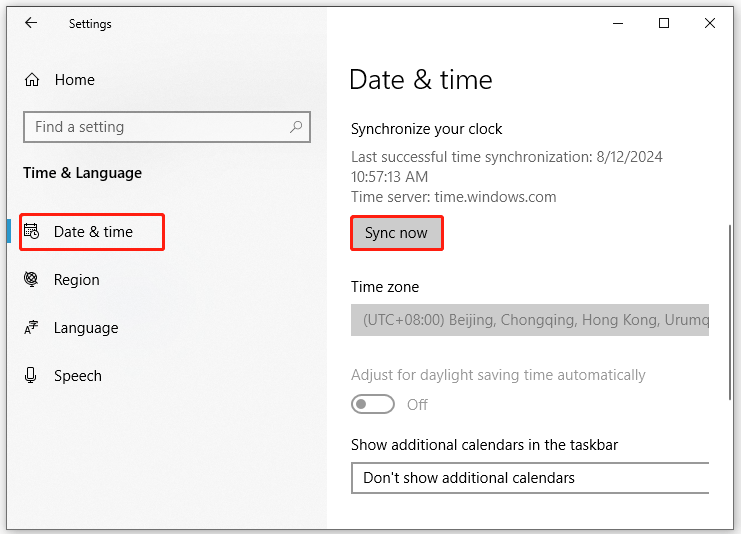
Langkah 1. Klik diizinkan + Saya untuk menghadapi Pengaturan Windows dan pilih Waktu & Bahasa.
Langkah 2. Masuk Tanggal & waktu bagian, nyalakan Atur waktu secara otomatis Dan Atur zona waktu secara otomatis.
Langkah 3. Gulir ke bawah untuk menemukannya Sinkronkan sekarang tombol lalu tekan.
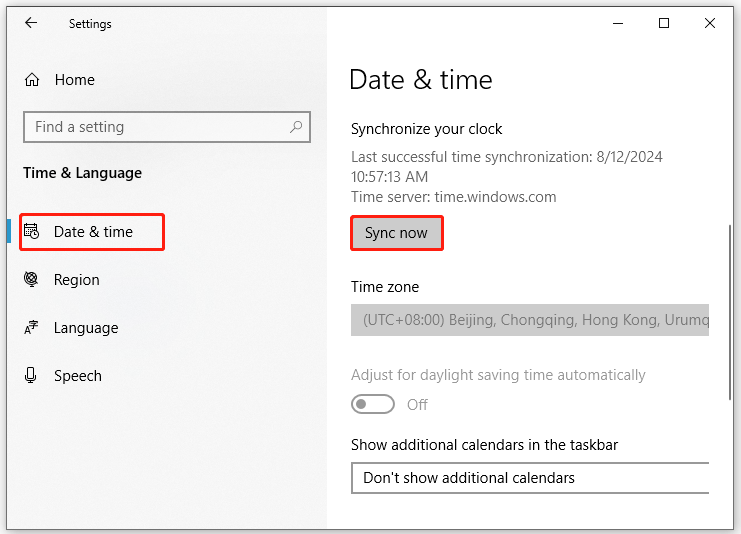
Langkah 4. Pergi ke daerah tab dan pilih negara yang didukung. Jika Crash Bandicoot N. Sane Trilogy tidak diluncurkan masih ada, silakan lanjutkan ke solusi di bawah.
Perbaiki 3: Perbaiki atau Reset Game Ini melalui Pengaturan
Selanjutnya, Anda dapat memperbaiki atau mereset Crash Bandicoot N. Sane Trilogy melalui Pengaturan Windows. Ikuti langkah-langkah berikut:
Langkah 1. Tekan diizinkan + Saya untuk menghadapi Pengaturan Windows.
Langkah 2. Pergi ke APLIKASI > Aplikasi & Fitur > mencari tahu Trilogi Crash Bandicoot N. Sane > klik di atasnya ikon tiga titik di sebelahnya > pilih Opsi lanjutan.
Langkah 3. Masuk Mengatur ulang tombol, klik di atasnya memperbaiki untuk memperbaiki permainan. Operasi ini tidak akan menghapus data aplikasi.
Langkah 4. Jika Crash Bandicoot N. Sane Trilogy tidak dapat dimuat atau masih terbuka, tekan Mengatur ulang tombol Perlu dicatat bahwa proses reset akan menghapus data game Anda.
Perbaiki 4: Verifikasi dan Perbaikan File Game
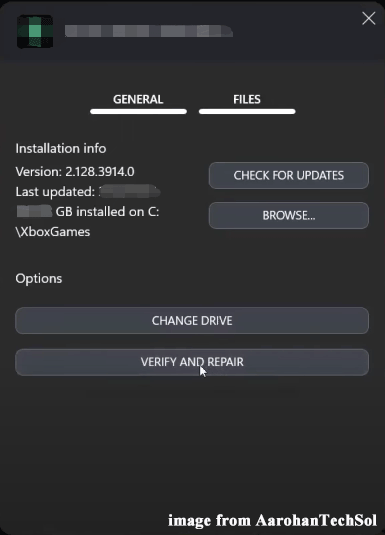
Jika Anda mencurigai file game rusak, sebaiknya periksa dan perbaiki file game di Xbox. Untuk melakukannya:
Langkah 1. Jalankan Xbox aplikasi.
Langkah 2. Temukan gamenya di panel kiri > tekan > klik tiga poin ikon > pilih mengatur.
Langkah 3. Pergi ke FILE tab dan tekan PERIKSA PEMBARUAN untuk memeriksa semua pembaruan yang tersedia.
Langkah 4. Jika kecelakaan Bandicoot N. Sane Trilogy tidak dimulai, tekan VERIFIKASI DAN PERBAIKI untuk memeriksa integritas file game.
Perbaiki 5: Hapus Cache Toko Microsoft
Korupsi file cache di Microsoft Store juga bertanggung jawab atas terhentinya pembukaan Bandicoot N. Sane Trilogy. Dalam hal ini, membersihkan cache lokal dapat membantu. Berikut cara melakukannya:
Langkah 1. Tekan diizinkan + E untuk menghadapi Penjelajah Berkas.
Langkah 2. Navigasikan ke jalur berikut:
C:\Users\Nama Pengguna\Appdata\Local\Packages\Microsoft.WindowsStore_8wekyb3d8bbwe\LocalCache
Langkah 3.-Klik kanan Cache Lokal folder dan pilih Menghapus.
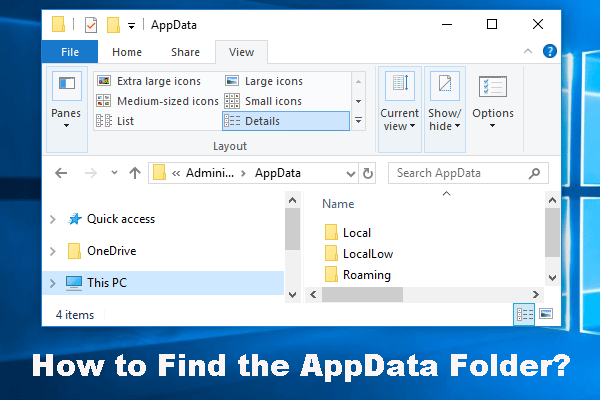
Bagaimana Menemukan Folder AppData di Windows? (Dua Kasus)
Tahukah Anda cara menemukan folder AppData di Windows? Pada artikel ini, kami akan menunjukkan kepada Anda dua kasus: memperlihatkan folder AppData dan memulihkan file dari sana.
Baca selengkapnya
Perbaiki 6: Perbarui Driver Grafik
Video game PC seperti Crash Bandicoot N. Sane Trilogy memerlukan driver GPU terbaru untuk membantu Anda menikmati performa terbaik dari game tersebut. Jika Anda sudah lama tidak memperbarui driver grafis, Crash Bandicoot N. Sane Trilogy not launching mungkin juga muncul. Berikut cara memperbaruinya:
Langkah 1.-Klik kanan Menu mulai dan pilih Manajer Perangkat.
Langkah 2. Perluas Adaptor tampilan dan klik kanan pada kartu grafis Anda untuk memilihnya Pembaruan pengemudi.
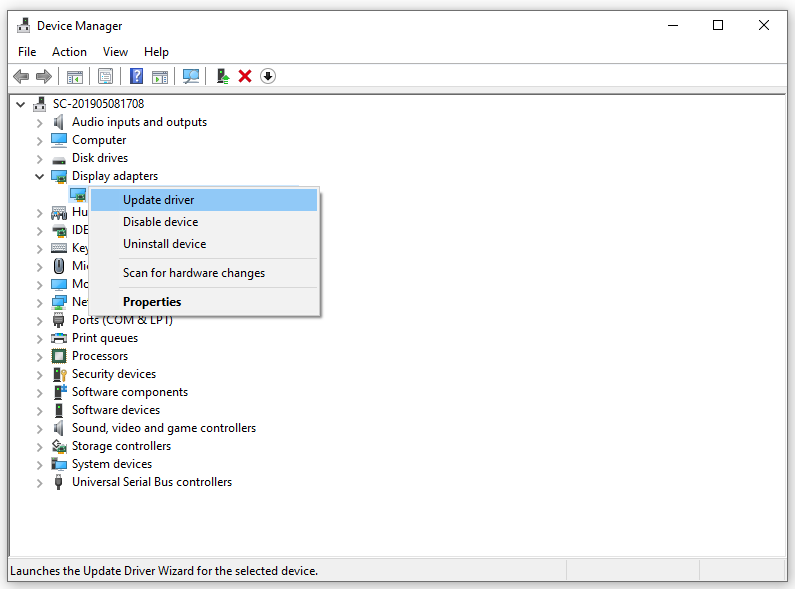
Langkah 3. Pilih Cari driver secara otomatis dan ikuti wizard di layar untuk menyelesaikan prosesnya.
Bagaimana Cara Mengunduh, Menginstal, dan Memperbarui Driver RTX 4090 Win 10/11?
Apakah Anda mendapatkan NVIDIA GeForce RTX 4090 Ti? Bagaimana cara mengunduh dan menginstal driver yang tepat untuk itu? Ikuti panduan ini untuk mendapatkan informasi lebih lanjut!
Baca selengkapnya
Kata-kata Terakhir
Hanya itu yang dapat Anda lakukan ketika Crash Bandicoot N. Sane Trilogy tidak merespons, diluncurkan, atau dibuka di PC Windows. Metode mana yang Anda sukai? Sedangkan ketika Anda menemui masalah lain saat menjalankan game, solusi ini juga patut untuk dicoba. Kami sangat berharap Anda selalu dapat menikmati game ini secara maksimal! Selamat Mengangkat!
