

KB5036992 Gagal dipasang
Microsoft secara rutin merilis Pembaruan Windows untuk menghadirkan fitur baru, perbaikan bug, dan patch keamanan. KB5036992 adalah salah satu pembaruan yang baru dirilis untuk Windows 11 23H2 atau 22H2. Ini memberikan beberapa perbaikan kecil termasuk beberapa pengalaman gambar baru untuk Copilot di taskbar.
Secara default, pembaruan ini diunduh dan diinstal secara otomatis di komputer Anda. Terkadang, Anda mungkin menemukan pembaruan ini gagal diperbarui di halaman Pembaruan Windows. Jika Anda juga mengalami kegagalan instalasi KB5036992, gulir ke bawah ke posting ini untuk instruksi lebih rinci.
KB5036567 Melakukan Perbaikan untuk Masalah Kompatibilitas KB5035942
Apa itu KB5036567? Apa yang harus dilakukan jika KB5036567 gagal diinstal di komputer Anda? Baca terus postingan ini untuk mendapatkan jawabannya.
Baca selengkapnya
Bagaimana Cara Memperbaiki Instalasi KB5036992 yang Gagal di Windows 11?
Persiapan: Cadangkan File Penting Sebelum Mengatasi Masalah
Kegagalan menginstal Pembaruan Windows dapat menyebabkan berbagai kesalahan seperti komputer melambat setelah pembaruan, kehilangan file, dan banyak lagi. Untuk mencegah kehilangan data yang tidak disengaja, merupakan pilihan yang baik untuk mencadangkan item penting Anda seperti folder, file, sistem, partisi, dan disk ke flash drive USB atau hard drive eksternal menggunakan MiniTool ShadowMaker.
Perangkat lunak pencadangan PC ini kompatibel dengan Windows 11/10/8/7. Ini menawarkan Anda edisi uji coba di mana Anda dapat menikmati banyak layanannya secara gratis dalam 30 hari. Coba sekarang!
Coba MiniTool ShadowMakerKlik untuk mengunduh100%Bersih & Aman
Perbaiki 1: Jalankan Pemecah Masalah Pembaruan Windows
Ketika ada masalah dengan Pembaruan Windows, Anda dapat menjalankan utilitas bawaan yang disebut Pemecah Masalah Pembaruan Windows. Ikuti langkah ini:
Langkah 1. Ketik memecahkan masalah di bilah pencarian dan tekan Memasuki.
Langkah 2. Cari tahu pemecah masalah lainnyaPILIH pembaruan Windows dan tekan berlari.
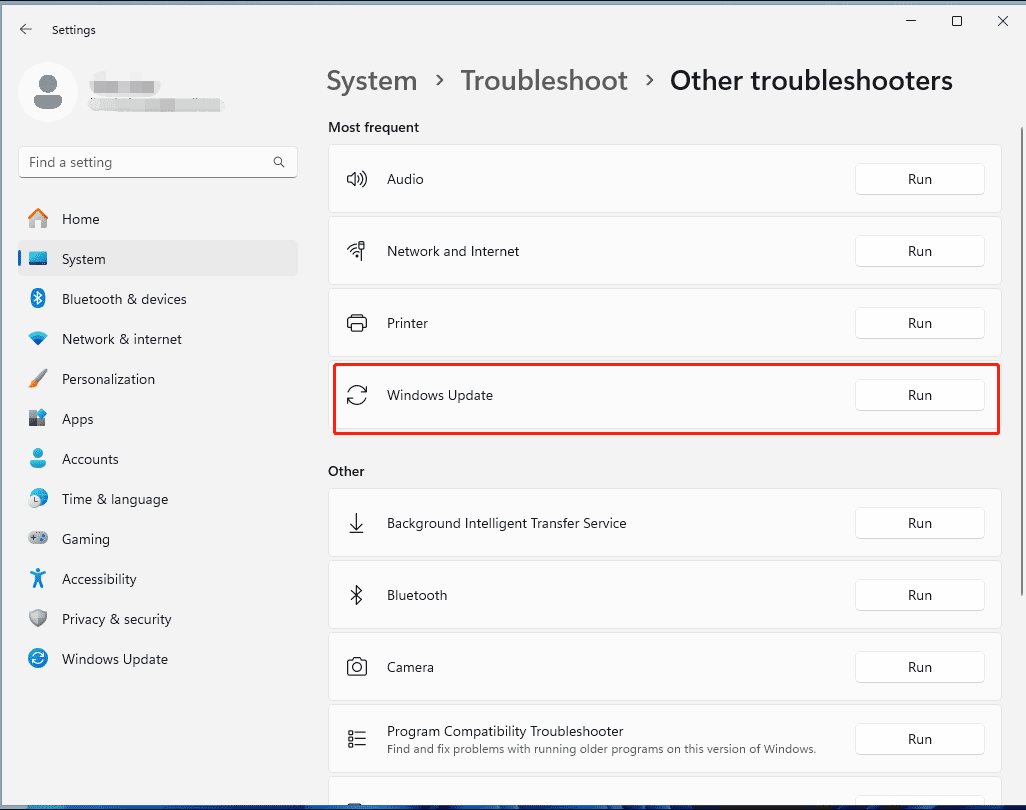
Langkah 3. Setelah proses selesai, terapkan solusi yang disarankan.
![[Full Guide] Cara Memperbaiki Pemecah Masalah Pembaruan Windows Tidak Berfungsi](https://images.minitool.com/minitool.com/images/uploads/2023/03/windows-update-troubleshooter-not-working-thumbnail.png "Perbaikan Mudah - KB5036992 Gagal Diinstal di Windows 11 6")
[Full Guide] Cara Memperbaiki Pemecah Masalah Pembaruan Windows Tidak Berfungsi
Bagaimana jika Pemecah Masalah Pembaruan Windows tidak berfungsi sebagaimana mestinya? Pada artikel ini, Anda akan menemukan beberapa solusi untuk masalah yang mengganggu ini.
Baca selengkapnya
Perbaiki 2: Unduh dan Instal KB5036992 Secara Manual
Setelah pembaruan ini gagal diinstal secara otomatis, Anda dapat menginstalnya dari situs resminya. Ikuti langkah ini:
Langkah 1. Buka Katalog Pembaruan Microsoft kaca
Langkah 2. Ketik Anda nomor KB di bilah pencarian dan tekan Memasuki.
Langkah 3. Temukan pembaruan sesuai dengan persyaratan sistem Anda dan tekan Unduh.
Perbaiki 3: Mulai Ulang Layanan yang Relevan
Cara lain untuk memperbaiki kesalahan pembaruan Windows seperti KB5036992 gagal dipasang adalah dengan memulai ulang layanan terkait. Berikut cara melakukannya:
Langkah 1. Tekan diizinkan + R bangun berlari dialog.
Langkah 2. Ketik layanan.msc dan tekan Memasuki peluncuran melayani.
Langkah 3. Gulir ke bawah daftar untuk menemukan layanan serupa pembaruan Windows, KRIPTOGRAFI& Latar belakang Layanan Transfer Cerdas dan memeriksa status mereka. Jika sedang berjalan, klik kanan satu per satu dan pilih Mengulang kembali. Jika tidak berfungsi, klik kanan satu per satu untuk memilihnya properti > mengatur Jenis permulaan Ke otomatis > tekan Awal.
Langkah 4. Simpan semua perubahan yang Anda buat.
Perbaiki 4: Jalankan SFC & DISM
File sistem yang rusak adalah penyebab utama banyak kesalahan pada komputer Anda termasuk kegagalan instalasi KB5036992. Jika demikian, Anda dapat menjalankan SFC & DISM untuk mendeteksi file sistem yang rusak dan memperbaikinya menggunakan salinan cache. Berikut cara melakukannya:
Langkah 1. Jalankan Prompt perintah dengan hak administratif.
Langkah 2. Di jendela perintah, ketik sfc/scannow dan tekan Memasuki.
Langkah 3. Setelah proses ini selesai, jalankan perintah berikut:
DISM / Online / Gambar Bersih / Pemulihan Kesehatan
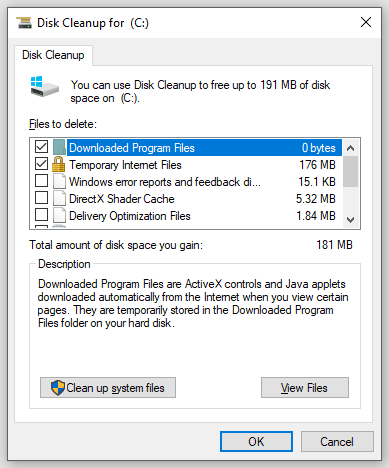
Perbaiki 5: Lakukan Pembersihan Disk
Ruang disk yang tidak mencukupi juga bisa menjadi penyebabnya. Berikut cara melakukannya:
Langkah 1. Ketik Pembersihan disk di bilah pencarian dan tekan Memasuki.
Langkah 2. Pilih drive yang ingin Anda bersihkan dan tekan OKE.
Langkah 3. Centang semua file yang ingin Anda hapus dan tekan OKE untuk memulai proses.
Trik Berguna Lainnya
Kata-kata Terakhir
Apa yang harus dilakukan jika KB5036992 gagal diinstal? Bagaimana cara mengunduh KB5036992 di Windows 11? Saya yakin Anda sudah jelas sekarang. Selain itu, mencadangkan data penting Anda dengan MiniTool ShadowMaker juga sama pentingnya. Selamat!
