

Pengalaman Input Windows Penggunaan Memori, Disk, atau CPU Tinggi
Windows Input Experience menangani input dari perangkat antarmuka manusia seperti mouse, layar sentuh, touchpad, keyboard virtual, dan banyak lagi. Biasanya, proses ini berjalan secara diam-diam di latar belakang dan menggunakan beberapa sumber daya sistem. Namun, terkadang, Windows Input Experience bisa memakan memori berlebihandisk, atau penggunaan CPU, memperlambat komputer Anda.
Mengapa Windows Input Experience mengalami memori tinggi? Menurut pengguna lain di forum, faktor-faktor berikut mungkin bertanggung jawab atas masalah ini:
- Ada terlalu banyak paket bahasa yang terinstal di komputer Anda.
- Layanan terkait berjalan di latar belakang.
- Berbagai program menggunakan Windows Input Experience secara bersamaan.
Kiat:
Uji Coba Penguat Sistem MiniToolKlik untuk mengunduh100%Bersih & Aman
Bagaimana Cara Memperbaiki Pengalaman Input Windows Penggunaan Memori Tinggi di Windows 10/11?
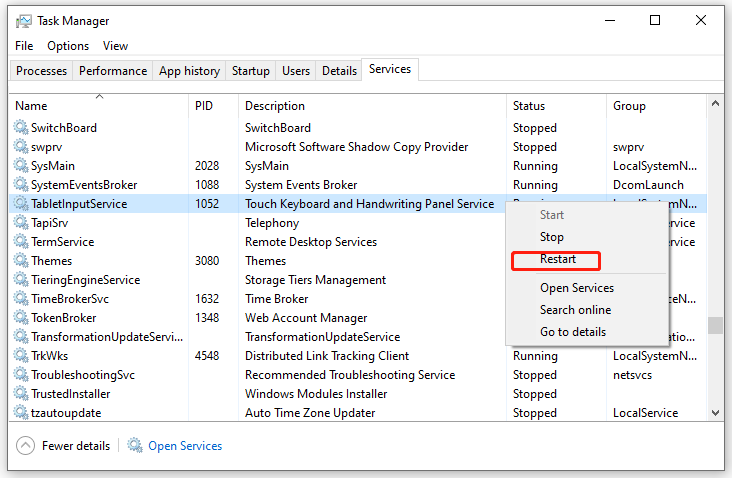
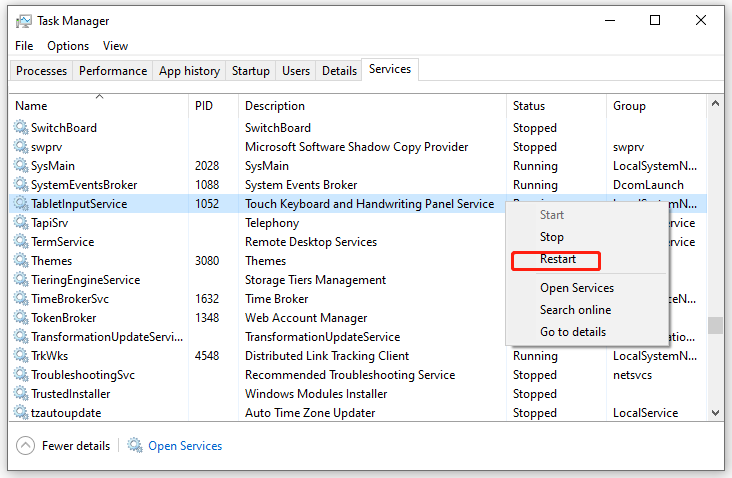
Perbaiki 1: Mulai Ulang Layanan Pengalaman Input
TabletInputService, juga dikenal sebagai Layanan Keyboard Sentuh dan Panel Tulisan Tangan, dapat menangani keyboard sentuh dan fungsionalitas input tulisan. Dilaporkan bahwa memulai ulang layanan ini juga berfungsi untuk Windows Input Experience penggunaan disk, memori, atau CPU yang tinggi. Ikuti langkah-langkah berikut:
Langkah 1.-Klik kanan Menu mulai di sudut kiri bawah desktop Anda dan pilih Manajer Tugas dari menu tarik-turun.
Langkah 2. Masuk melayanimendeteksi Layanan Input Tabletklik kanan padanya, dan pilih Mulai ulang.
Perbaiki 2: Hapus Instalasi Paket Bahasa
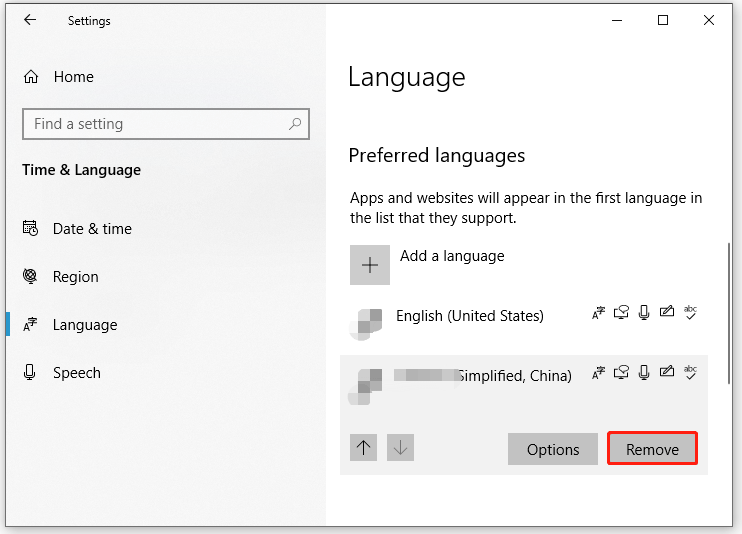
Semua paket bahasa yang diinstal memiliki layanan atau proses latar belakang yang menggunakan sumber daya sistem. Akibatnya, menghapus instalasi paket bahasa yang tidak digunakan dapat membantu untuk Pengalaman Input Windows dengan memori tinggi. Untuk melakukannya:
Langkah 1. Tekan diizinkan + Saya untuk menghadapi Pengaturan Windows dan pilih Waktu & Bahasa.
Langkah 2. Masuk Bahasa tab, pilih paket bahasa yang tidak digunakan dan tekan meninggalkan.
Perbaiki 3: Nonaktifkan Metode Input yang Tidak Diperlukan
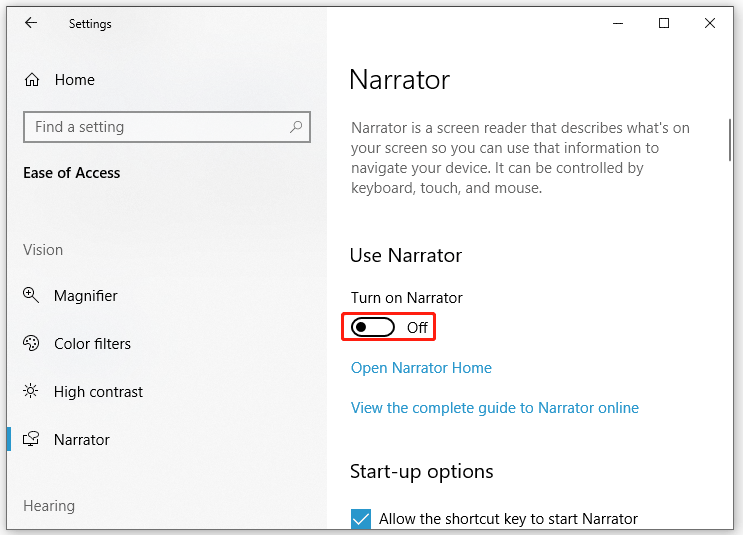
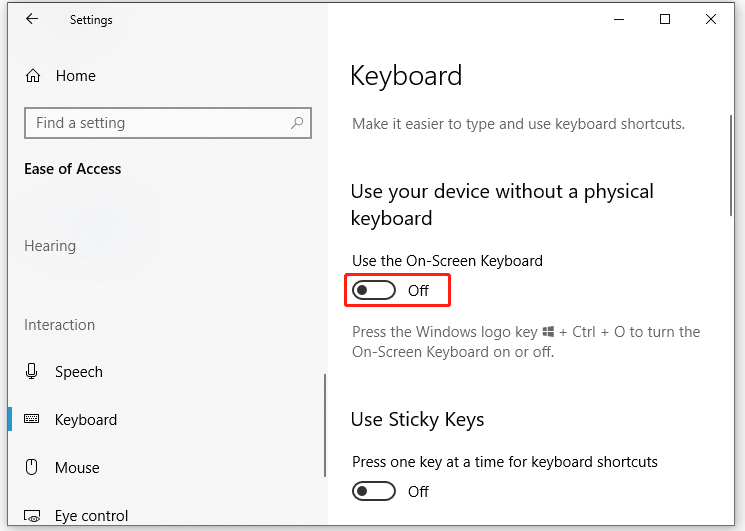
Banyak metode masukan dan teknologi bantuan masukan seperti NaratorKeyboard di layar dan lainnya memerlukan Pengalaman Input Windows untuk dijalankan. Selama sistem Anda dijalankan, proses ini juga berjalan di latar belakang, menghabiskan sejumlah besar sumber daya sistem seperti penggunaan memori, disk, dan CPU. Dalam hal ini, Anda dapat menonaktifkan metode masukan yang tidak digunakan ini untuk mengosongkan lebih banyak sumber daya. Untuk melakukannya:
Langkah 1. Buka Pengaturan Windows dan pilih Kemudahan Akses.
Langkah 2. Masuk Narator tab, matikan.
Langkah 3. Masuk papan ketik tab, matikan Gunakan keyboard di layar.
Kiat:
Coba MiniTool ShadowMakerKlik untuk mengunduh100%Bersih & Aman
Kata-kata Terakhir
Semoga Anda bisa mengatasi Windows Input Experience yang tertunda atau penggunaan memori yang tinggi dengan salah satu solusi di atas. Pada saat yang sama, kami memperkenalkan kepada Anda 2 alat yang disebut MiniTool System Booster dan MiniTool ShadowMaker untuk membuat komputer Anda lebih cepat dan melindungi data Anda. Jika Anda tertarik dengan salah satunya, jangan ragu untuk mencobanya!
