

CorelDRAW adalah editor grafis vektor yang cocok untuk pemula dan desainer grafis profesional. File yang dibuat dengan CorelDRAW akan disimpan dalam format CDR. Banyak penyebab yang menyebabkan file CDR hilang seperti aplikasi crash, kesalahan penghapusan, serangan virus, dll.
Cara Memulihkan File CorelDRAW yang Terhapus
Ini bisa menjadi pengalaman buruk jika Anda kehilangan file CorelDRAW setelah berjam-jam bekerja keras. Tapi jangan khawatir. Anda memiliki kesempatan untuk memulihkan file dengan aman dan mudah. Silakan lanjutkan membaca dan coba metode yang sesuai dengan situasi Anda.
Metode 1: Pulihkan File CDR dari Recycle Bin
Banyak pengguna yang sudah familiar dengan pemulihan Recycle Bin. Karena penghapusan sederhana di Windows akan mengirim file yang terhapus ke Recycle Bin, Anda dapat menghapus file dari Recycle Bin secara langsung.
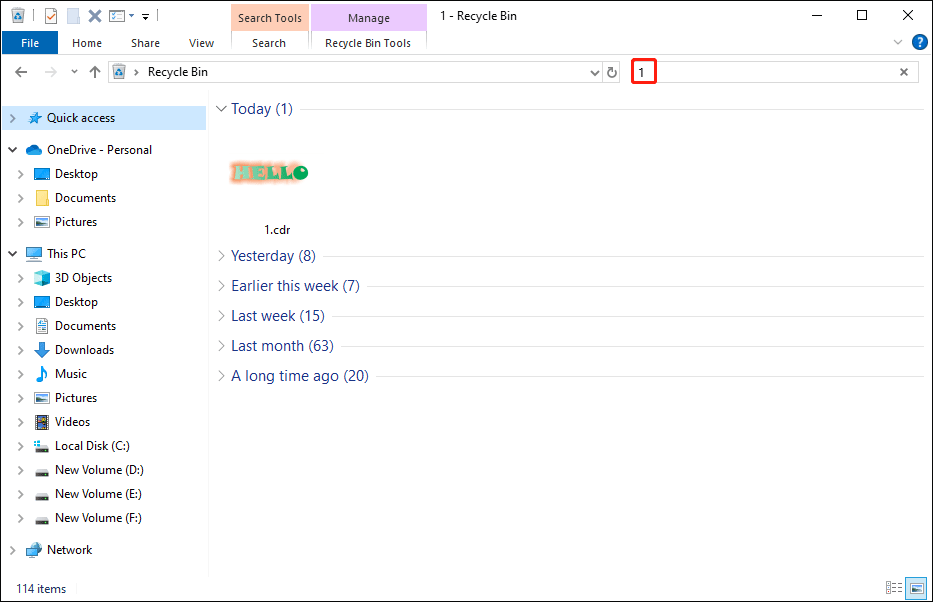
Langkah 1: Klik dua kali pada Wadah limbah ikon untuk membukanya.
Langkah 2: Lihat daftar file dan temukan file CDR. Anda dapat dengan cepat menemukan file CDR dengan mengetikkan namanya di bilah pencarian.
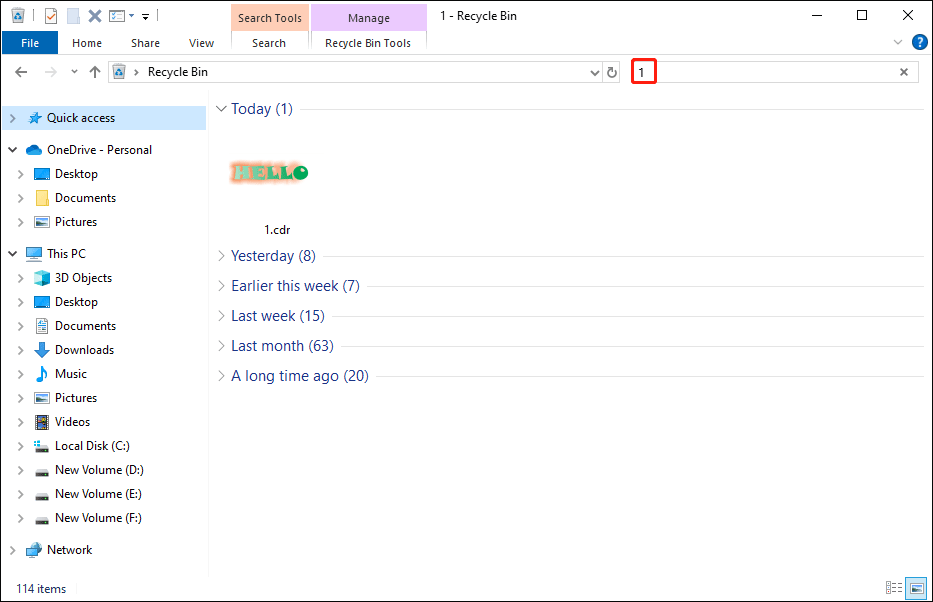
Langkah 3: Klik kanan pada file yang Anda perlukan dan pilih kembali dari menu konteks.
File akan dikembalikan ke lokasi aslinya. Anda juga dapat menarik dan melepas file ke lokasi yang diinginkan.

Bagaimana Memulihkan File yang Dihapus dari Recycle Bin? Belajar dari sini!
Apakah mungkin memulihkan file yang terhapus dari Recycle Bin? Pastinya ya. Posting ini memberi tahu Anda metode yang berguna untuk mencapai tujuan.
Baca selengkapnya
Metode 2: Pulihkan File CDR Menggunakan MiniTool Power Data Recovery
Jika Anda tidak dapat menemukan file CDR yang dihapus di Recycle Bin, mungkin file tersebut terhapus atau hilang secara permanen karena alasan lain. Dalam hal ini, Anda harus mencari bantuan dari alat pemulihan CDR profesional, seperti MiniTool Power Data Recovery.
Perangkat lunak pemulihan file gratis ini mendukung Anda untuk mengonversi berbagai format gambar, termasuk CDR, PNG, BMP, TIFF, dan banyak lagi. Selain itu, Anda dapat menjalankan software ini untuk menghapus video, audio, dokumen, file zip, dan jenis file lainnya dari berbagai perangkat penyimpanan data.
MiniTool Power Data Recovery kompatibel dengan semua sistem Windows; dengan demikian, Anda tidak perlu khawatir kehilangan data karena alasan ketidakcocokan. Anda dapat mengunduh dan menginstal MiniTool Power Data Recovery Gratis untuk memindai dan memulihkan file hingga 1GB secara gratis. Mengapa tidak mencobanya?
Pemulihan Data Daya MiniTool GratisKlik untuk mengunduh100%Bersih & Aman
Sekarang, Anda dapat mengikuti tiga langkah berikutnya untuk memulihkan file CDR yang hilang.
Langkah 1: Pindai Lokasi Target
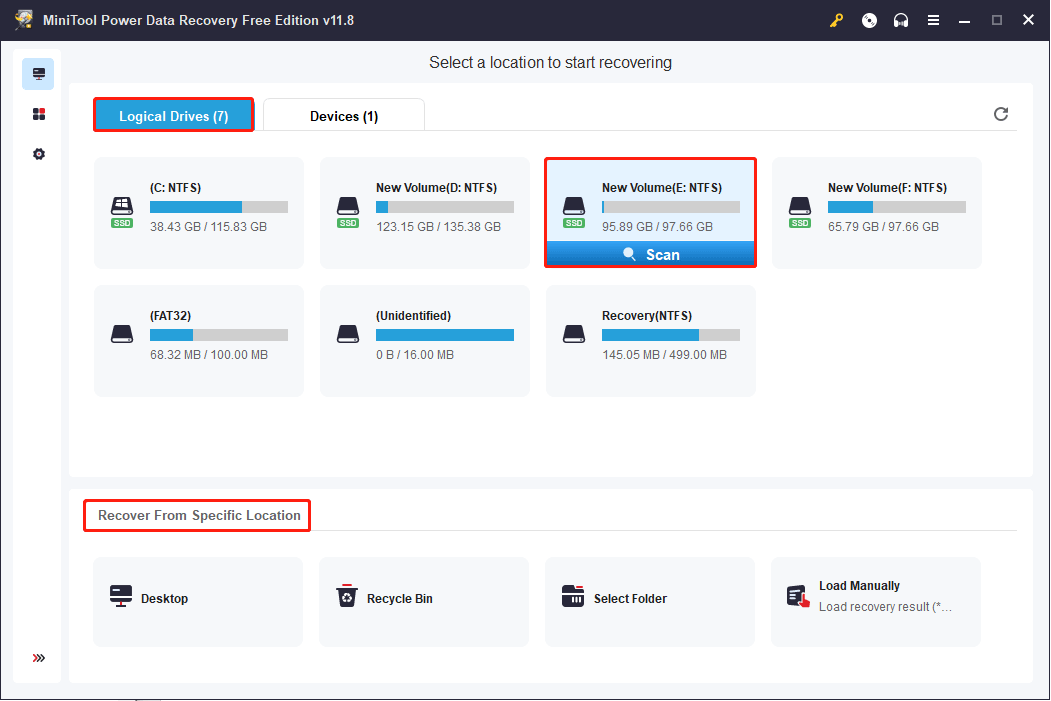
Klik dua kali pada perangkat lunak untuk masuk ke antarmuka utama. Anda dapat menemukan semua partisi di komputer Anda. Pilih partisi di bawah Drive logis bagian. Alternatifnya, Anda dapat memilih lokasi tertentu di mana file CDR disimpan di dalam file Pulihkan Dari Lokasi Tertentu bagian. Kemudian, klik memindai tombol untuk memulai proses pemindaian.
Langkah 2: Temukan File CDR yang Hilang
Ketika proses pemindaian selesai, Anda dapat melihat daftar file. Periksa tiga folder yang ditampilkan untuk menemukan file CDR yang hilang. Sebagai bantuan, perangkat lunak ini memberi Anda tiga fitur untuk meningkatkan efisiensi pemulihan data.
nyaring: Anda dapat mengklik nyaring tombol untuk mengatur ukuran file, jenis file, kategori file, dan tanggal modifikasi terakhir untuk menyaring file yang tidak diinginkan.
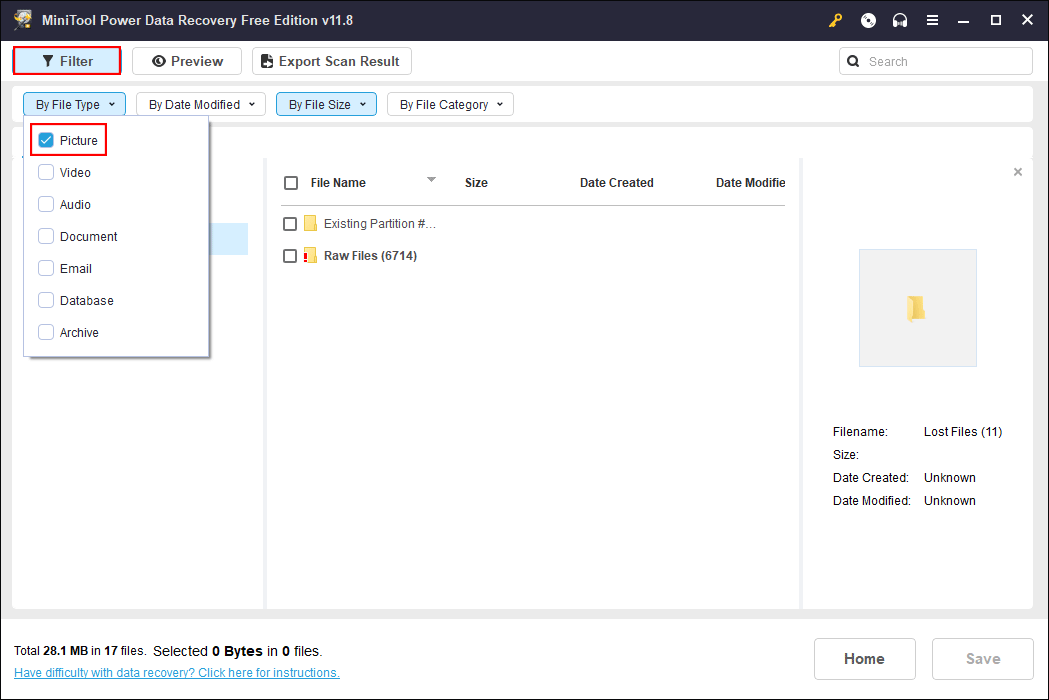
jenis: Anda dapat pindah ke jenis daftar kategori. Semua file yang ditemukan akan diklasifikasikan menurut jenisnya di antarmuka ini. Anda dapat memperluas gambar pilihan untuk menemukan subfolder CDR.
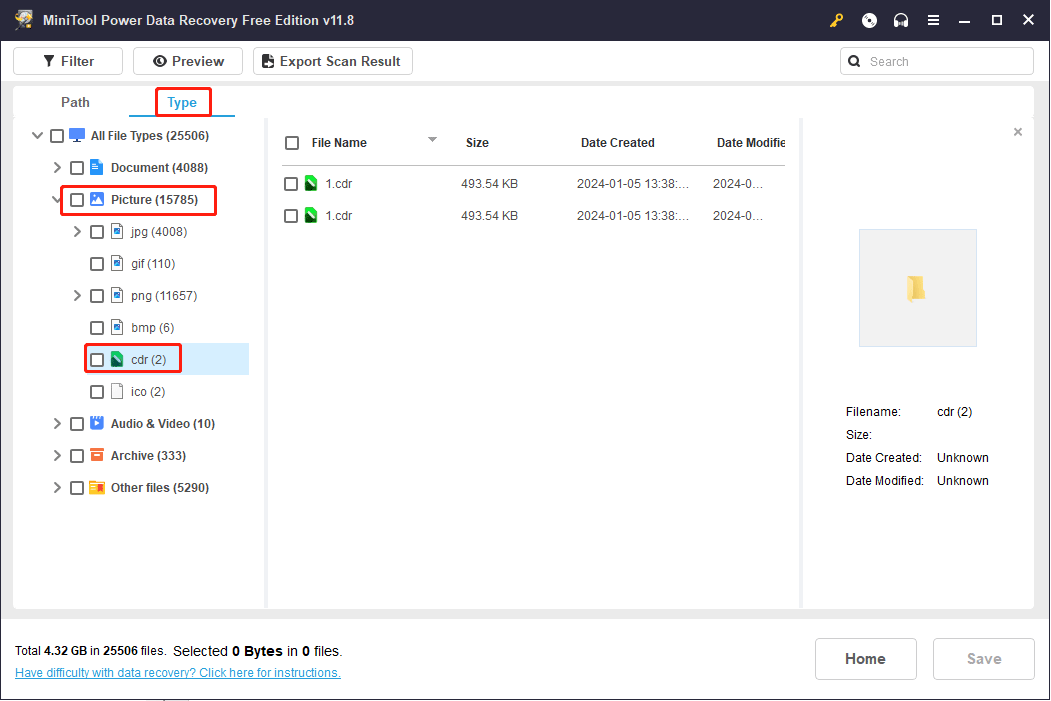
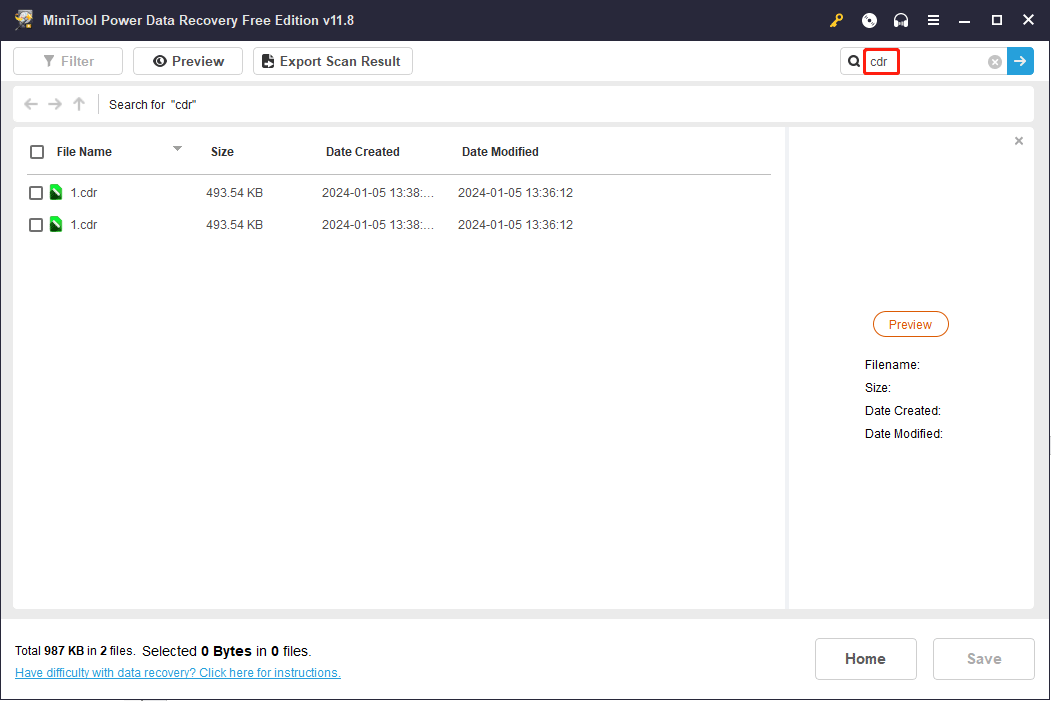
Mencari: Anda juga dapat menemukan file yang Anda inginkan dengan menggunakan namanya. Ketikkan nama ke dalam bilah pencarian (nama lengkap dan sebagian boleh) dan tekan Memasuki.
Langkah 3: Pulihkan File CDR
Klik pada file yang ingin Anda pulihkan dan klik di atasnya Menyimpan tombol untuk memilih jalur penyimpanan yang tepat. Jangan simpan file yang dipulihkan ke jalur aslinya untuk mencegah penimpaan data, yang dapat menyebabkan kegagalan pemulihan data.
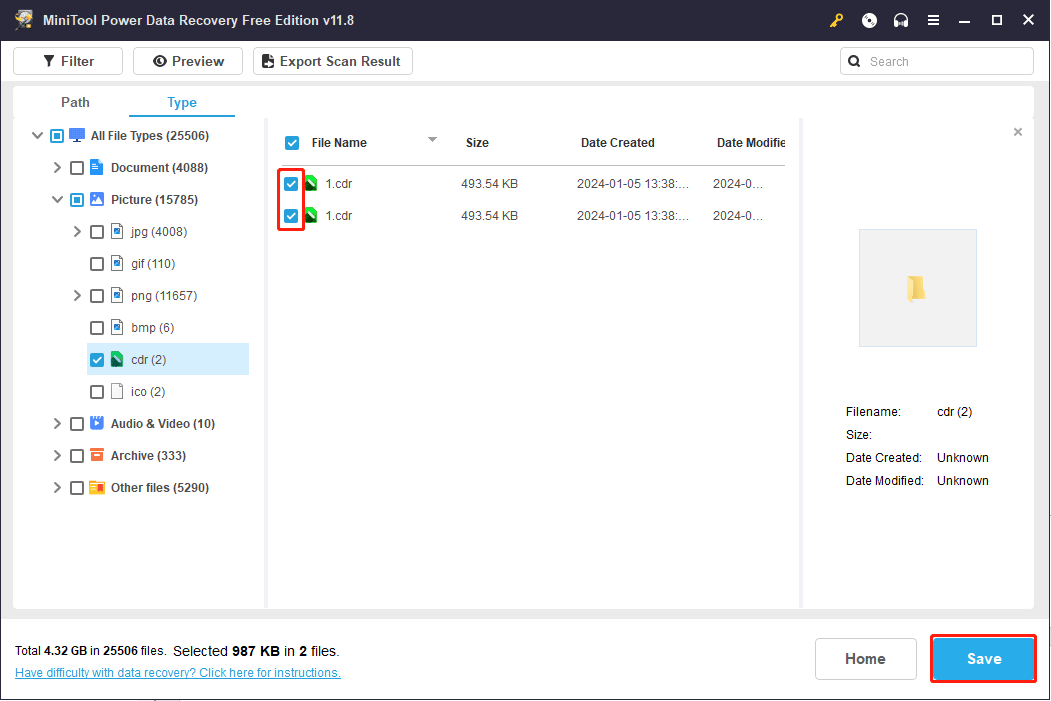
Berikut cara melakukan pemulihan CDR dengan MiniTool Power Data Recovery. Jika Anda perlu memulihkan file lebih dari 1GB, Anda dapat membuka halaman ini untuk mendapatkan informasi lebih lanjut tentang berbagai edisi dan memilih yang paling sesuai untuk Anda.
Pemulihan File BMP: Pulihkan File BMP dengan Tiga Metode Teruji
Tahukah Anda apa format file BMP dan bagaimana memulihkan file BMP? Baca posting ini untuk menemukan jawaban atas pertanyaan ini.
Baca selengkapnya
Cara Memulihkan File CorelDRAW yang Belum Tersimpan
Jika Anda mengalami kerusakan perangkat atau aplikasi mogok ketika file CDR tidak disimpan tepat waktu, dapatkah Anda memulihkan file CDR yang belum disimpan? Anda dapat mencoba dua metode berikutnya untuk melihat apakah file CDR yang belum disimpan dapat ditemukan.
Cara 1: Cari File CDR yang tidak tersimpan di Folder Sementara
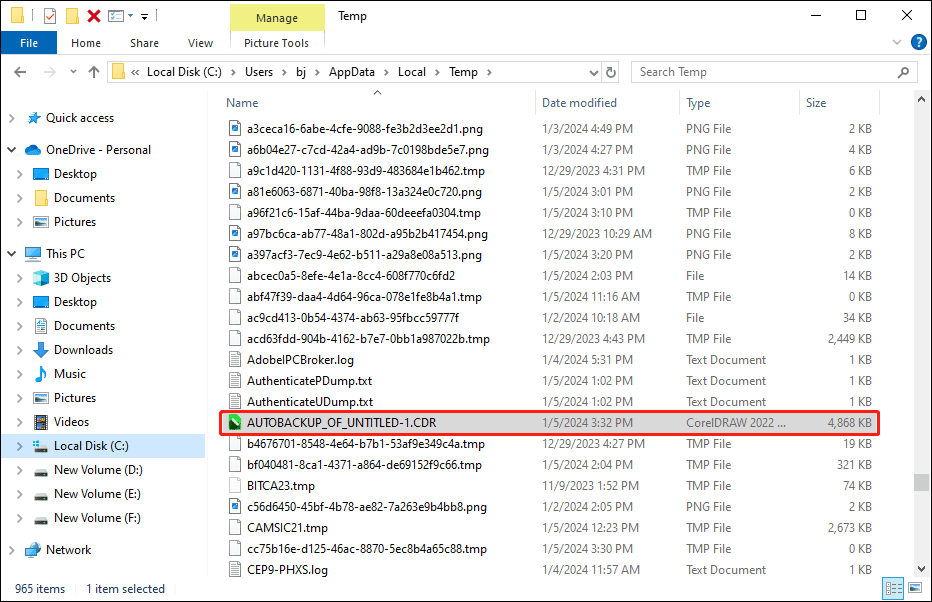
Folder Temp di Windows akan menyimpan file cache untuk memastikan kelancaran kinerja program. Anda dapat membuka folder Temp untuk melihat apakah ada file CDR cadangan otomatis.
Langkah 1: Klik Menang+E untuk membuka File Explorer.
Langkah 2: Navigasikan ke C:\Pengguna\nama pengguna\AppData\Local\Tempkemudian Anda dapat menelusuri daftar file untuk menemukan file CDR yang belum disimpan.
Cara Mengakses atau Menghapus File Sementara Windows 10
Posting ini memperkenalkan cara menghapus file sementara di Windows 10 dan cara mengakses folder temp Windows dan file sementara. Periksa lokasi file temp Windows.
Baca selengkapnya
Metode 2: Pulihkan File CDR yang Belum Disimpan dari Folder Draw
Untuk menghindari kehilangan data karena kerusakan komputer, Anda juga dapat memulihkan file CorelDRAW dari folder Draw dengan langkah-langkah berikut.
Langkah 1: Klik Menang+E untuk membuka File Explorer.
Langkah 2: Pergi ke C:\Program Files\Corel\Program\Draw. Anda dapat menemukan file dengan a .ayah ekstensi file.
Langkah 3: Klik dua kali untuk menjalankannya di CorelDRAW dan simpan kembali file tersebut.
Intinya
Posting ini berbagi dengan Anda cara memulihkan file CorelDRAW dalam dua situasi berbeda. Dalam kebanyakan kasus, Anda dapat menjalankan MiniTool Power Data Recovery untuk memulihkan file CDR yang hilang. Jika Anda mencari perangkat lunak pemulihan data profesional, cobalah perangkat lunak ini!
Pemulihan Data Daya MiniTool GratisKlik untuk mengunduh100%Bersih & Aman
Silakan beri tahu kami teka-teki Anda saat menggunakan perangkat lunak MiniTool melalui [email protected].
