

Anda mungkin menemukan banyak kesalahan dan salah satunya adalah “Pembaruan sedang dipersiapkan untuk perangkat Anda, tetapi belum siap. Kami akan terus mencoba, atau Anda dapat mencoba lagi sekarang.” Jika ada masalah komunikasi sementara antara perangkat Anda dan server pembaruan Microsoft, kesalahan akan muncul.
Anda juga dapat me-restart PC dan memeriksa koneksi untuk menyegarkan urutan pembaruan. Seringkali, kesalahan akan hilang setelah restart. Jika ini tidak memperbaiki masalah “Pembaruan sedang disiapkan untuk perangkat Anda”, Anda dapat mencoba metode lanjutan ini.
Kesalahan pembaruan terjadi setiap saat. Untuk melindungi sistem operasi dan data Anda dari kesalahan yang tidak terduga, pencadangan selalu diperlukan. Bagaimana cara membuat cadangan untuk PC Anda? Untuk melakukan ini, perangkat lunak pencadangan PC – MiniTool ShadowMaker adalah asisten hebat yang kompatibel dengan Windows 11/10/8/8.1/7.
Coba MiniTool ShadowMakerKlik untuk mengunduh100%Bersih & Aman
Perbaiki 1: Jalankan Pemecah Masalah Pembaruan Windows
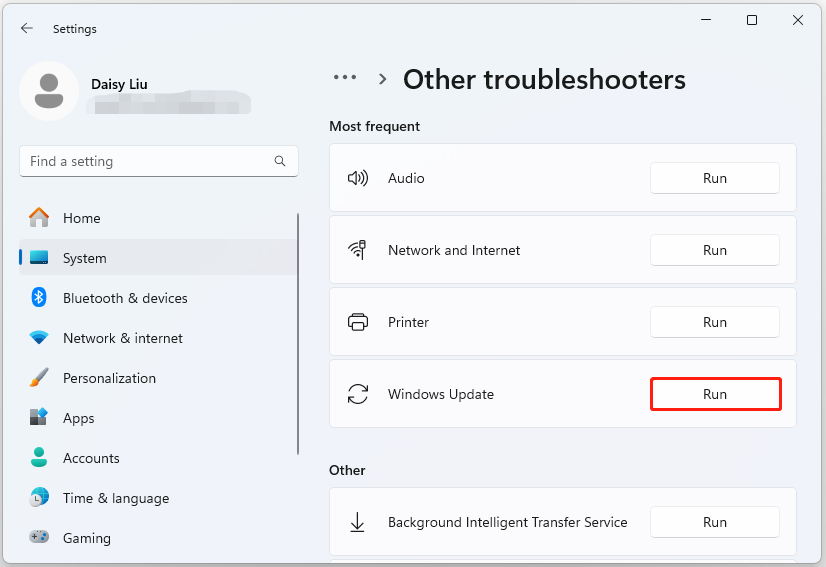
Untuk memperbaiki masalah “Pembaruan sedang disiapkan untuk perangkat Anda”, Anda dapat menjalankan pemecah masalah Pembaruan Windows. Berikut cara melakukannya:
1. Tekan Jendela + I kunci untuk membuka setelan jendela, lalu pilih sistem dari menu vertikal kiri dan klik Menyelesaikan masalah dari menu kanan.
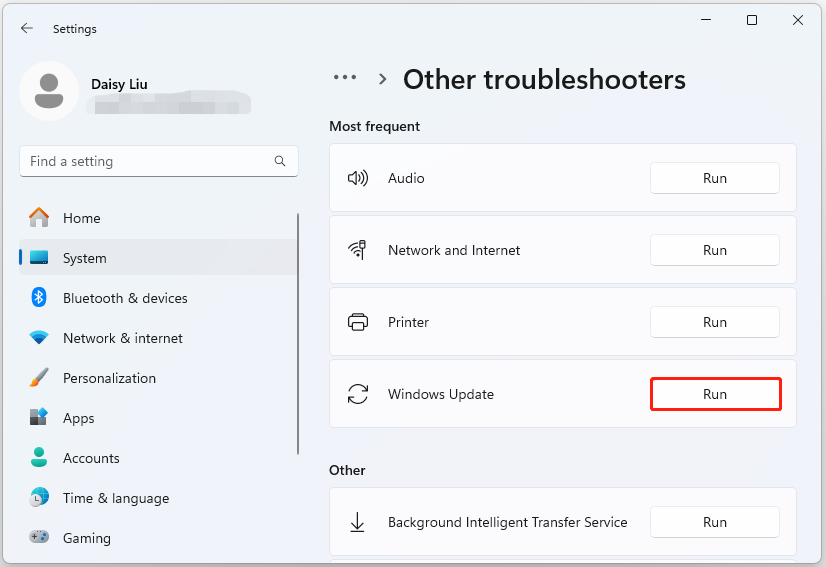
2. Tekan pemecah masalah lainnya lalu klik berlaridi sebelah pembaruan Windows bagian.
Perbaiki 2: Setel ulang komponen Pembaruan Windows
Anda dapat mengatur ulang cache pembaruan Windows untuk memperbaiki masalah “Pembaruan sedang disiapkan untuk perangkat Anda, tetapi belum siap”.
1. Ketik Prompt perintah tercela Mencari menu. Kemudian klik kanan untuk memilih Jalankan sebagai administrator untuk membukanya.
2. Ketikkan perintah berikut satu per satu:
- berhenti bersih wuauserv
- penghentian bersih cryptSvc
- sedikit berhenti bersih
- berhenti bersih msiserver
- Ren C:\Windows\SoftwareDistribution SoftwareDistribution.old
- Ren C:\Windows\System32\catroot2 Catroot2.old
3. Selanjutnya jalankan perintah berikut satu per satu.
- mulai bersih wuauserv
- mulai bersih cryptSvc
- bagian pertama dari jaring
- mulai bersih msiserver
Perbaiki 3: Perbaiki Korupsi Sistem File
Metode lain yang dapat Anda gunakan untuk memperbaiki masalah “Pembaruan sedang disiapkan untuk perangkat Anda” adalah utilitas Pemeriksa Berkas Sistem (SFC) dan alat DISM:
1. Ketik cmd tercela Mencari kotak, lalu klik kanan Prompt perintah aplikasi dan pilih Jalankan sebagai administrator.
2. Ketik sfc/scannow. Proses ini mungkin memerlukan banyak waktu untuk memindai, harap bersabar.
3. Jika pemindaian SFC tidak berhasil, Anda dapat mencoba menjalankan perintah di bawah ini di jendela Command Prompt yang ditinggikan.
- Dism / Online / Gambar Bersih / Periksa Kesehatan
- Dism / Online / Gambar Bersih / ScanHealth
- Dism / Online / Clean-Image / RestoreHealth
Setelah selesai, reboot PC Anda dan periksa apakah masalahnya telah teratasi.
Perbaiki 4: Lakukan Pembersihan Disk
Fitur Disk Cleanup memudahkan untuk menghapus file yang tidak diperlukan di komputer Anda dan menghemat ruang. Anda juga dapat memperbaiki masalah “Pembaruan sedang disiapkan untuk perangkat Anda” melalui Pembersihan Disk. Berikut langkah-langkahnya:
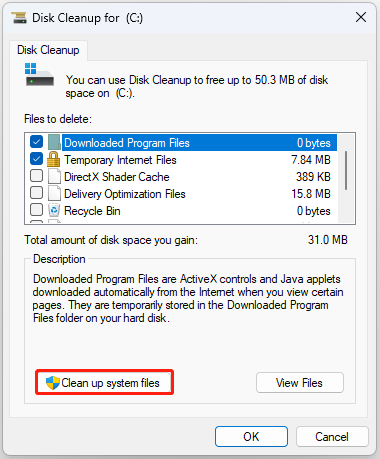
1. Ketik Pembersihan disk tercela Mencari kotak dan pilih opsi pertama.
2. Pilih drive tempat Windows diinstal dan klik OKE melanjutkan.
3. Tekan Bersihkan file sistem pilihan dan klik OKE untuk mulai membersihkan.
Perbaiki 5: Gunakan Asisten Pembaruan Windows
Disarankan untuk menggunakan Asisten Instalasi Windows 11 untuk mengunduh atau menginstal pembaruan ini. Berikut cara melakukannya:
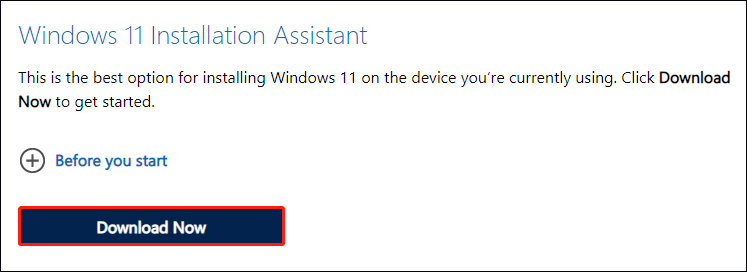
1. Pergi ke Unduh Windows 11 kaca
2. Tekan Unduh sekarang tombol aktif Asisten Instalasi Windows 11 bagian.
3. Sekali masuk Windows11InstallationAssistant.exe file telah diunduh, klik dua kali file exe untuk menjalankannya.
4. Tekan Setuju dan unduh tombol untuk memulai proses instalasi pembaruan.
Bagaimana Cara Memperbaiki KB5035853 Gagal Diinstal di Windows 11?
Posting ini memperkenalkan cara memperbaiki masalah “KB5035853 gagal menginstal” dan kode kesalahan 0x80240035 Windows 11.
Baca selengkapnya
Kata-kata Terakhir
Jika Anda mengalami masalah “Pembaruan sedang disiapkan untuk perangkat Anda” di Windows 11, cobalah solusi di atas untuk mengatasi masalah tersebut dengan mudah. Disarankan untuk mencadangkan data atau sistem penting Anda dengan Minitool ShadowMaker untuk melindungi komputer Anda.
