

KB5034215 Gagal dipasang
KB5034215 adalah pembaruan kumulatif yang menghadirkan Windows 11 Build 22635.3061 (23H2) dengan berbagi Windows yang ditingkatkan. Beberapa bug dan glitch yang ada diperbaiki pada pembaruan versi ini.
Beberapa pengguna telah mencoba pembaruan ini tetapi beberapa di antaranya melaporkan KB5034215 gagal dipasang. Untuk memperbaiki masalah ini, Anda dapat mencoba mengunduh dan menginstal paket mandiri secara manual dari katalog pembaruan Microsoft. Jika masih gagal, coba solusi di bawah ini.
Kiat:
Coba MiniTool ShadowMakerKlik untuk mengunduh100%Bersih & Aman
Perbaiki: KB5034215 Gagal Menginstal
Perbaiki 1: Jalankan Pemecah Masalah Pembaruan Windows
Pemecah masalah Pembaruan Windows berguna untuk menyelesaikan masalah yang menghalangi Anda memperbarui Windows. Untuk menjalankan utilitas ini, lakukan hal berikut.
Langkah 1: Buka setelan dengan menekan Menangkan + saya lalu klik Pembaruan & Keamanan.
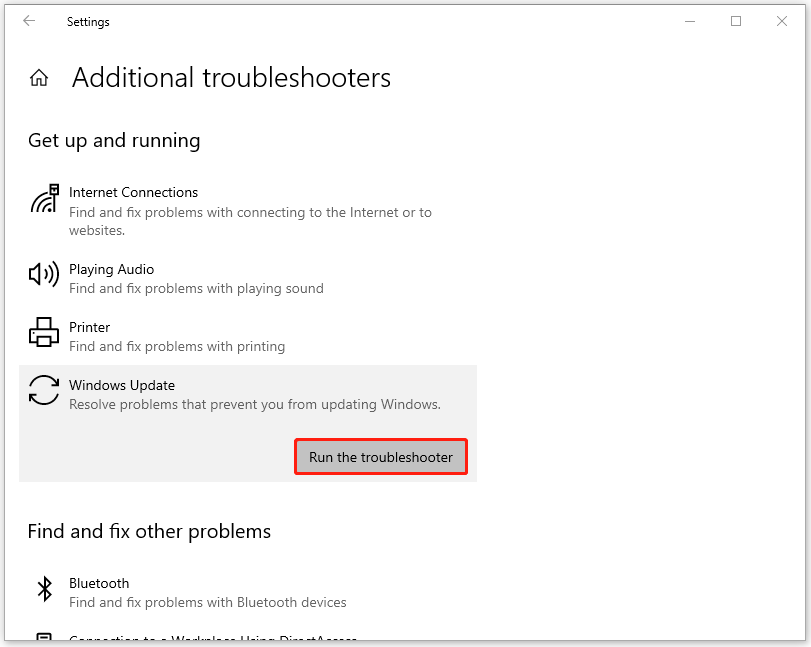
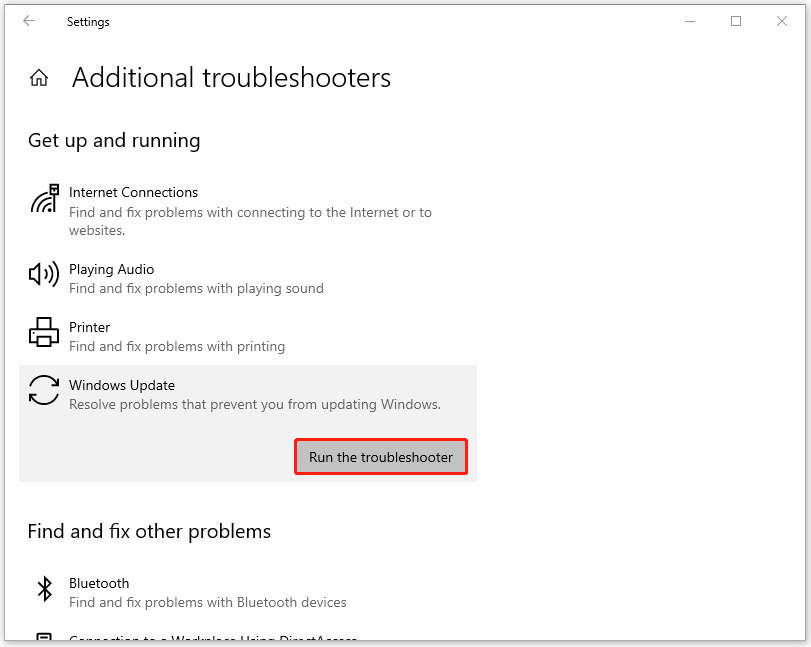
Langkah 2: Masuk Menyelesaikan masalah tab, klik pemecah masalah tambahan lalu klik Pembaruan Windows > Jalankan pemecah masalah.
![[Full Guide] Cara Memperbaiki Pemecah Masalah Pembaruan Windows Tidak Berfungsi](https://images.minitool.com/minitool.com/images/uploads/2023/03/windows-update-troubleshooter-not-working-thumbnail.png "Panduan Lengkap untuk Memperbaiki Masalah \"KB5034215 Gagal Menginstal\". 4")
[Full Guide] Cara Memperbaiki Pemecah Masalah Pembaruan Windows Tidak Berfungsi
Bagaimana jika Pemecah Masalah Pembaruan Windows tidak berfungsi sebagaimana mestinya? Pada artikel ini, Anda akan menemukan beberapa solusi untuk masalah yang mengganggu ini.
Baca selengkapnya
Perbaiki 2: Mulai Ulang Layanan yang Relevan
Pembaruan Windows memerlukan beberapa layanan terkait agar dapat berjalan dengan baik. Jika ada gangguan pada layanan, KB5034215 gagal dipasang. Periksa apakah layanan diaktifkan dan mulai ulang.
Langkah 1: Ketik melayani di dalam Mencari dan buka hasilnya di bawah ini Pertandingan terbaik.
Langkah 2: Gulir ke bawah untuk menemukan dan klik dua kali Latar belakang Layanan Transfer Cerdaspastikan itu Jenis permulaan ditetapkan sebagai otomatislalu klik Awal untuk menjalankan layanan.
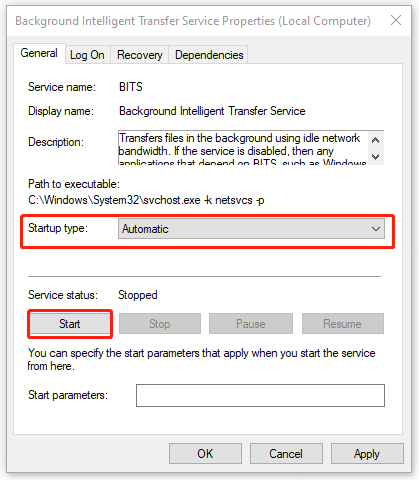
Lalu klik Terapkan > Oke untuk menyimpan perubahan. Setelah itu silahkan ulangi langkah pengecekannya pembaruan Windows Dan Layanan Kriptografi secara terpisah untuk jenis dan status startupnya.
Perbaiki 3: Jalankan SFC dan DISM
File sistem yang rusak dapat menyebabkan KB5034215 tidak dapat diinstal, jadi Anda dapat melakukannya SFC dan pemindaian DISM untuk memeriksa dan memperbaiki kerusakan.
Langkah 1: Ketik Prompt perintah di dalam Mencari dan pilih Jalankan sebagai administrator.
Langkah 2: Masuk Prompt perintah jendela, salin perintah tempel dan tekan Memasuki untuk melaksanakannya.
sfc/scannow
Langkah 3: Diperlukan beberapa waktu untuk menyelesaikan eksekusi dan jika perintah gagal, Anda dapat melanjutkan ke perintah DISM. Silakan jalankan perintah berikut satu per satu.
- DISM / Online / Gambar Bersih / Periksa Kesehatan
- DISM / Online / Gambar Bersih / ScanHealth
- DISM / Online / Gambar Bersih / Pemulihan Kesehatan
Perbaiki 4: Nonaktifkan Sementara Antivirus
Antivirus yang agresif dapat memengaruhi pembaruan Windows, dan beberapa proses lainnya dapat rusak. Anda dapat menonaktifkan sementara antivirus pihak ketiga Anda dan memeriksa apakah masalah KB5034215 yang tidak dapat diunduh telah teratasi.
Jika Anda belum menginstal apa pun, Anda dapat mengikuti langkah-langkah untuk menonaktifkannya sementara Pembela Windows.
Langkah 1: Buka Keamanan > Pembaruan & Keamanan > Keamanan Windows > Perlindungan virus & ancaman.
Langkah 2: Klik Kelola pengaturan itu Pengaturan perlindungan virus & ancaman dan mati Perlindungan waktu nyata.
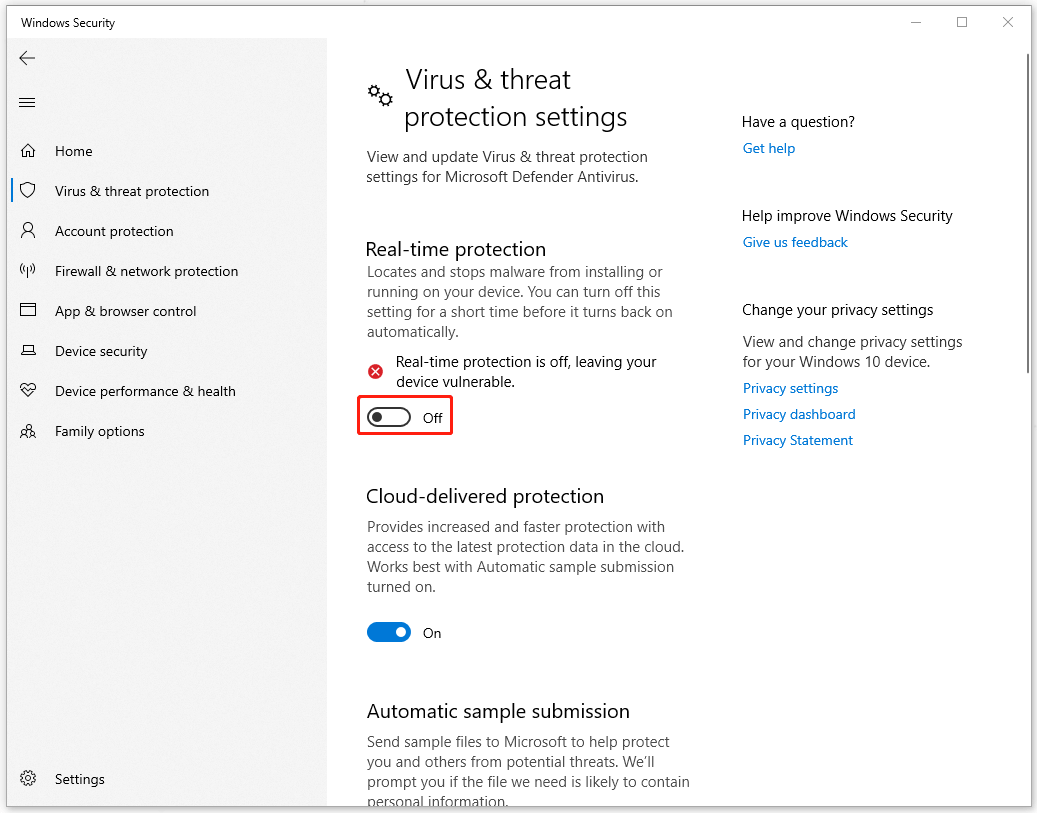
Sekarang, Anda dapat mencoba memperbarui Windows lagi. Setelah transfer, ingatlah untuk mengaktifkan kembali perlindungan real-time.
Perbaiki 5: Lakukan Pembersihan Disk
Anda dapat mencoba Disk Cleanup ketika KB5034215 gagal dipasang.
Langkah 1: Buka Penjelajah Berkas dan klik kanan pada drive yang ingin Anda bersihkan untuk memilihnya properti.
Langkah 2: Masuk umum tab, klik Pembersihan disk lalu pilih Bersihkan file sistem.
Langkah 3: Periksa file yang akan dihapus dan klik OKE. Jika Anda tidak dapat memastikan mana yang dapat dihapus, Anda dapat membaca artikel ini sebagai referensi: Apa yang Aman untuk Dihapus di Disk Cleanup? Inilah Jawabannya.
Intinya:
Artikel tentang “KB5034215 gagal dipasang” ini telah memberi Anda beberapa metode untuk memecahkan masalah kegagalan pembaruan. Semoga bermanfaat bagi Anda.
