

Merupakan hal yang membuat frustrasi jika ikon audio Anda tidak ditampilkan dengan benar atau tidak ditampilkan sama sekali saat Anda menjalankan Windows 11, terutama saat Anda mengandalkan pemutaran audio untuk bekerja atau hiburan. Jangan khawatir, artikel dari website MiniTool ini telah memberikan beberapa cara memperbaiki ikon audio Windows 11 yang salah untuk membantu Anda keluar dari masalah tersebut.
Ada beberapa penyebab yang menyebabkan masalah ikon audio. Kurangnya memori sistem, aplikasi usang atau sistem operasi, terlalu banyak program yang berjalan pada saat yang sama, driver terkait audio yang ketinggalan jaman, dll., dapat menyebabkan ikon speaker atau suara yang salah muncul di bilah tugas. Sekarang kami akan menunjukkan kepada Anda langkah-langkah untuk memperbaiki ikon audio Windows 11
Hidupkan Kembali komputer Anda
Memulai ulang secara sederhana dapat memperbaiki beberapa masalah, termasuk ikon audio yang salah di bilah tugas. Terkadang, driver audio atau file sistem lainnya dapat rusak seiring bertambahnya waktu penggunaan, menyebabkan ikon tidak muncul dengan benar. Memulai ulang dapat memperbaiki sebagian besar file ini dan mengembalikan ikon audio normal.
Periksa Pengaturan Suara
Anda juga dapat memeriksa pengaturan suara pada tahap perbaikan pertama. Kunjungi saja setelan > sistem > suara. Di jendela Pengaturan Suara, pastikan perangkat output yang Anda pilih sudah benar, dan volumenya dinaikkan. Terkadang, perangkat keluaran yang salah dapat menyebabkan ikon audio yang salah di Windows 11.
Periksa kompatibilitas Aplikasi
Jika Anda hanya mengalami masalah audio saat menggunakan aplikasi tertentu di Windows 11, mungkin aplikasi tersebut hanya berfungsi dengan baik di komputer yang lebih canggih. Dalam hal ini, Anda harus mencari referensi Persyaratan Sistem di halaman pengunduhan aplikasi untuk memeriksa apakah perangkat Anda kompatibel.
Mulai ulang Layanan Audio Windows
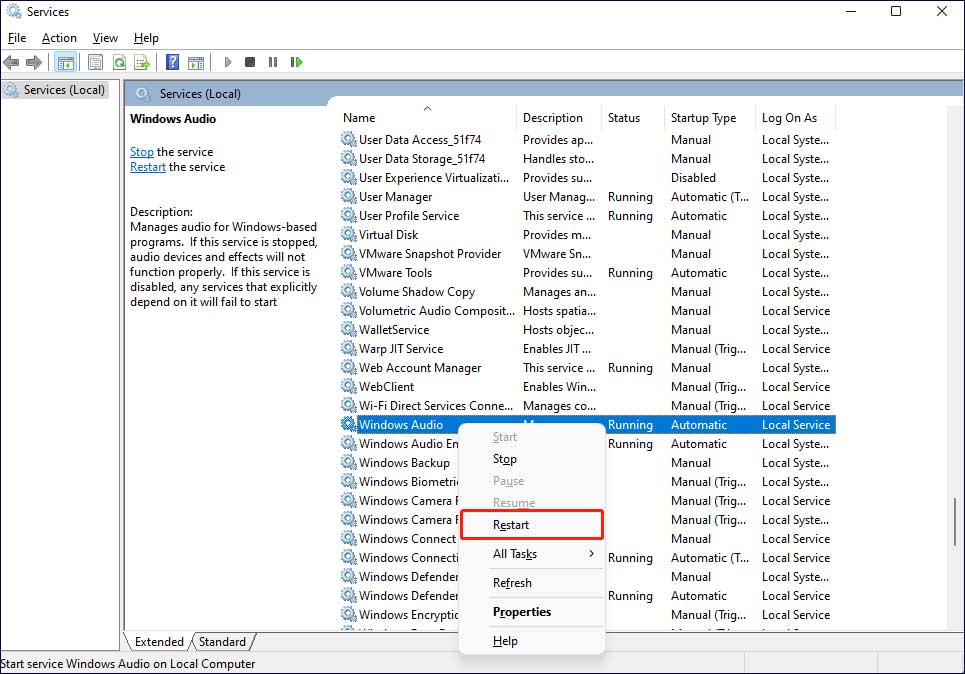
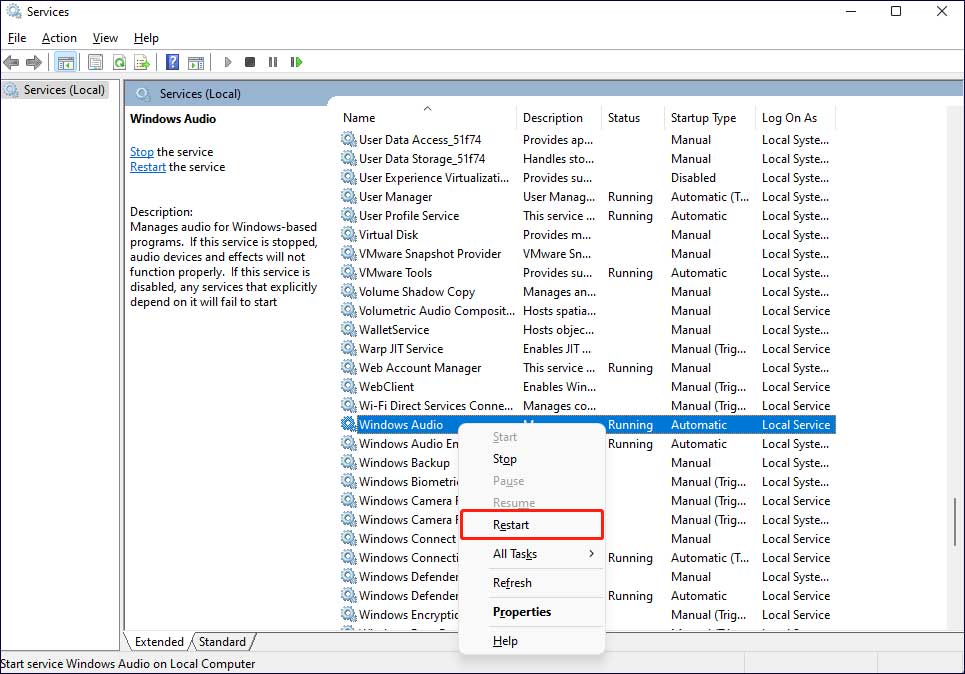
Jika cara di atas tidak memperbaiki ikon audio rusak di masalah Windows 11, Anda dapat mencoba memulai ulang layanan Windows Audio. Operasi ini akan memulai ulang layanan audio dan mungkin memperbaiki beberapa masalah yang menyebabkan ikon audio salah atau hilang di bilah tugas.
Untuk memulai ulang layanan Windows Audio, ikuti langkah-langkah di bawah ini.
- Klik di atasnya jendela Dan R kunci bersama untuk membuka berlari panel, dan ketikkan perintah layanan.msc untuk itu. Lalu klik OKE melanjutkan.
- tercela melayani jendela, gulir ke bawah untuk menemukan Audio Windows dan klik kanan padanya, lalu pilih Mengulang kembali.
Artikel terkait: 4 Cara Memperbaiki Layanan Audio Windows 10 Not Responding
Perbarui Driver Audio Anda
Driver audio yang kedaluwarsa atau rusak dapat menyebabkan banyak masalah Windows 11, termasuk ikon audio yang salah. Dalam hal ini, Anda harus memeriksa apakah ada pembaruan driver yang tersedia untuk perangkat audio Anda.
Untuk memeriksa dan memperbarui driver audio, Anda dapat merujuk ke tutorial ini.
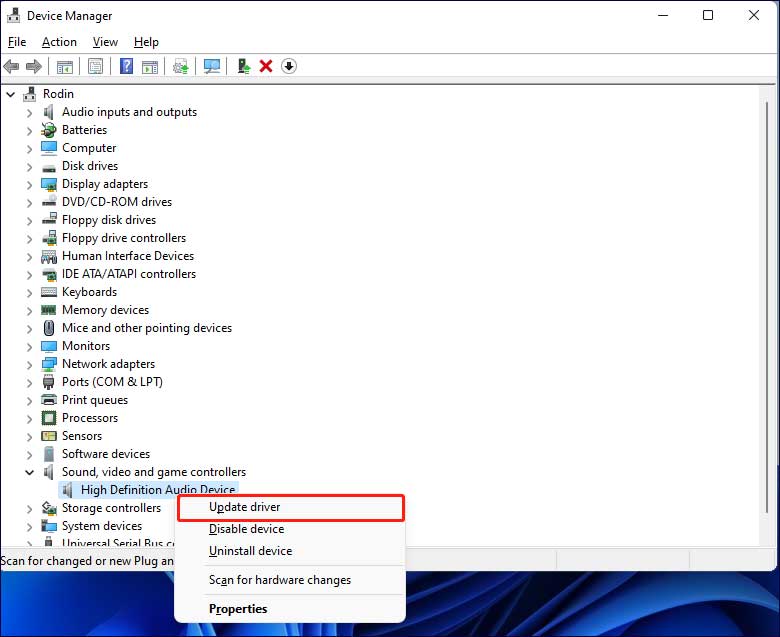
- Di bilah pencarian Windows 11 Anda, ketik Pengaturan perangkat dan membukanya.
- memperbesar Pengontrol suara, video, dan gamepilih perangkat audio Anda dan klik kanan padanya, lalu pilih Pembaruan pengemudi. Kemudian Anda bisa memilih Cari driver secara otomatis atau Mencari driver di komputer saya. Windows kemudian akan mencari pembaruan driver yang tersedia dan menginstalnya jika ditemukan.
Setel ulang PC Windows 11 Anda
Jika cara di atas tidak ada yang bisa memperbaiki ikon audio Windows 11 yang salah atau lambat, cara terakhir adalah setel ulang komputer Anda. Operasi ini secara efektif akan memulihkan perangkat Anda ke keadaan baru di mana semua aplikasi perlu diinstal ulang, dan mungkin ikon audio akan kembali normal.
Untuk mereset PC Anda, Anda dapat mengklik Awal > setelan > sistem > Pemulihanlalu dari Setel ulang PC ini bagian, klik Setel ulang PC tombol Pilih untuk Simpan file saya atau Hapus semuanya untuk memulai proses.
Kiat:
Coba MiniTool ShadowMakerKlik untuk mengunduh100%Bersih & Aman
Intinya
Sekarang, Anda telah mempelajari cara memperbaiki ikon audio Windows 11 yang salah, dan Anda dapat mencoba semuanya sekaligus hingga Anda memperbaiki masalah ini. Semoga artikel ini akan membawa Anda keluar dari masalah.
