

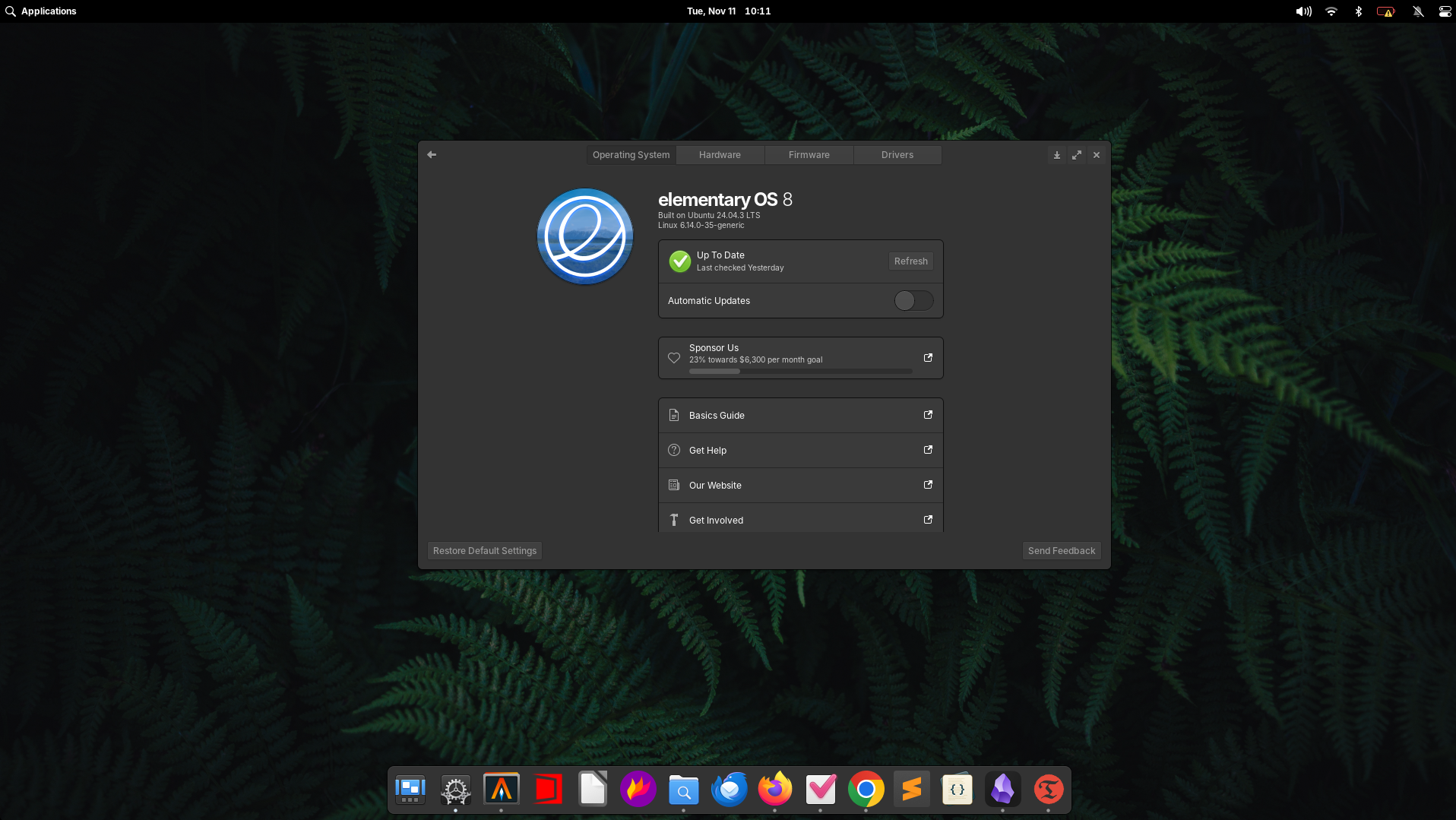
D alam era digital saat ini, fleksibilitas dan keamanan sistem operasi menjadi prioritas utama bagi banyak pengguna, terutama para profesional teknologi dan pengembang. Migrasi ke Linux, seperti Elementary OS yang saya gunakan, menawarkan lingkungan yang stabil dan minimalis. Namun, seringkali muncul kebutuhan untuk menggunakan aplikasi spesifik dari ekosistem lain, seperti Microsoft Edge. Menginstal browser proprietary ini secara langsung ke sistem Linux bisa berisiko mengganggu stabilitas atau memperkenalkan dependensi yang tidak diinginkan. Ini adalah dilema umum: bagaimana mendapatkan fungsionalitas yang Anda butuhkan tanpa mengkompromikan prinsip-prinsip keamanan dan kebersihan sistem Linux?
Pengalaman saya menunjukkan bahwa solusi paling elegan dan aman adalah dengan memanfaatkan teknologi containerisasi, khususnya Docker. Pendekatan ini memungkinkan Anda menjalankan Microsoft Edge dalam lingkungan yang sepenuhnya terisolasi, serupa dengan virtual machine namun jauh lebih ringan dan efisien. Ini berarti segala aktivitas yang dilakukan di Edge, termasuk data browser dan konfigurasi, tidak akan menginterferensi sistem utama Anda. Artikel ini akan memandu Anda secara mendalam melalui setiap langkah, mulai dari persiapan Docker hingga menjalankan dan mengoptimalkan Microsoft Edge di Docker Linux, memastikan Anda dapat menikmati browser favorit Anda dengan keamanan dan fleksibilitas maksimal. Dengan panduan komprehensif ini, Anda akan siap menjelajahi web atau melakukan pengujian dalam lingkungan yang terkendali dan aman.
Mengapa Menjalankan Microsoft Edge di Docker Linux adalah Pilihan Tepat?
Keputusan untuk menjalankan aplikasi seperti Microsoft Edge di dalam kontainer Docker, terutama pada sistem operasi Linux, didasari oleh beberapa alasan krusial yang menguntungkan pengguna. Pendekatan ini tidak hanya tentang kompatibilitas, tetapi juga tentang menciptakan lingkungan kerja yang lebih efisien, aman, dan terkendali. Pertama dan utama, isolasi adalah manfaat terbesar yang ditawarkan Docker. Setiap aplikasi yang berjalan di dalam kontainer Docker beroperasi di lingkungannya sendiri, terpisah dari sistem host. Ini berarti Microsoft Edge, dengan semua dependensinya, akan berjalan dalam “kotak pasir” (sandbox) yang tidak akan mengganggu atau terganggu oleh konfigurasi sistem Linux utama Anda. Ini sangat penting untuk menjaga kebersihan sistem, mencegah konflik dependensi, dan memastikan stabilitas jangka panjang.
Kedua, keamanan menjadi pertimbangan utama. Browser web adalah gerbang utama menuju internet, dan secara inheren rentan terhadap berbagai ancaman siber, mulai dari malware hingga eksploitasi peramban. Dengan menjalankan Microsoft Edge di Docker Linux, Anda menambahkan lapisan keamanan ekstra. Jika terjadi serangan atau infeksi pada browser, dampaknya akan terbatas pada kontainer tersebut dan tidak akan menyebar ke sistem operasi host Anda. Anda dapat menghapus kontainer yang terinfeksi dan memulai yang baru dalam hitungan detik, memberikan ketenangan pikiran yang signifikan bagi mereka yang sering mengakses situs web yang kurang terpercaya atau menguji aplikasi web.
Ketiga, fleksibilitas dan portabilitas adalah nilai tambah yang besar. Kontainer Docker dapat dengan mudah diinisialisasi, dihentikan, dihapus, atau dipindahkan antar sistem yang memiliki Docker terinstal. Ini ideal untuk pengembang yang membutuhkan lingkungan pengujian yang konsisten di berbagai mesin, atau bagi pengguna yang ingin mencoba Edge tanpa melakukan instalasi permanen yang memberatkan. Anda juga dapat dengan mudah mengelola versi Edge yang berbeda dalam kontainer terpisah, memungkinkan pengujian kompatibilitas yang lebih luas tanpa mengorbankan sistem utama. Pendekatan ini mencerminkan komitmen terhadap praktik terbaik dalam manajemen sistem dan pengembangan perangkat lunak modern.
Memahami Konsep Docker dan Containerisasi untuk Microsoft Edge di Docker Linux
Sebelum melangkah lebih jauh ke implementasi, penting untuk memiliki pemahaman yang kuat tentang apa itu Docker dan bagaimana konsep containerisasi bekerja. Docker adalah platform sumber terbuka yang memungkinkan pengembang membangun, menyebarkan, dan menjalankan aplikasi dalam kontainer. Kontainer sendiri adalah unit perangkat lunak yang dapat dieksekusi dan distandarisasi yang menggabungkan kode aplikasi Anda beserta semua pustaka, dependensi, dan konfigurasi yang diperlukan. Intinya, kontainer memastikan bahwa perangkat lunak Anda akan selalu berjalan dengan cara yang sama, terlepas dari lingkungan tempatnya disebarkan, menjadikannya solusi ideal untuk menjalankan Microsoft Edge di Docker Linux.
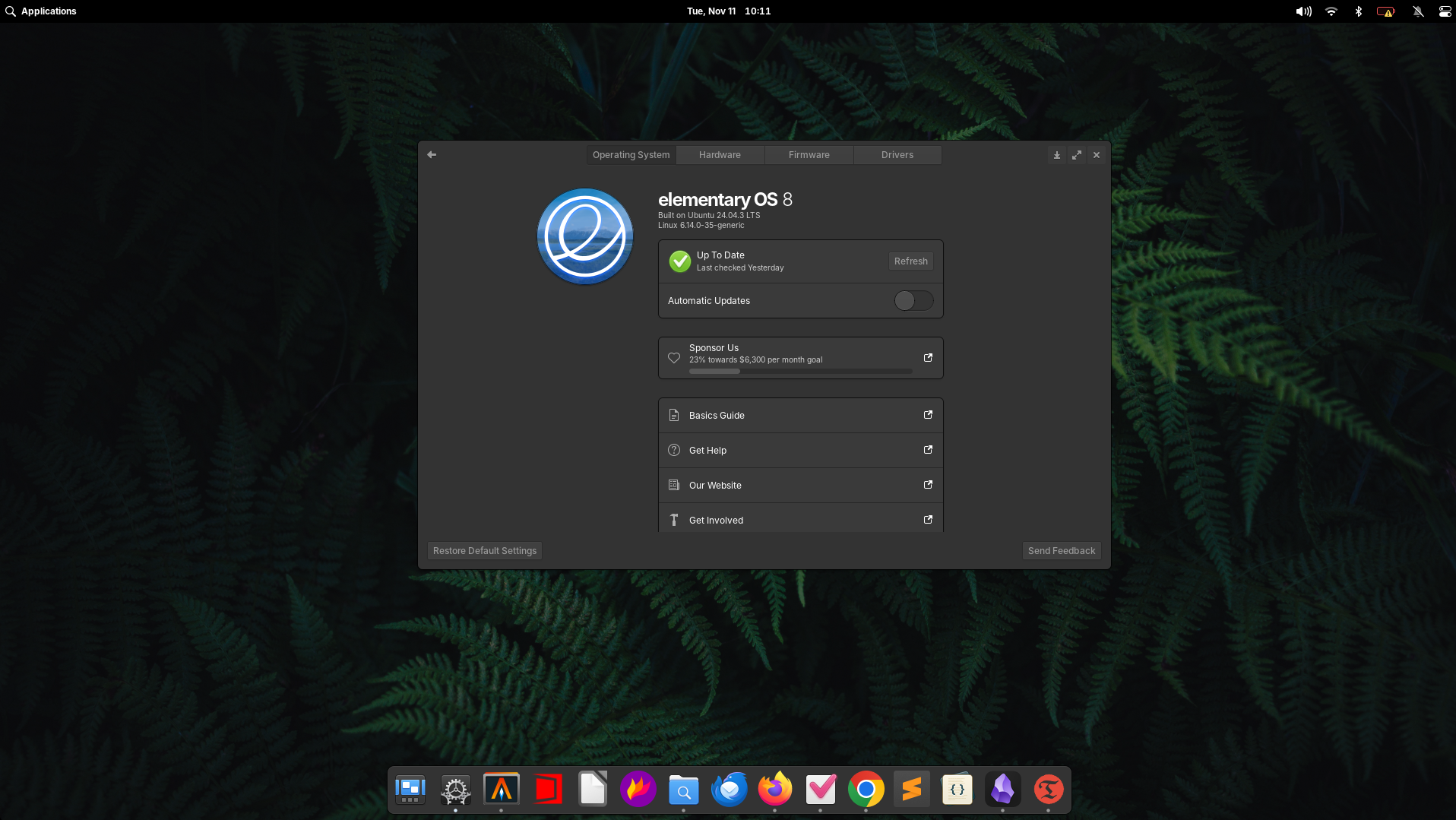
Perbedaan utama antara kontainer dan mesin virtual (VM) terletak pada efisiensi dan abstraksi. VM mengabstraksi perangkat keras fisik, mengharuskan setiap VM memiliki sistem operasi (OS) tamunya sendiri, lengkap dengan kernel. Ini membuat VM cenderung berat dan membutuhkan sumber daya yang signifikan. Sebaliknya, kontainer mengabstraksi OS pada tingkat aplikasi, berbagi kernel OS host. Ini menghasilkan kontainer yang jauh lebih ringan, lebih cepat untuk di-boot, dan membutuhkan sumber daya komputasi yang lebih sedikit. Untuk menjalankan browser seperti Edge, efisiensi ini sangat krusial, memungkinkan Anda memiliki lingkungan terisolasi tanpa membebani laptop lama Anda, seperti pengalaman penulis saat beralih ke ElementaryOS 8.
Arsitektur Docker: Image, Container, dan Dockerfile
Ada tiga komponen fundamental dalam ekosistem Docker: Image, Container, dan Dockerfile. Image adalah template read-only yang berisi instruksi untuk membuat kontainer. Ini mencakup sistem operasi minimal, aplikasi, dan semua dependensinya. Dalam kasus kita, kita akan menggunakan image yang sudah dikonfigurasi sebelumnya untuk Microsoft Edge.
- Container adalah instans yang dapat dijalankan dari sebuah image. Anda dapat membayangkan image sebagai resep kue, dan kontainer sebagai kue yang sudah jadi.
- Dockerfile adalah skrip yang berisi instruksi langkah demi langkah untuk membangun sebuah image Docker kustom. Meskipun kita akan menggunakan image yang sudah ada, memahami konsep Dockerfile penting jika Anda ingin menyesuaikan lingkungan kontainer di masa mendatang.
Mengintegrasikan Microsoft Edge dalam kontainer Docker di Linux memanfaatkan semua keunggulan ini, memungkinkan Anda menciptakan lingkungan browser yang mandiri, portabel, dan aman tanpa kerumitan instalasi langsung. Ini adalah langkah maju yang signifikan dalam mengelola aplikasi desktop dengan pendekatan infrastruktur modern.
Persiapan Awal: Memastikan Docker dan Docker Compose Terinstal di Linux Anda
Langkah fundamental sebelum dapat menjalankan Microsoft Edge di Docker Linux adalah memastikan bahwa Docker Engine dan Docker Compose telah terinstal dengan benar pada sistem operasi Linux Anda. Proses instalasi ini bisa sedikit bervariasi tergantung pada distribusi Linux yang Anda gunakan, namun prinsip dasarnya tetap sama. Artikel ini akan memberikan panduan umum, dengan referensi ke dokumentasi resmi Docker untuk detail spesifik.
Instalasi Docker Engine
Jika Anda menggunakan Ubuntu atau distribusi Debian-based lainnya, proses instalasi Docker Engine cukup standar. Pertama, pastikan sistem Anda up-to-date dengan perintah berikut:
sudo apt update
sudo apt upgrade -y
Selanjutnya, instal paket-paket yang diperlukan untuk mengizinkan apt menggunakan repositori melalui HTTPS:
sudo apt install ca-certificates curl gnupg lsb-release -yKemudian, tambahkan kunci GPG resmi Docker:
sudo mkdir -p /etc/apt/keyrings
curl -fsSL https://download.docker.com/linux/ubuntu/gpg | sudo gpg --dearmor -o /etc/apt/keyrings/docker.gpg
Dan tambahkan repositori Docker ke sources.list Anda:
echo \
  "deb [arch=$(dpkg --print-architecture) signed-by=/etc/apt/keyrings/docker.gpg] https://download.docker.com/linux/ubuntu \
  $(lsb_release -cs) stable" | sudo tee /etc/apt/sources.list.d/docker.list > /dev/null
Setelah repositori ditambahkan, perbarui lagi daftar paket dan instal Docker Engine:
sudo apt update
sudo apt install docker-ce docker-ce-cli containerd.io docker-compose-plugin -y
Untuk memastikan Docker berjalan dan terkonfigurasi dengan baik, Anda dapat menjalankan image “hello-world”:
sudo docker run hello-worldJika Anda melihat pesan “Hello from Docker!”, berarti Docker Engine Anda sudah berfungsi. Penting juga untuk menambahkan pengguna Anda ke grup docker agar tidak perlu menggunakan sudo setiap kali menjalankan perintah Docker:
sudo usermod -aG docker $USER
newgrp docker
Setelah ini, Anda mungkin perlu me-restart sesi terminal Anda.
Instalasi Docker Compose
Dokumentasi Docker modern merekomendasikan penggunaan docker compose sebagai plugin dari Docker CLI, yang sudah disertakan dalam perintah instalasi docker-compose-plugin di atas. Namun, jika Anda menggunakan versi Docker yang lebih lama atau instalasi manual Docker Compose, Anda mungkin perlu menginstalnya secara terpisah. Biasanya, ini melibatkan mengunduh biner Docker Compose dari GitHub dan menempatkannya di direktori yang ada di PATH sistem Anda. Untuk detail lebih lanjut mengenai instalasi Docker Compose atau distribusi Linux lainnya, Anda dapat merujuk langsung ke dokumentasi resmi Docker. Memastikan kedua komponen ini terinstal dengan benar akan menjadi fondasi kokoh bagi keberhasilan Anda menjalankan Microsoft Edge di Docker Linux.
Struktur Proyek: Membuat Direktori dan File docker-compose.yml untuk Microsoft Edge di Docker Linux
Setelah Docker dan Docker Compose siap, langkah selanjutnya adalah menyusun struktur proyek untuk kontainer Microsoft Edge Anda. Struktur yang rapi akan memudahkan pengelolaan konfigurasi dan data browser. Dalam panduan ini, kita akan membuat sebuah direktori utama yang akan menampung semua file terkait Docker untuk Edge, serta subdirektori untuk menyimpan konfigurasi persisten browser.
Membuat Direktori Utama
Pertama, buka terminal Anda dan buat direktori baru di lokasi yang Anda inginkan. Sebagai contoh, saya sering menyimpan konfigurasi Docker saya di direktori ~/_docker/, jadi kita akan membuat subdirektori di dalamnya:
mkdir -p ~/_docker/msedge-docker
cd ~/_docker/msedge-docker
Perintah mkdir -p akan membuat direktori _docker jika belum ada, kemudian membuat direktori msedge-docker di dalamnya. Direktori msedge-docker ini akan menjadi akar proyek kita untuk Microsoft Edge di Docker Linux.
Membuat Direktori Konfigurasi Persisten
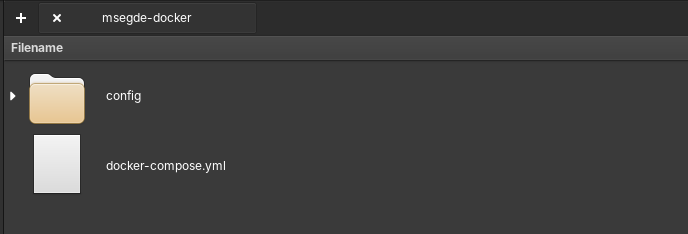
Di dalam direktori msedge-docker, kita perlu membuat satu subdirektori lagi bernama config. Direktori config ini sangat penting karena akan digunakan sebagai volume persisten untuk kontainer Edge kita. Artinya, semua data pengguna Edge, seperti riwayat penelusuran, bookmark, ekstensi, dan pengaturan, akan disimpan di sini, di sistem host Anda. Ini memastikan bahwa meskipun Anda menghapus atau membuat ulang kontainer Edge, data Anda tidak akan hilang dan akan tetap ada di antara sesi penggunaan.
mkdir configSekarang, struktur direktori Anda akan terlihat seperti ini:
msedge-docker/
└── config/
Membuat File docker-compose.yml
File kunci dalam proyek ini adalah docker-compose.yml. File ini mendefinisikan layanan (service) kontainer Anda, termasuk image yang akan digunakan, pengaturan lingkungan, port yang akan diekspos, dan volume yang akan di-mount. Buat file ini di direktori msedge-docker:
touch docker-compose.ymlEditor teks apa pun dapat digunakan untuk mengisi file ini. Pastikan Anda berada di dalam direktori msedge-docker saat membuat file ini, sehingga struktur proyek tetap teratur. Dengan struktur ini, Anda telah meletakkan dasar yang kuat untuk konfigurasi Microsoft Edge di Docker Linux, mempersiapkan lingkungan yang terorganisir dan mudah dikelola.
Konfigurasi docker-compose.yml: Membangun Lingkungan Microsoft Edge yang Optimal
File docker-compose.yml adalah inti dari konfigurasi kontainer Microsoft Edge Anda. Di sinilah Anda mendefinisikan bagaimana kontainer akan dibangun dan berjalan. Konfigurasi yang tepat akan memastikan Edge beroperasi dengan stabil, aman, dan efisien dalam lingkungan Linux Anda. Berikut adalah detail dari setiap bagian konfigurasi yang akan kita gunakan.
Isi File docker-compose.yml
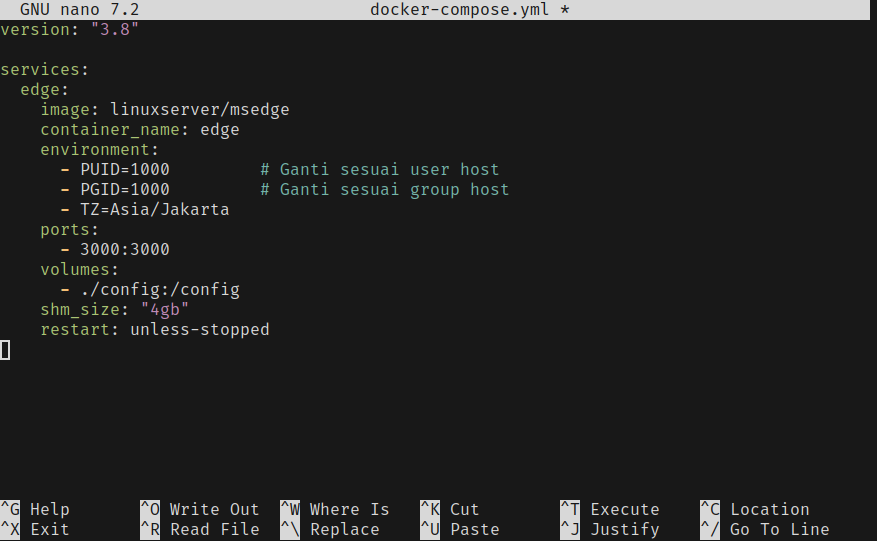
Salin dan tempel konfigurasi berikut ke dalam file docker-compose.yml yang baru saja Anda buat:
version: "3.8"
services:
  edge:
    image: linuxserver/msedge
    container_name: edge
    environment:
      - PUID=1000         # Ganti sesuai user host Anda
      - PGID=1000         # Ganti sesuai group host Anda
      - TZ=Asia/Jakarta
    ports:
      - 3000:3000
    volumes:
      - ./config:/config
    shm_size: "4gb"
    restart: unless-stopped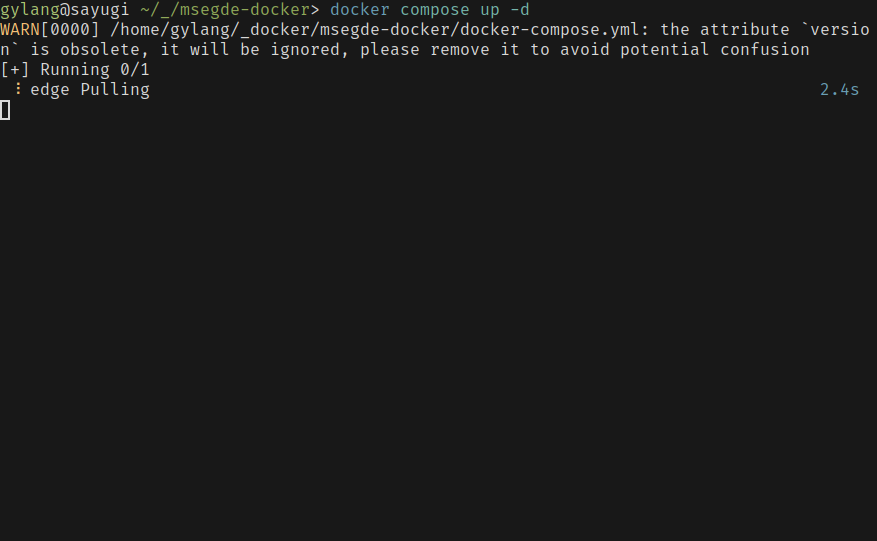
Penjelasan Detail Setiap Parameter
version: "3.8": Ini menunjukkan versi sintaks Docker Compose yang digunakan. Versi 3.8 adalah versi stabil yang mendukung fitur-fitur modern.services:: Mendefinisikan layanan-layanan yang akan dijalankan oleh Docker Compose. Dalam kasus ini, kita hanya memiliki satu layanan yang kita beri namaedge.image: linuxserver/msedge: Ini adalah image Docker yang akan digunakan untuk membuat kontainer. LinuxServer.io menyediakan berbagai image yang sudah dioptimalkan, termasuk untuk Microsoft Edge, yang dilengkapi dengan antarmuka web VNC untuk akses mudah.container_name: edge: Memberikan nama spesifik pada kontainer Anda. Ini memudahkan identifikasi dan pengelolaan kontainer daripada menggunakan nama acak yang dihasilkan Docker.environment:: Mendefinisikan variabel lingkungan di dalam kontainer.PUID=1000danPGID=1000: Ini adalah User ID (PUID) dan Group ID (PGID) dari pengguna yang akan menjalankan proses di dalam kontainer. Penting untuk menyesuaikan ini dengan PUID dan PGID pengguna host Anda untuk menghindari masalah izin akses pada volume persisten (direktori./config). Anda dapat menemukan ID Anda dengan mengetikiddi terminal Anda (biasanya default-nya 1000).TZ=Asia/Jakarta: Menetapkan zona waktu untuk kontainer, memastikan waktu di dalam Edge sesuai dengan lokasi Anda.ports: - 3000:3000: Memetakan port dari host ke kontainer. Ini berarti Anda dapat mengakses antarmuka web VNC Edge melalui port 3000 di mesin host Anda (http://localhost:3000), yang terhubung ke port 3000 di dalam kontainer.volumes: - ./config:/config: Ini adalah konfigurasi volume persisten. Direktori./configdi mesin host Anda (yang kita buat sebelumnya) akan di-mount ke direktori/configdi dalam kontainer. Ini memastikan semua data pengguna Edge (profil, bookmark, riwayat, dll.) akan tetap ada meskipun kontainer dihapus atau dibuat ulang.shm_size: "4gb": Menentukan ukuran partisi memori bersama (shared memory) untuk kontainer. Microsoft Edge, seperti browser modern lainnya, dapat memanfaatkan shared memory untuk kinerja yang lebih baik, terutama saat menangani konten web kompleks atau streaming. Ukuran “4gb” adalah rekomendasi yang baik, tetapi Anda bisa menyesuaikannya sesuai kebutuhan dan ketersediaan RAM di sistem Anda.restart: unless-stopped: Kebijakan restart otomatis kontainer. Ini berarti kontainer akan secara otomatis di-restart kecuali jika Anda secara manual menghentikannya. Ini memastikan Edge akan selalu tersedia setelah reboot sistem atau jika terjadi kegagalan tak terduga.
Dengan konfigurasi ini, Anda telah berhasil membangun cetak biru yang komprehensif untuk menjalankan Microsoft Edge di Docker Linux. Setiap parameter telah dipilih untuk memberikan keseimbangan optimal antara kinerja, keamanan, dan kemudahan pengelolaan.
Mulai Menjalankan Microsoft Edge di Docker Linux: Eksekusi Container Pertama Anda
Setelah file docker-compose.yml Anda dikonfigurasi dengan benar, langkah selanjutnya adalah menghidupkan kontainer Microsoft Edge Anda. Proses ini akan mengunduh image Docker yang diperlukan, membuat kontainer, dan menjalankannya sesuai dengan definisi dalam file Compose Anda. Pastikan Anda berada di direktori msedge-docker di terminal Anda.
Menjalankan Kontainer dengan Docker Compose
Untuk memulai kontainer, jalankan perintah berikut:
docker compose up -ddocker compose up: Perintah ini memberi tahu Docker Compose untuk membaca filedocker-compose.ymldi direktori saat ini dan membangun serta memulai layanan yang didefinisikan di dalamnya.-d(detached mode): Opsi ini penting. Ini akan menjalankan kontainer di latar belakang, sehingga terminal Anda tetap dapat digunakan untuk perintah lain. Tanpa opsi-d, kontainer akan berjalan di latar depan dan terminal akan “terkunci” hingga kontainer dihentikan.
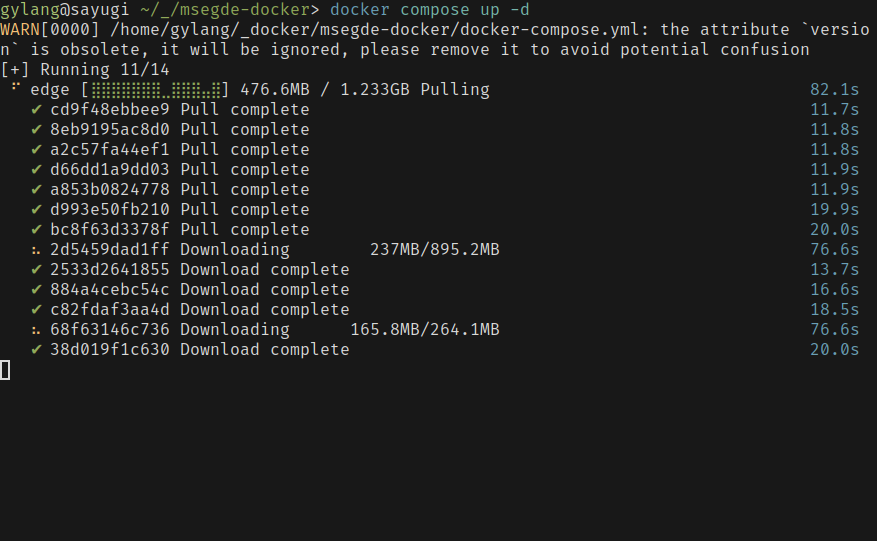
Setelah Anda menekan Enter, Docker Compose akan memulai prosesnya. Ini akan melibatkan beberapa tahap:
- Mengunduh Image (Pulling Image): Jika image
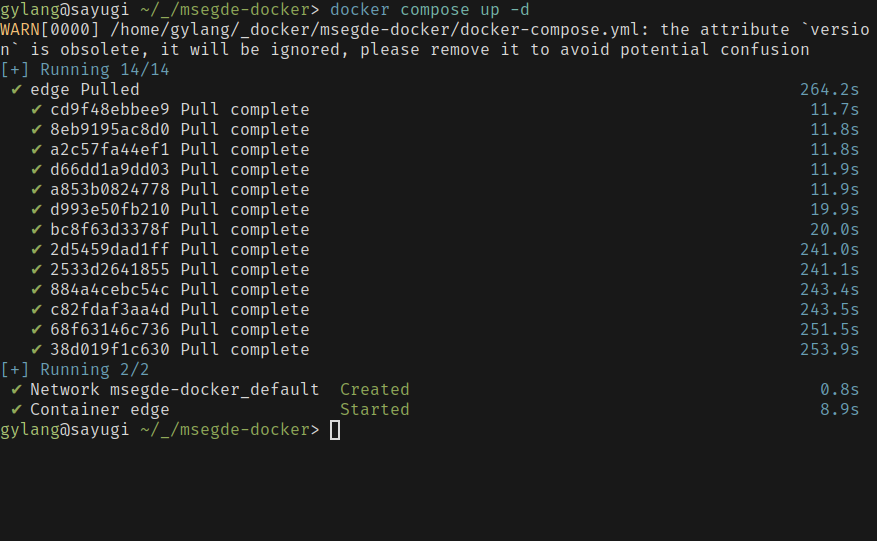
linuxserver/msedgebelum ada di sistem Anda, Docker Compose akan mengunduhnya dari Docker Hub. Ukuran image ini mungkin cukup besar (beberapa ratus MB hingga gigabyte), jadi pastikan Anda memiliki koneksi internet yang stabil dan kuota data yang mencukupi jika Anda menggunakan koneksi mobile. Proses pengunduhan ini hanya terjadi pada saat pertama kali Anda menjalankan image tersebut. - Membuat dan Memulai Kontainer (Creating and Starting Container): Setelah image diunduh, Docker akan membuat kontainer berdasarkan definisi di
docker-compose.ymldan memulainya. Anda akan melihat log proses ini di terminal.
Verifikasi Status Kontainer
Anda dapat memverifikasi bahwa kontainer telah berhasil berjalan di latar belakang dengan perintah:
docker psPerintah ini akan menampilkan daftar kontainer yang sedang berjalan. Anda seharusnya melihat kontainer dengan nama edge (sesuai dengan container_name yang Anda definisikan) dan status Up, menunjukkan bahwa Edge Anda sudah aktif dan berjalan di Docker Linux.
Troubleshooting Awal
Jika Anda mengalami masalah, seperti kontainer tidak mau jalan atau segera berhenti, periksa log kontainer untuk mengetahui penyebabnya:
docker logs edgePenyebab umum meliputi masalah izin pada volume (pastikan PUID/PGID benar), konflik port (jika port 3000 sudah digunakan oleh aplikasi lain di host Anda), atau masalah dengan image itu sendiri (jarang terjadi pada image LinuxServer.io). Dengan kontainer yang sudah aktif, Anda kini siap untuk mengakses Microsoft Edge dalam lingkungan terisolasi ini.
Mengakses dan Mengoptimalkan Microsoft Edge dalam Container (VNC Web Interface)
Setelah kontainer Microsoft Edge Anda berhasil dijalankan menggunakan Docker Compose, langkah selanjutnya adalah mengakses antarmuka browser. Image dari LinuxServer.io dirancang untuk memberikan akses melalui antarmuka web VNC, yang berarti Anda dapat menggunakan browser lain yang sudah terinstal di sistem host Anda untuk mengakses Edge dalam kontainer.
Mengakses Microsoft Edge via VNC Web Interface
Buka browser favorit Anda di sistem Linux utama (misalnya Firefox, Chrome, atau bahkan browser bawaan Elementary OS). Kemudian, masukkan alamat berikut di bilah URL:
http://localhost:3000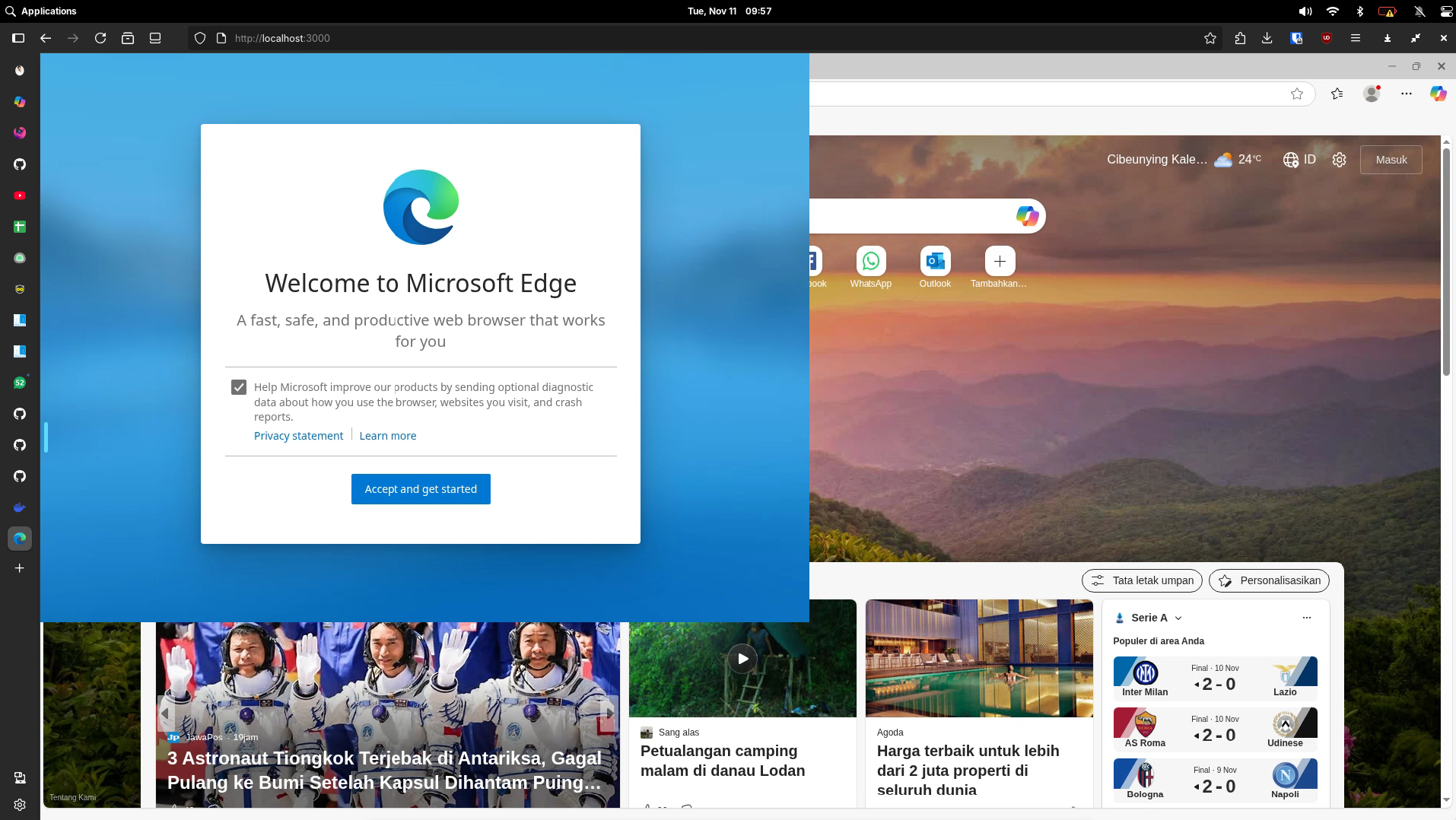
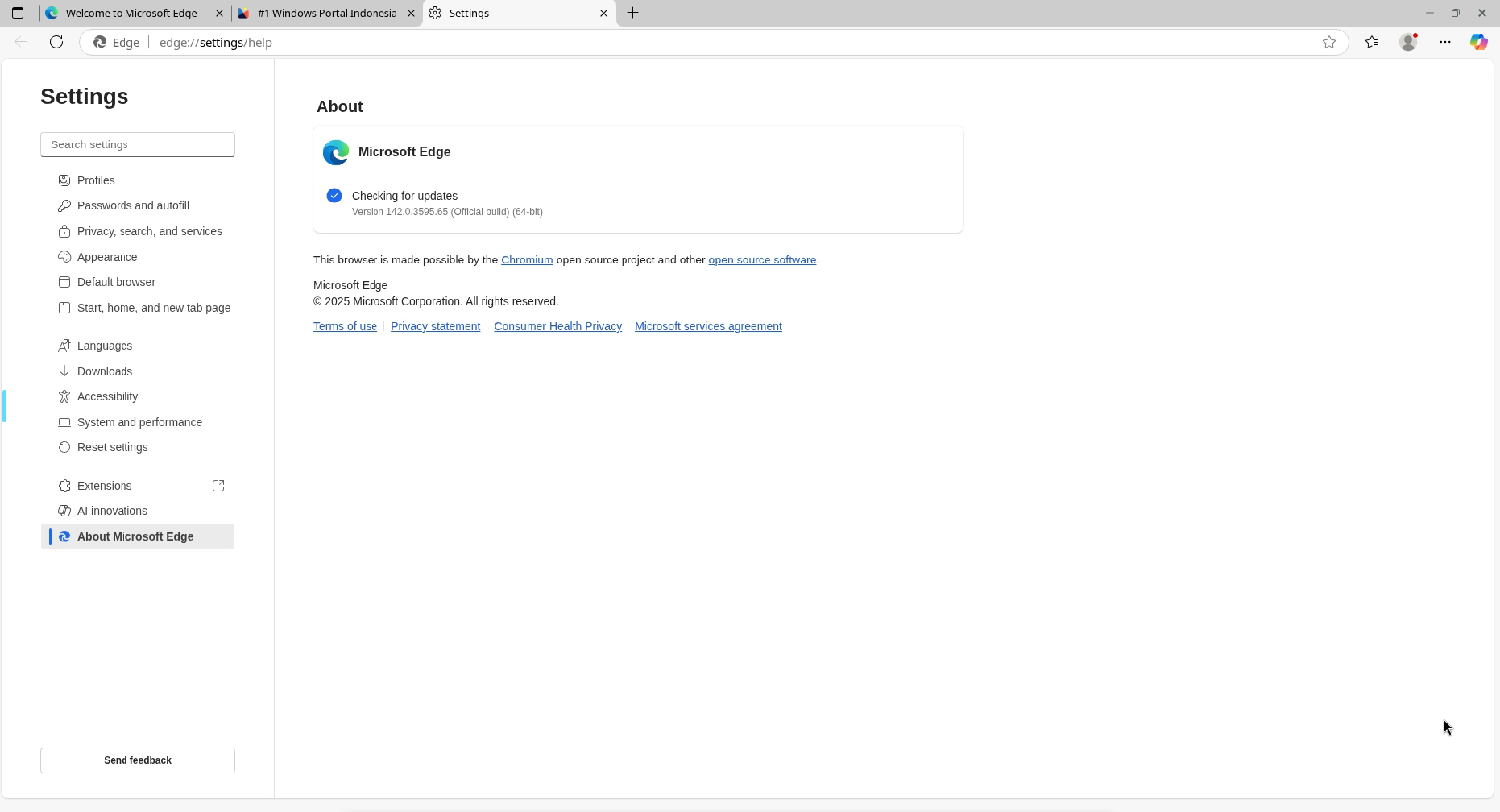
Jika semua konfigurasi dan proses berjalan lancar, Anda akan melihat antarmuka Microsoft Edge muncul di dalam tab browser Anda. Ini adalah Edge yang berjalan sepenuhnya dalam kontainer Docker Anda, disajikan melalui protokol VNC (Virtual Network Computing) yang dienkapsulasi dalam antarmuka web. Pertama kali Anda membukanya, Anda mungkin akan diminta untuk menyelesaikan proses setup awal Microsoft Edge, seperti memilih tema atau pengaturan privasi.
Pengalaman Pengguna dan Keterbatasan
Pengalaman menjalankan Edge via VNC memiliki kelebihan dan kekurangan. Kelebihannya adalah Anda mendapatkan lingkungan Edge yang terisolasi sepenuhnya, cocok untuk pengujian atau browsing yang memerlukan privasi lebih. Namun, ada beberapa batasan yang perlu diperhatikan:
- Kinerja Streaming/Multimedia: Seperti yang dijelaskan di artikel sumber, performa untuk streaming video atau penggunaan multimedia intensif mungkin tidak optimal. Ada sedikit delay dan kualitas visual bisa menurun karena VNC pada dasarnya adalah streaming piksel dari lingkungan kontainer ke browser host Anda. Untuk keperluan streaming video, menggunakan Edge yang terinstal secara langsung atau di sistem operasi Windows mungkin tetap menjadi pilihan terbaik.
- Versi Browser: Versi Edge yang tersedia di image LinuxServer.io mungkin tidak selalu yang paling mutakhir. Saat panduan ini ditulis, terdeteksi menggunakan versi 142. Ini perlu dipertimbangkan jika Anda membutuhkan fitur terbaru atau pengujian kompatibilitas dengan standar web terkini.

Optimasi untuk Kasus Penggunaan Spesifik
Meskipun memiliki keterbatasan, Microsoft Edge di Docker Linux sangat worth it untuk kasus penggunaan tertentu:
- Pengujian Web (Web Development Testing): Ini adalah skenario yang paling ideal. Pengembang web dapat menguji situs atau aplikasi mereka di Edge tanpa harus menginstal browser secara langsung, dan dapat dengan cepat me-reset lingkungan pengujian jika diperlukan.
- Browsing Aman dan Terisolasi: Jika Anda perlu mengunjungi situs web yang kurang Anda percayai atau membuka tautan yang mencurigakan, menjalankan Edge di kontainer memberikan lapisan keamanan tambahan. Kontainer dapat dengan mudah dihancurkan dan dibuat ulang, membersihkan potensi malware atau data yang tidak diinginkan.
- Akun Terpisah: Anda dapat menggunakan Edge di Docker untuk login ke akun yang berbeda dari yang Anda gunakan di browser utama Anda, menjaga isolasi sesi.
Dengan memahami cara mengakses dan batasan-batasan ini, Anda dapat memaksimalkan penggunaan Microsoft Edge di Docker Linux sesuai dengan kebutuhan Anda, fokus pada manfaat keamanan dan isolasi yang ditawarkannya.
Studi Kasus & Manfaat Praktis: Kapan dan Mengapa Menggunakan Microsoft Edge di Docker Linux?
Meskipun instalasi langsung seringkali menjadi pilihan pertama, ada banyak skenario di mana menjalankan Microsoft Edge di Docker Linux jauh lebih superior dan strategis. Ini bukan hanya tentang “bisa” atau “tidak bisa”, tetapi tentang “kapan” dan “mengapa” pendekatan kontainerisasi ini memberikan nilai tambah yang signifikan bagi pengguna dan profesional teknologi. Pemahaman mendalam tentang kasus penggunaan ini akan membantu Anda mengidentifikasi apakah solusi ini cocok untuk kebutuhan spesifik Anda.
Pengujian Kompatibilitas Lintas Browser (Cross-Browser Testing)
Bagi pengembang web, memastikan bahwa situs atau aplikasi mereka berfungsi dengan baik di berbagai browser adalah tantangan abadi. Edge, sebagai browser berbasis Chromium, memiliki pangsa pasar yang signifikan, dan pengujian di dalamnya sangat penting. Dengan Docker, Anda dapat dengan cepat memutar (spin up) instans Edge yang terisolasi untuk pengujian. Ini memungkinkan Anda:
- Menguji fitur CSS, JavaScript, atau perilaku rendering yang spesifik di Edge.
- Membandingkan kinerja atau tampilan desain responsif di Edge dengan browser lain yang berjalan di sistem host.
- Melakukan pengujian regresi setelah perubahan kode, tanpa khawatir kontaminasi lingkungan pengujian.
Kemampuan untuk menghapus kontainer dan memulai yang baru dengan cepat juga memastikan setiap sesi pengujian dimulai dari “keadaan bersih” (clean state), menghindari artefak dari pengujian sebelumnya.
Lingkungan Browsing yang Aman dan Terisolasi
Keamanan siber adalah perhatian universal. Saat Anda perlu mengunjungi situs web yang tidak dikenal, mengklik tautan yang mencurigakan, atau mengakses informasi sensitif, kontainer Docker menyediakan lapisan keamanan yang tak ternilai. Konsep “kotak pasir” yang kuat berarti bahwa potensi ancaman seperti malware, phishing, atau eksploitasi browser akan terisolasi di dalam kontainer. Jika kontainer terinfeksi, Anda hanya perlu menghapusnya dan membuat yang baru, tanpa risiko penyebaran ke sistem host. Ini sangat berbeda dari instalasi langsung, di mana eksploitasi browser dapat berpotensi mendapatkan akses ke file sistem atau informasi pribadi Anda. Ini sejalan dengan upaya kita untuk mengontrol privasi dan keamanan digital, seperti yang kita bahas dalam konteks menonaktifkan fitur AI di Windows 11 untuk kendali privasi, namun di sini diterapkan pada lingkungan browser yang terisolasi.
Manajemen Beberapa Akun atau Sesi Terpisah
Banyak profesional perlu mengelola beberapa akun untuk layanan yang sama (misalnya, beberapa akun Google, LinkedIn, atau media sosial) secara bersamaan tanpa saling mengganggu. Daripada menggunakan mode incognito atau profil browser yang berbeda di browser utama, menjalankan Edge di Docker memungkinkan Anda memiliki instans browser yang sepenuhnya terpisah. Setiap kontainer dapat memiliki profil penggunanya sendiri, riwayat, cookie, dan pengaturan tanpa tumpang tindih dengan instans Edge lain atau browser di host Anda. Ini adalah solusi bersih dan efisien untuk kebutuhan multi-sesi.
Isolasi Aplikasi Web Kritis
Untuk tugas-tugas yang sangat spesifik atau membutuhkan lingkungan yang terjamin kebersihannya, seperti akses ke portal perbankan, platform administrasi server, atau sistem internal perusahaan, menjalankan Edge di Docker dapat menawarkan jaminan tambahan. Lingkungan yang terisolasi meminimalkan risiko dari ekstensi browser yang tidak diinginkan, cookie pelacakan, atau skrip pihak ketiga yang mungkin berjalan di browser utama Anda. Ini adalah langkah proaktif untuk melindungi data dan sesi penting dari potensi ancaman yang berasal dari lingkungan browsing sehari-hari.
Tips Lanjutan: Pemeliharaan dan Manajemen Kontainer Microsoft Edge
Setelah Anda mahir menjalankan Microsoft Edge di Docker Linux, langkah selanjutnya adalah memahami bagaimana mengelola dan memelihara kontainer Anda agar tetap berfungsi optimal dan aman. Manajemen kontainer yang baik mencakup pembaruan, penghentian, penghapusan, dan bahkan penyesuaian kinerja.
Menghentikan dan Memulai Kontainer
Jika Anda perlu menghentikan kontainer Edge untuk sementara waktu (misalnya, untuk menghemat sumber daya atau melakukan perubahan), navigasikan ke direktori msedge-docker dan jalankan:
docker compose downPerintah ini akan menghentikan dan menghapus kontainer, tetapi data persisten di direktori config Anda akan tetap aman. Untuk memulainya kembali dengan konfigurasi yang sama, cukup gunakan:
docker compose up -dJika Anda hanya ingin menghentikan kontainer tanpa menghapusnya, Anda bisa menggunakan:
docker stop edgeDan untuk memulai kembali kontainer yang sudah ada:
docker start edgeMemperbarui Image Microsoft Edge
Image Docker yang Anda gunakan (linuxserver/msedge) akan diperbarui secara berkala oleh LinuxServer.io untuk menyertakan versi terbaru Microsoft Edge atau perbaikan keamanan. Untuk memperbarui kontainer Anda ke versi image terbaru, Anda perlu melakukan proses pull dan membuat ulang kontainer:
- Hentikan kontainer saat ini:
docker compose down - Tarik image terbaru:
docker compose pull - Buat dan jalankan kontainer baru dengan image terbaru:
docker compose up -d
Proses ini akan memastikan Anda selalu menjalankan versi Edge terbaru yang aman dan up-to-date.
Manajemen Data dan Volume
Direktori ./config yang Anda mount sebagai volume persisten sangat penting. Jika Anda ingin menghapus semua data Edge Anda (misalnya, riwayat, bookmark, dll.) dan memulai dari “keadaan bersih” yang absolut, Anda bisa menghapus isi direktori config di host Anda setelah kontainer dihentikan. Namun, lakukan ini dengan hati-hati karena semua data akan hilang secara permanen.
Sebagai contoh, ini adalah tentang fungsionalitas dan keamanan Edge dalam kontainer. Jika Anda mencari informasi mengenai fitur lain dari Microsoft Edge seperti program rewards-nya, Anda bisa melihat artikel lain kami tentang Microsoft Edge Rewards, meskipun konteksnya berbeda dengan isolasi browser ini.
Optimasi Kinerja Tambahan
Meskipun shm_size: "4gb" sudah cukup, jika Anda masih mengalami masalah kinerja, terutama untuk tugas-tugas intensif, Anda dapat mencoba:
- Alokasi RAM: Pastikan sistem host Anda memiliki RAM yang cukup tersedia. Kontainer akan menggunakan RAM dari sistem host.
- CPU: Untuk kinerja maksimal, pastikan host Anda memiliki sumber daya CPU yang memadai.
- Jaringan: Jika kinerja VNC terasa lambat, pastikan tidak ada masalah jaringan atau bandwidth yang membatasi komunikasi antara browser host dan kontainer.
Dengan menerapkan praktik-praktik manajemen ini, Anda dapat memastikan bahwa lingkungan Microsoft Edge di Docker Linux Anda tetap efisien, aman, dan responsif untuk semua kebutuhan penelusuran atau pengujian Anda.
Pertanyaan yang Sering Diajukan (FAQ)
Menjalankan Microsoft Edge di Docker Linux menawarkan isolasi penuh dari sistem host, sehingga aktivitas browsing atau potensi ancaman yang berasal dari browser tidak akan mengganggu atau merusak sistem operasi utama Anda. Ini ideal untuk pengujian web, browsing yang membutuhkan privasi tinggi, atau untuk mengakses situs yang kurang terpercaya tanpa risiko. Selain itu, Docker juga memudahkan pengelolaan dependensi dan pembaruan browser secara terpisah.
Anda bisa mengatur alokasi memori bersama (shm_size) di file docker-compose.yml. Untuk penggunaan umum, 4GB sudah cukup, tetapi untuk tugas-tugas yang lebih intensif seperti streaming atau aplikasi web berat, Anda bisa meningkatkannya jika RAM sistem Anda memungkinkan. Pastikan juga PUID dan PGID Anda sesuai untuk menghindari masalah izin akses pada direktori volume.
Untuk memperbarui Edge ke versi terbaru, Anda perlu menghentikan kontainer yang sedang berjalan (docker compose down), kemudian menarik image Docker terbaru dari repositori (docker compose pull), dan akhirnya memulai kembali kontainer dengan image yang sudah diperbarui (docker compose up -d). Ini akan memastikan Anda selalu menggunakan versi Edge yang paling mutakhir dan aman.
Kesimpulan
Menjalankan Microsoft Edge di Docker Linux adalah solusi modern dan canggih bagi mereka yang mencari keseimbangan sempurna antara fungsionalitas, keamanan, dan efisiensi sistem. Sepanjang panduan ini, kita telah menjelajahi setiap aspek, mulai dari alasan mendasar mengapa kontainerisasi adalah pilihan tepat, hingga langkah-langkah praktis dalam instalasi Docker, konfigurasi docker-compose.yml, hingga eksekusi dan pengelolaan kontainer. Anda kini memiliki pemahaman mendalam tentang bagaimana menciptakan lingkungan browsing yang terisolasi, yang tidak hanya melindungi sistem utama Anda dari potensi ancaman, tetapi juga menyediakan platform fleksibel untuk pengujian web dan manajemen sesi yang beragam.
Dengan memanfaatkan Docker, Anda mendapatkan kebebasan untuk menggunakan Microsoft Edge tanpa kekhawatiran konflik dependensi atau masalah kinerja sistem. Meskipun ada beberapa keterbatasan, seperti performa streaming VNC, manfaat yang ditawarkan untuk kasus penggunaan spesifik seperti pengujian lintas browser, browsing aman, dan isolasi akun jauh melebihi kekurangannya. Jangan ragu untuk bereksperimen dengan konfigurasi dan optimasi lebih lanjut untuk menyesuaikan pengalaman Anda. Jika Anda memiliki metode lain yang lebih baik atau tips untuk meningkatkan performa Edge di lingkungan kontainer, jangan sungkan untuk berbagi di kolom komentar di bawah. Dunia kontainer adalah tentang kolaborasi dan inovasi berkelanjutan!

