

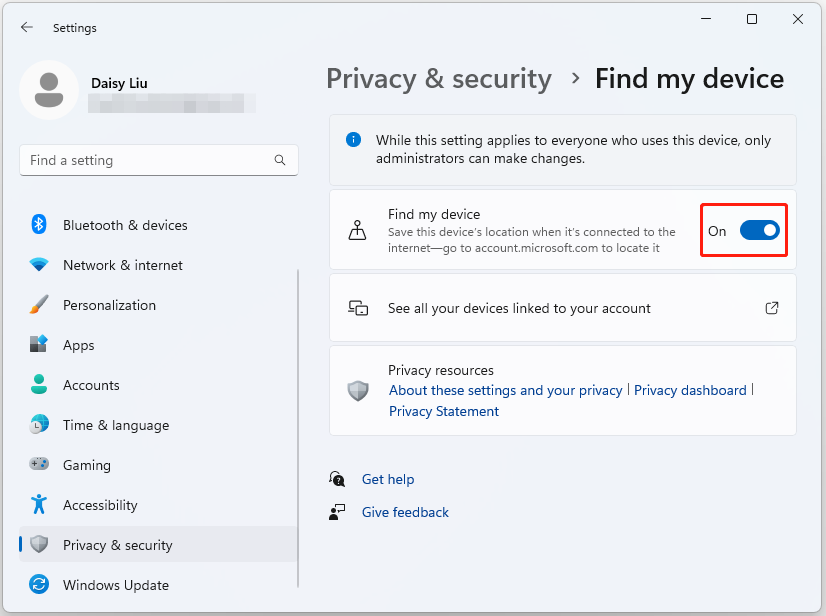
Jika Anda kehilangan perangkat, yakinlah bahwa layanan Temukan Perangkat Saya di Windows 11 dapat membantu Anda menemukannya. Namun, beberapa pengguna melaporkan bahwa Temukan Perangkat Saya tidak berfungsi di Windows 11. Berikut adalah penyebab masalahnya:
- Setelan lokasi tidak diaktifkan Setelan lokasi Anda.
- Tidak ada perangkat yang ditautkan ke akun Anda.
- Baterai perangkat Anda lemah.
- Anda tidak masuk ke akun Microsoft Anda.
- perangkat lunak yang tidak kompatibel.
- Infeksi malware.
Kiat:
Coba MiniTool ShadowMakerKlik untuk mengunduh100%Bersih & Aman
Perbaiki 1: Mulai ulang fitur Temukan Perangkat Saya
Dalam beberapa kasus, Temukan Perangkat Saya gagal berfungsi karena beberapa kesalahan. Gangguan ini sering kali dapat diatasi dengan memulai ulang fitur tersebut. Berikut langkah-langkahnya:
1. Tekan tombol Jendela + I kunci untuk membuka setelan aplikasi.
2. Lalu, kembali ke Privasi & Keamanan > Keamanan.
3. Selanjutnya matikan Temukan alat saya. Nyalakan ulang komputer Anda dan aktifkan Temukan alat saya.

Perbaiki 2: Aktifkan Layanan Lokasi
Anda perlu memastikan bahwa Layanan Lokasi berfungsi. Secara default, Layanan Lokasi diaktifkan di sistem Anda, namun karena Temukan Perangkat Saya tidak berfungsi, Anda perlu mengaktifkan layanan tersebut. Ikuti petunjuknya.
1. Tekan tombol Jendela + I kunci untuk membuka setelan aplikasi.
2. Pergi ke Privasi & Pencarian tab lalu buka LOKASI.
3. Kemudian aktifkan layanan lokasi Dan Biarkan aplikasi mengakses lokasi Anda.

Perbaiki 3: Matikan VPN Anda
Disarankan untuk mematikan proksi iklan VPN untuk memperbaiki Temukan Perangkat Saya tidak berfungsi di Windows 11 karena penyedia layanan tertentu menolak koneksi pribadi yang memerlukan akses Internet penuh untuk alasan transparansi.
Perbaiki 4: Jalankan SFC dan DISM
Metode lain yang dapat Anda gunakan untuk memperbaiki masalah “Temukan Perangkat Saya tidak berfungsi” adalah utilitas Pemeriksa Berkas Sistem (SFC) dan alat DISM:
1. Ketik cmd di kotak Pencarian, lalu klik kanan Prompt perintah untuk memilih Jalankan sebagai administrator.
2. Ketik sfc/scannow dan tekan Memasuki. Proses ini mungkin memerlukan banyak waktu untuk memindai, harap bersabar.
3. Jika pemindaian SFC tidak berhasil, Anda dapat mencoba menjalankan perintah di bawah ini di jendela Command Prompt yang ditinggikan.
- Dism / Online / Gambar Bersih / Periksa Kesehatan
- Dism / Online / Gambar Bersih / ScanHealth
- Dism / Online / Clean-Image / RestoreHealth
Setelah selesai, reboot PC Anda dan periksa apakah masalahnya telah teratasi.
Perbaiki 5: Setel ulang Windows 11
Jika semua metode tidak berhasil, mengatur ulang PC Anda akan menyelesaikan semua masalah yang Anda hadapi. Jadi, jika Anda ingin mereset Windows 11, Anda dapat merujuk ke artikel ini – Bagaimana Cara Mereset Windows 11? [Step-by-Step Guide].
Seperti yang diketahui, factory reset komputer akan menghapus informasi Windows 11 atau menghapus semua yang ada di partisi sistem Windows. Jadi, Anda harus mencadangkan semua file penting ke hard drive eksternal untuk menjaga keamanan data sebelum melakukan reset pabrik Windows 11. Untuk mencadangkan file, perangkat lunak pencadangan terbaik – MiniTool ShadowMaker sangat disarankan.
Coba MiniTool ShadowMakerKlik untuk mengunduh100%Bersih & Aman
Kata-kata Terakhir
Sekian informasi tentang cara memperbaiki masalah “Temukan Perangkat Saya tidak berfungsi di Windows 11”. Jika Anda ingin memperbaiki masalah, tetapi tidak tahu cara melakukannya, Anda dapat mencoba solusi di atas satu per satu. Saya yakin salah satunya dapat membantu Anda memperbaiki masalah Anda.
