

Beberapa pengguna Windows 11 melaporkan bahwa mereka mengalami masalah “Kalender tidak muncul dari bilah tugas”. Di bawah ini adalah forum terkait dari Microsoft.
Ketika saya mengklik waktu di sisi kanan bawah bilah tugas saya, kalender tidak muncul atau ditampilkan. Ini sangat menjengkelkan karena saya harus menggunakannya untuk pekerjaan saya. Adakah yang tahu cara memperbaikinya?Microsoft
Sekarang, kami akan memberikan beberapa solusi untuk “taskbar allender tidak menampilkan Windows 11”.
Bagaimana Cara Memperbaiki Sembunyikan Otomatis Taskbar Tidak Berfungsi di Windows 11?
Beberapa pengguna melaporkan bahwa mereka menemukan “penyembunyian otomatis bilah tugas tidak berfungsi di Windows 11”. Posting ini memberikan beberapa metode yang mungkin cocok untuk Anda.
Baca selengkapnya
Perbaiki 1: Buka Kalender Menggunakan Ikon Panah
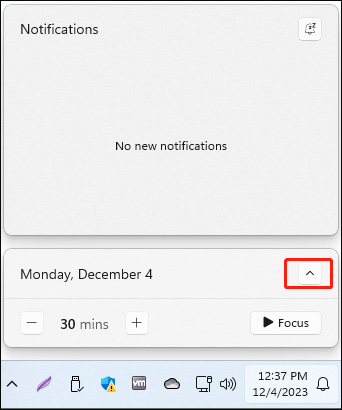
Saat dibuka dari taskbar, popup kalender berisi ikon panah kecil yang memungkinkan Anda mengecilkan dan memperluas area. Terkadang, ikon salah diaktifkan sehingga menghancurkan bagian tersebut. Oleh karena itu, kalender hilang dan tersembunyi ketika pop-up Notifikasi dibuka. Jadi ikuti langkah-langkah berikut untuk memperluas:
1. Klik ikon notifikasi pada taskbar.
2. Lalu klik tanda panah atas di sebelah kiri tanggal.
Perbaiki 2: Mulai ulang Windows Explorer
Memulai ulang proses File Explorer akan membantu Anda menyelesaikan masalah “taskbar allender tidak menampilkan Windows 11”.
1. Klik kanan pada Awal menu untuk dipilih Pengelola tugas untuk membukanya.
2. Pergi ke Proses tab. menemukan Penjelajah Windows dan klik kanan untuk memilih Mengulang kembali. Tunggu hingga bilah tugas dan desktop disegarkan, lalu periksa apakah kalender saat ini muncul saat Anda mengeklik waktu.
Folder Desktop dan File Tidak Disegarkan Secara Otomatis di Windows
Beberapa pengguna melaporkan bahwa mereka mengalami masalah “desktop dan folder file tidak disegarkan secara otomatis” di Windows 11/10. Artikel ini memberikan perbaikan.
Baca selengkapnya
Perbaiki 3: Buat Akun Pengguna Baru
Membuat akun pengguna baru telah memperbaiki masalah “Windows 11 tidak menampilkan kalender di bilah tugas”. Berikut cara melakukannya:
1. Tekan tombol jendela + SAYA kunci bersama untuk membuka setelan aplikasi.
2. Pergi ke AKUN > Pengguna lain > Tambahkan akun.
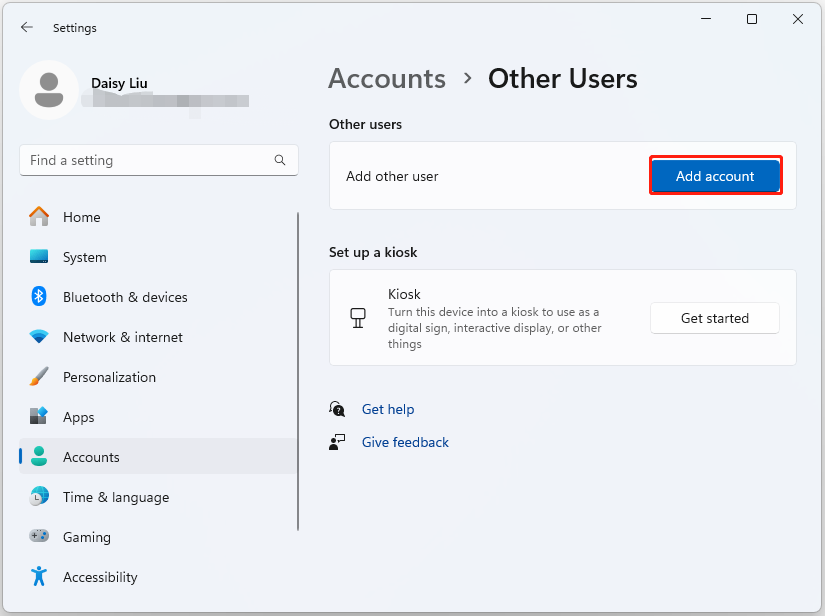
3. Ikuti petunjuk di layar untuk membuat akun baru.
Perbaiki 4: Jalankan SFC dan DISM
Metode lain yang dapat Anda gunakan untuk memperbaiki masalah “bilah tugas tidak menampilkan Windows 11” adalah utilitas Pemeriksa File Sistem (SFC) dan alat DISM:
1. Ketik cmd di kotak Pencarian, lalu klik kanan Prompt perintah aplikasi dan pilih Jalankan sebagai administrator.
2. Ketik sfc/scannow. Proses ini mungkin memerlukan banyak waktu untuk memindai, harap bersabar.
3. Jika pemindaian SFC tidak berhasil, Anda dapat mencoba menjalankan perintah di bawah ini di jendela Command Prompt yang ditinggikan.
- Dism / Online / Gambar Bersih / Periksa Kesehatan
- Dism / Online / Gambar Bersih / ScanHealth
- Dism / Online / Clean-Image / RestoreHealth
Setelah selesai, reboot PC Anda dan periksa apakah masalahnya telah teratasi.
Perbaiki 5: Perbarui Windows 11
Disarankan untuk memperbarui Windows Anda ke versi terbaru untuk memperbaiki masalah “taskbar allender tidak menampilkan Windows 11”. Berikut cara melakukannya:
Kiat:
Coba MiniTool ShadowMakerKlik untuk mengunduh100%Bersih & Aman
1. Tekan tombol jendela + SAYA kunci bersama untuk membuka setelan.
2. Pergi ke pembaruan Windowslalu klik Periksa pembaruan. Jika ada pembaruan baru, Anda dapat mengunduh dan menginstalnya.
Kata-kata Terakhir
Cara memperbaiki masalah “allendar taskbar tidak muncul di Windows 11”. Nah setelah membaca artikel ini, Anda mengetahui 5 cara menghilangkannya. Pilih saja salah satu berdasarkan situasi Anda sebenarnya untuk memperbaiki masalah yang mengganggu tersebut.
