

Kesalahan Waktu Proses Nvvsvc.exe
Nvvsvc.exe adalah komponen Layanan Pembantu Driver Nvidia yang bertanggung jawab untuk mengelola driver tampilan di sistem operasi Anda. Namun, terkadang, file ini rusak sehingga menyebabkan beberapa kesalahan layar. Pesan kesalahan lengkapnya adalah:
Perpustakaan Waktu Proses MS Visual C++
Kesalahan Waktu Proses!
Program: C:\Windows\system32\nvvsvc.exe
Aplikasi ini meminta Runtime untuk menghentikannya dengan cara yang tidak biasa.
Silakan hubungi tim dukungan aplikasi untuk informasi lebih lanjut.
Itu Kesalahan runtime sistem 32 nvvsvc.exe biasanya muncul ketika sistem Anda boot dan akan mencegah Anda masuk. Dalam kebanyakan kasus, Anda dapat mengatasi layar hitam komputer dan kesalahan runtime Nvvsvc.exe dengan memulai ulang sistem Anda secara sederhana. Untuk menghindari kesalahan yang sama lagi, sebaiknya terapkan solusi berikut untuk memperbaikinya sepenuhnya.
Kiat:
Coba MiniTool ShadowMakerKlik untuk mengunduh100%Bersih & Aman
Bagaimana Memperbaiki Kesalahan Runtime Nvvsvc.exe di Windows 10/11?
Perbaiki 1: Instal ulang Driver Grafis
Karena kesalahan runtime nvvsvc.exe terkait dengan driver tampilan, cara termudah adalah menginstal ulang driver grafis Nvidia. Berikut cara melakukannya:
Langkah 1. Ketik pengaturan perangkat di bilah pencarian dan tekan Memasuki.
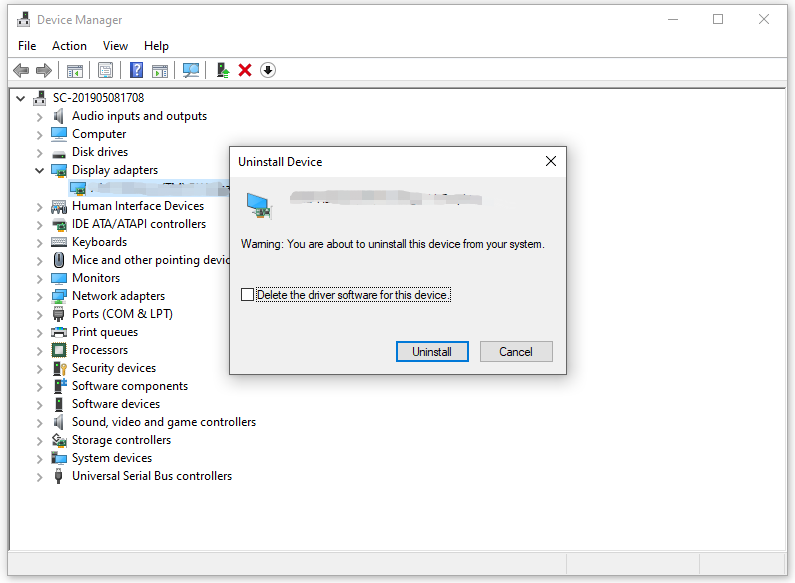
Langkah 2. Perluas Display adapter untuk menampilkan kartu grafis di komputer Anda dan klik kanan untuk memilih Copot pemasangan alat tersebut dari menu konteks.
Langkah 3. Klik Copot pemasangan untuk memastikan tindakan.
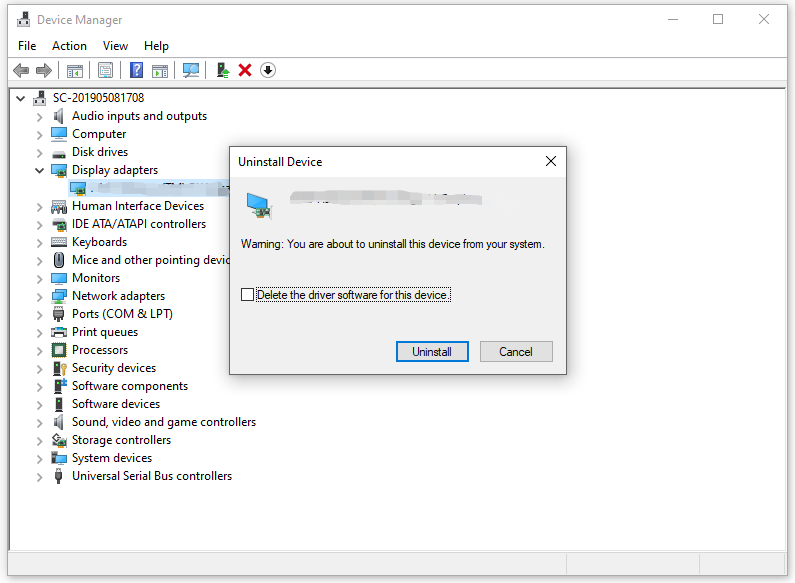
Langkah 4. Setelah driver terhapus, buka Unduh Driver NVIDIA Untuk mengunduh versi terbaru driver NVIDIA Anda.
Langkah 5. Jalankan penginstal dan ikuti petunjuk di layar untuk menyelesaikan instalasi.
Cara Download, Instal, Update Driver Nvidia di Windows 10
Posting ini mengajarkan Anda cara mengunduh gratis driver Nvidia untuk Windows 10 dengan 4 cara. Unduh, instal, dan perbarui driver Nvidia GeForce di Windows 10.
Baca selengkapnya
Perbaiki 2: Jalankan Pemeriksa File Sistem
Setelah file nvvsvc.exe di komputer Anda rusak atau salah dikonfigurasi, Anda dapat menjalankan alat Pemeriksa File Sistem di sistem Anda untuk mengganti file sistem yang rusak dengan yang baru. Untuk melakukannya:
Langkah 1. Ketik cmd di bilah pencarian untuk menemukan Command Prompt dan menjalankannya sebagai administrator.
Langkah 2. Di jendela perintah, ketik sfc/scannow dan tekan Memasuki.

Langkah 3. Tunggu hingga proses selesai dan keluar dari Command Prompt.
Perbaiki 3: Nonaktifkan Layanan Startup Driver Tampilan NVIDIA
Solusi lain adalah menonaktifkan startup layanan driver tampilan NVIDIA. Dengan begitu, akan mencegah file nvvsvsc.exe aktif saat tidak digunakan. Untuk melakukannya:
Langkah 1. Tekan diizinkan + R untuk menghadapi berlari kotak.
Langkah 2. Ketik layanan.msc dan tekan Memasuki untuk menghadapi melayani.
Langkah 3. Gulir ke bawah untuk menemukannya Pengandar Tampilan Nvidia layanan dan klik dua kali.
Langkah 4. Hentikan layanan dan atur Jenis permulaan Ke dengan disabilitas.
Langkah 5. Klik Menerapkan & OKE untuk membuat perubahan menjadi efektif.
4 Cara Pengaturan Tampilan NVIDIA Tidak Tersedia
Jika Anda mencari solusi untuk memperbaiki kesalahan pengaturan tampilan NVIDIA tidak tersedia, artikel inilah yang Anda butuhkan.
Baca selengkapnya
Perbaiki 4: Lakukan Pemulihan Sistem
Jika Anda dihadapkan dengan kesalahan runtime nvvsvc.exe setelah memperbarui Windows, kemungkinan besar pembaruan ini bertentangan dengan file nvvsvc.exe. Oleh karena itu, Anda dapat mempertimbangkan untuk memulihkan sistem Anda ke titik sebelum Windows diperbarui.
Langkah 1. Ketik membuat titik balik di bilah pencarian dan tekan Enter untuk meluncurkan Properti sistem.
Langkah 2. Masuk Sistem keamanan tab, klik di atasnya Pemulihan Sistem.
Langkah 3. Tekan Berikutnya maka Anda dapat melihat semua titik pemulihan yang dibuat di sistem Anda. Pilih titik pemulihan yang diinginkan dan tekan Berikutnya.

Langkah 4. Setelah mengonfirmasi semua detail, tekan OKE untuk memulai proses.
Perbaikan Mudah: Pemulihan Sistem Windows 10 Terjebak atau Hang Up
Pemulihan Sistem Windows 10 macet saat memulai atau memulihkan file? Artikel ini memberikan cara yang berguna untuk memperbaiki Pemulihan Sistem yang macet dalam 2 kasus.
Baca selengkapnya
Kata-kata Terakhir
Panduan ini menunjukkan apa itu nvvsvc.exe dan cara memperbaikinya Kesalahan runtime sistem Windows 32 nvvsvc.exe di Windows 10/11 langkah demi langkah. Semoga Anda mendapatkan banyak manfaat darinya!
