

Ikhtisar Avira
Avira adalah opsi antivirus populer yang memblokir berbagai macam virus dan malware. Ini melindungi Anda dari semua ancaman online, seperti ransomware, adware, spyware, peretasan, Trojan, worm, dan lainnya tanpa membagikan data Anda dengan pihak ketiga. Namun, meskipun Avira profesional dan dapat diandalkan, Avira dapat salah mengidentifikasi file aman dan menghapusnya. Dalam tutorial ini, kami akan menunjukkan cara memulihkan file yang dihapus oleh Avira secara gratis.
Selanjutnya, kami memberi Anda tiga cara untuk memulihkan file yang dihapus oleh Avira. Anda dapat mencoba masing-masing secara berurutan hingga Anda berhasil memulihkan file Anda.
Panduan lengkap: Memulihkan File yang Dihapus dengan Bitdefender Windows
Bitdefender menghapus file tanpa bertanya? Bagaimana memulihkan file yang dihapus oleh Bitdefender? Berikut panduan lengkap untuk memulihkan file.
Baca selengkapnya
Cara Memulihkan File yang Terhapus dengan Avira Gratis
Metode 1. Periksa Lokasi File Karantina Avira
Biasanya, perangkat lunak antivirus, termasuk Avira, tidak akan menghapus file yang dicurigai berbahaya secara langsung, namun akan memindahkannya dari lokasi aslinya ke lokasi aman di komputer Anda sehingga file tersebut tidak dapat dijalankan sebagai program. Anda dapat menavigasi ke lokasi file karantina Avira untuk melihat dan memilih untuk memulihkan atau menghapus file ini secara permanen.
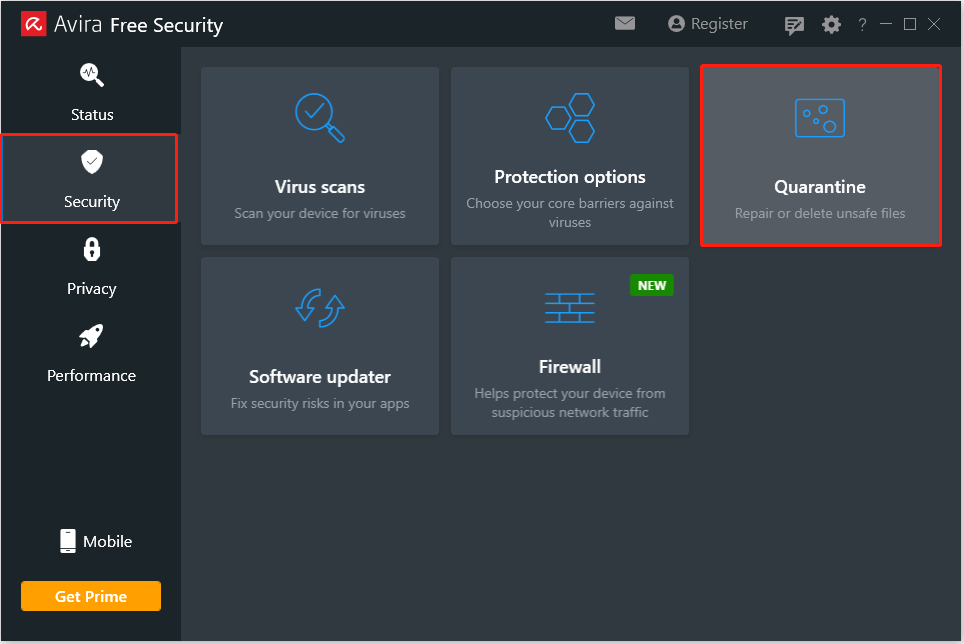
Pertama, buka Avira untuk mendapatkan antarmuka utamanya. Kedua, arahkan ke Keamanan > karantina. Ketiga, pilih file target dan pilih kembali dari menu tarik-turun.
Kiat:
Untuk mencegah file yang dipulihkan dikarantina lagi, Anda harus menetapkan pengecualian untuk file atau folder tersebut. di Avira, klik setelan > KEAMANAN > Pemindaian viruslalu gulir ke bawah untuk memilih Hapus foldernya atau Ekstrak filenya untuk menambahkan file target.
Metode 2. Periksa Recycle Bin
Jika file yang diperlukan tidak ada di folder karantina Avira, Anda harus memeriksa apakah file tersebut disimpan di Recycle Bin. Sebagai folder khusus, Recycle Bin digunakan untuk menyimpan file-file yang terhapus dari harddisk internal komputer untuk sementara.
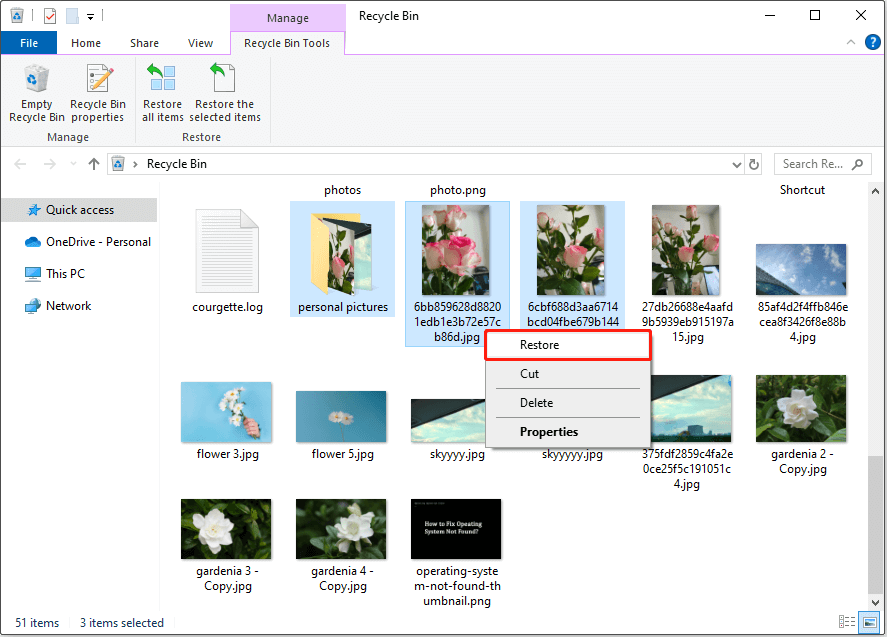
Pertama, klik dua kali Wadah limbah ikon di desktop Anda untuk membukanya. Sekarang Anda dapat menelusuri file yang terdaftar dan memeriksa apakah file yang diperlukan ada di sana. Jika ya, klik kanan padanya dan pilih kembali untuk mengembalikannya ke lokasi aslinya.
Memperbaiki: Recycle Bin Rusak di Windows 11/10/8/7
Apakah Recycle Bin Windows rusak? Tidak dapat melihat dan memulihkan file yang terhapus dari Recycle Bin yang rusak? Dapatkan solusi untuk memperbaiki Recycle Bin yang rusak.
Baca selengkapnya
Metode 3. Gunakan MiniTool Power Data Recovery
Cara terakhir untuk memulihkan file yang terhapus oleh Avira adalah dengan menggunakan software pemulihan data gratis seperti MiniTool Power Data Recovery. Alat pemulihan file ini unggul dalam menangani berbagai skenario kehilangan data, seperti infeksi virus, Recycle Bin kosong, hard drive yang diformat, dll.
Sekarang, klik tombol di bawah untuk mendapatkan MiniTool Power Data Recovery edisi gratis dan menggunakannya untuk memulihkan file 1 GB secara gratis.
Pemulihan Data Daya MiniTool GratisKlik untuk mengunduh100%Bersih & Aman
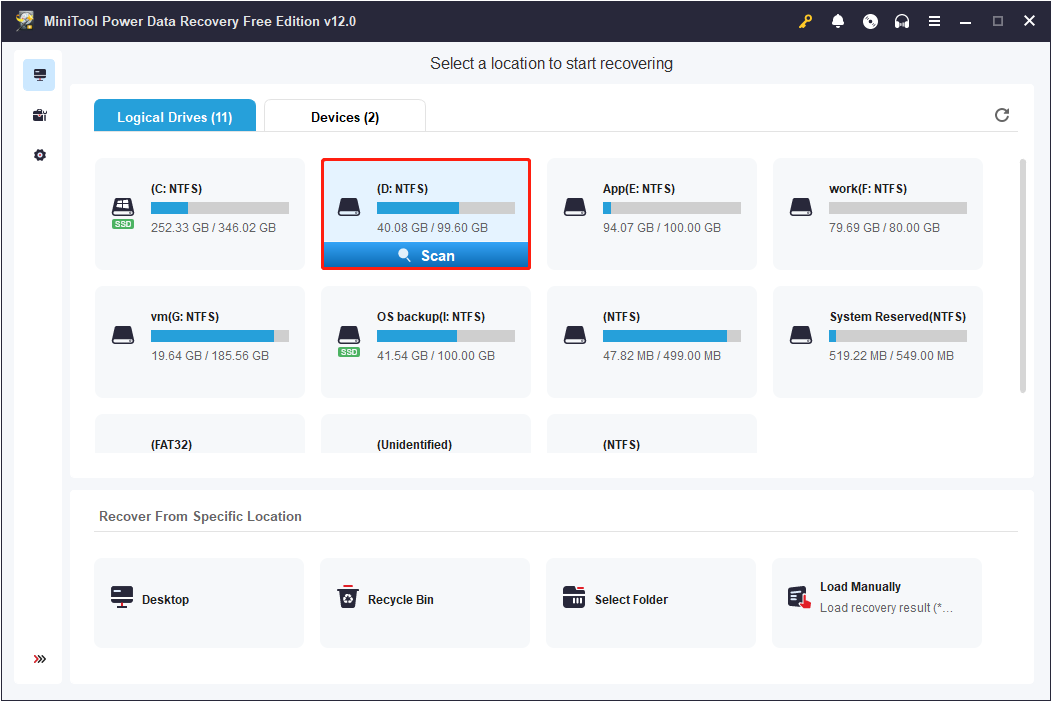
Langkah 1. Jalankan MiniTool Power Data Recovery Free untuk melihat halaman beranda. Di sini Anda perlu memilih partisi target tempat file yang dihapus seharusnya berada dan klik tombol memindai tombol Selain itu, Anda dapat memilih untuk memindai Desktop, Recycle Bin, atau folder tertentu masing-masing di dalam file Pulihkan Dari Lokasi Tertentu bagian.
Langkah 2. Setelah pemindaian selesai, Anda dapat membuka setiap folder untuk mencari item yang Anda inginkan sesuai dengan jalur lokasinya. Alternatifnya, Anda bisa pergi ke jenis tab dan telusuri file yang terdaftar berdasarkan jenis file. Selain itu, perangkat lunak pemulihan file lengkap ini menawarkan Anda nyaring Dan Mencari fitur untuk membantu Anda menemukan file yang Anda perlukan dengan lebih cepat.
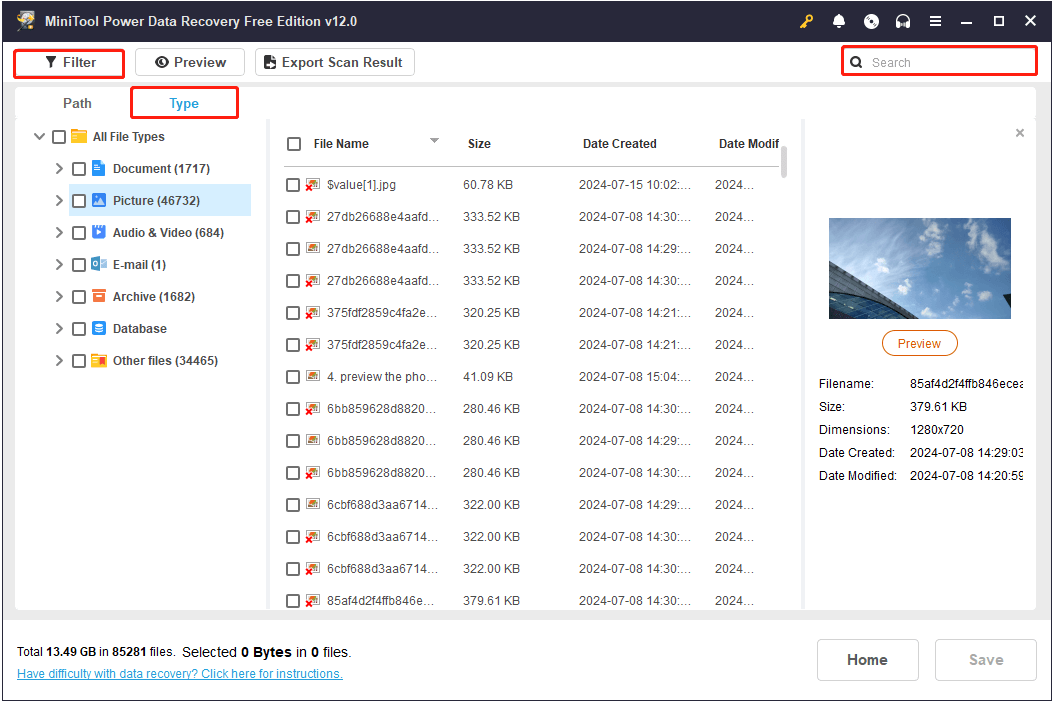
Langkah 3. Pratinjau file yang ditemukan untuk memeriksa apakah file tersebut perlu dipulihkan. Jika ya, pilih, klik Menyimpan tombol, dan pilih lokasi untuk menyimpannya.
Folder Dokumen Windows Terlihat Kosong | Perbaikan & Pemulihan Data
Jika folder Dokumen tampak kosong tetapi berisi file, bagaimana cara memulihkan data dan mencegah masalah terulang kembali? Ini adalah tutorial.
Baca selengkapnya
Intinya
Ingin tahu bagaimana memulihkan file yang dihapus oleh Avira? Cukup periksa folder Avira Quarantine atau Recycle Bin. Jika item yang diinginkan terhapus secara permanen, Anda dapat menggunakan MiniTool Power Data Recovery untuk memulihkan file yang terhapus.
