

OneDrive Tidak Mengunggah Foto
Dikembangkan oleh Microsoft, OneDrive adalah layanan hosting dan sinkronisasi file online. Dengannya, Anda dapat mengakses dan mengedit semua file dari perangkat Anda. Saat Anda mencoba mengunggah foto atau file, mungkin muncul pesan kesalahan yang menyatakan bahwa foto Anda tidak dapat diunggah. Untungnya, postingan ini menyajikan beberapa solusi yang bisa diterapkan untuk membantu Anda. Gulir ke bawah untuk mendapatkan informasi lebih lanjut!
Bagaimana Cara Memindahkan File dari Drive C ke Drive D di Windows 10/11?
Bagaimana cara mentransfer file dari drive C ke drive D untuk mempercepat PC Anda? Jika Anda belum mengetahuinya, panduan ini sangat cocok untuk Anda.
Baca selengkapnya
Saran: Sinkronkan Foto atau File Anda dengan MiniTool ShadowMaker
Ketika OneDrive gagal mengunggah foto dan item lainnya, Anda dapat mempertimbangkan untuk mentransfernya ke platform lain seperti MiniTool ShadowMaker. Ini adalah perangkat lunak pencadangan PC yang memungkinkan Anda menyinkronkan file dan folder secara lokal. Ini memberi Anda edisi uji coba
Langkah 1. Unduh, instal, dan jalankan MiniTool ShadowMaker.
Coba MiniTool ShadowMakerKlik untuk mengunduh100%Bersih & Aman
Langkah 2. Masuk Sinkronisasi halaman, Anda dapat memilih item yang perlu Anda sinkronkan sumber dan tempat menyimpan salinan sinkronisasi SASARAN.
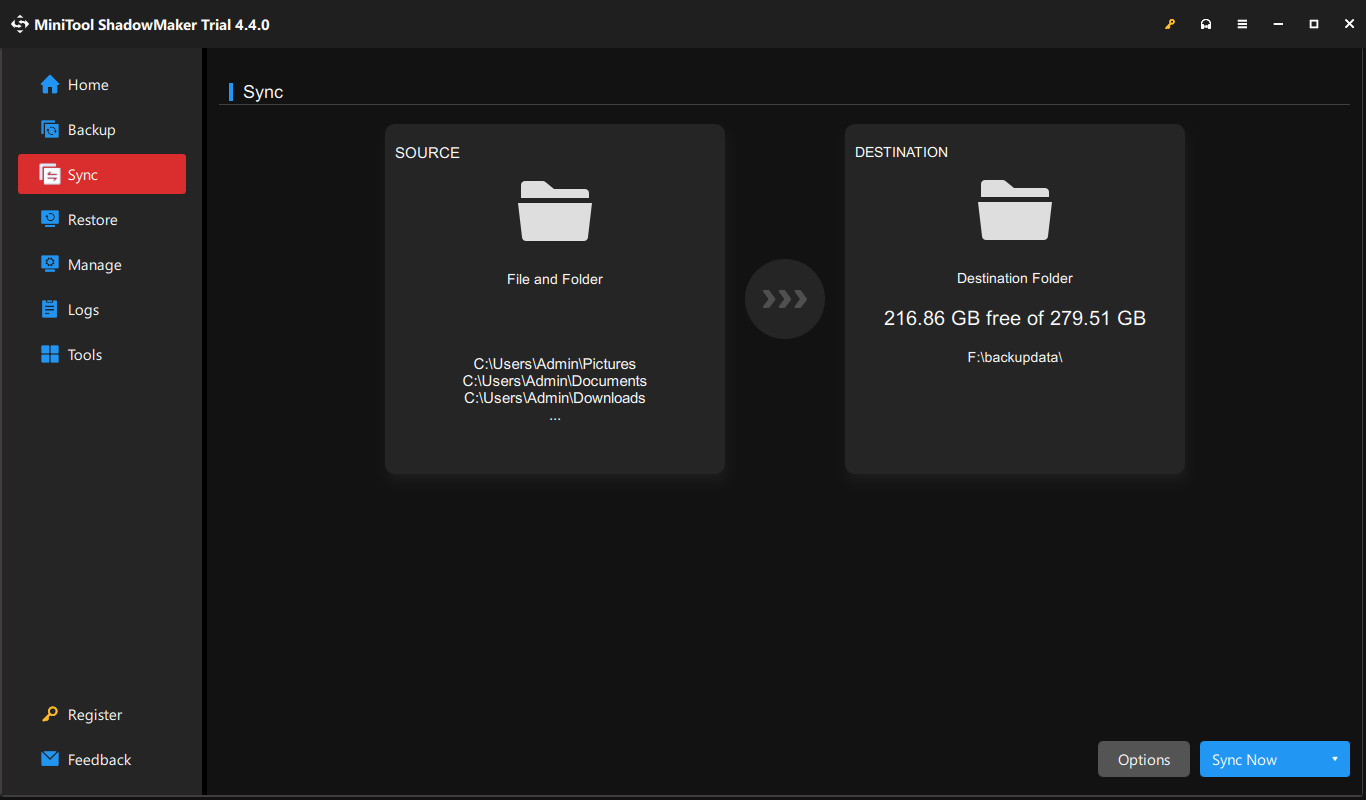
Langkah 3. Klik Sinkronkan Sekarang untuk segera memulai tugas.
Kiat:
Selain itu, jika Anda perlu mengunggah file dalam jumlah besar, Anda dapat menggunakan MiniTool ShadowMaker untuk mencadangkannya. Cara ini juga dapat melindungi data Anda dan menghemat lebih banyak ruang penyimpanan.
Bagaimana Memperbaiki OneDrive Tidak Mengunggah Foto di Windows 10/11?
Perbaiki 1: Periksa Koneksi Internet
Mengunggah foto ke cloud memerlukan koneksi internet yang kuat dan stabil. Ikuti tip berikut untuk melihat apakah ini akan membuat perbedaan pada koneksi jaringan Anda:
Perbaiki 2: Jalankan OneDrive sebagai Administrator
Izin yang tidak memadai juga menyebabkan OneDrive tidak memuat foto atau file. Pastikan Anda telah memberikan hak istimewa yang cukup ke OneDrive. Ikuti petunjuk berikut:
Langkah 1.-Klik kanan pada pintasan OneDrive dan pilih properti.
Langkah 2. Masuk kesesuaian tab, centang Jalankan program ini sebagai administrator dan tekan OKE.
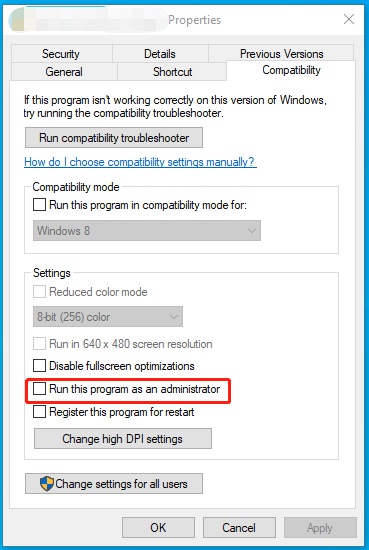
Langkah 3. Mulai ulang OneDrive untuk memeriksa apakah OneDrive masih tidak mengunggah foto.
Perbaiki 3: Periksa Format dan Ukuran File
OneDrive mendukung sebagian besar format gambar umum termasuk JPG, JPEG, PNG, GIF, dan lainnya, namun OneDrive tidak akan mengunggah foto dengan format atau ekstensi yang tidak didukung. Oleh karena itu, Anda harus memeriksa format gambar dan mengubahnya ke format yang didukung jika perlu.
Lihat juga: 5 Pengonversi Gambar Gratis Teratas Untuk Membantu Anda Mengubah Gambar
Kiat:
Pada saat yang sama, jika folder Zip yang ingin Anda unggah melebihi 20 GB, OneDrive juga akan gagal mengunggahnya. Oleh karena itu, sebaiknya hindari mengupload file yang melebihi batas.
Perbaiki 4: Tingkatkan Ruang Penyimpanan
OneDrive hanya menyediakan penyimpanan gratis sebesar 5 GB. Jika Anda telah mencapai batasnya, OneDrive akan berhenti mengunggah item dan Anda harus membeli lebih banyak ruang penyimpanan.

5 Solusi Kesalahan Teratas Yang OneDrive Penuh Windows 10
Apa penyebab masalah OneDrive penuh? Bagaimana cara memperbaiki kesalahan penuh OneDrive? Posting ini menunjukkan solusinya.
Baca selengkapnya
Perbaiki 5: Instal ulang OneDrive
Jika semuanya gagal, pilihan terakhir adalah menginstal ulang aplikasi. Berikut cara melakukannya:
Langkah 1. Buka Pengaturan Windows.
Langkah 2. Di menu pengaturan, gulir ke bawah untuk menemukannya APLIKASI dan tekan.
Langkah 3. Masuk Aplikasi & fitur tab, cari OneDrivetekan, lalu tekan Copot pemasangan.
Langkah 4. Konfirmasikan tindakan ini dan ikuti wizard penghapusan instalasi untuk menyelesaikan prosesnya.
Langkah 5. Restart komputer Anda dan buka Situs web resmi Microsoft untuk mengunduh dan menginstal OneDrive dari awal.
Kata-kata Terakhir
Saat ini, OneDrive tidak mengunggah file atau folder dapat menjadi hal yang mudah. Selain itu, jika Anda sedang terburu-buru untuk mentransfer file dari satu drive ke drive lain, Anda dapat menggunakan MiniTool ShadowMaker. Hargai waktu Anda!
