

Akses Command Prompt Ditolak untuk Administrator
Command Prompt, aplikasi penerjemah baris perintah, tersedia di sistem Windows. Ini memungkinkan Anda untuk melakukan beberapa fungsi administratif tingkat lanjut dan memecahkan masalah tertentu di sistem operasi Anda. Terkadang, Anda mungkin mendapatkan pesan yang mengatakan bahwa akses ditolak saat mencoba menjalankan baris perintah di Command Prompt. Bagaimana cara melewati penolakan akses Command Prompt Windows 10/11? Gulir ke bawah untuk mendapatkan detail lebih lanjut!
Kiat:
Coba MiniTool ShadowMakerKlik untuk mengunduh100%Bersih & Aman
Bagaimana Cara Memperbaiki Akses Command Prompt Ditolak ke Administrator Windows 10/11?
Perbaiki 1: Jalankan Command Prompt dengan Hak Administratif
Untuk menjalankan beberapa perintah, Anda perlu menjalankan Command Prompt dengan hak administratif. Jika Anda tidak memberikan hak istimewa, Anda mungkin mendapatkan kesalahan “Akses ditolak” di Command Prompt. Ikuti petunjuk berikut:
Langkah 1. Tekan diizinkan + S untuk membangunkan bilah pencarian.
Langkah 2. Ketik cmd untuk mencari tahu Prompt perintah dan pilih Jalankan sebagai administrator.
Langkah 3. Jika ditanya oleh Kontrol Akun Penggunaklik Ya untuk memberikan izin. Sekarang, jalankan perintah Anda untuk melihat apakah Akses Command Prompt ditolak oleh administrator masih bertahan.
Perbaiki 2: Verifikasi Pengaturan Kebijakan Grup Lokal
Ada pengaturan kebijakan grup lokal yang mungkin mencegah Anda mengakses Command Prompt. Jika Anda tidak sengaja mengaktifkan pengaturan ini, Anda akan mengalami kesalahan akses Command Prompt ditolak. Dalam hal ini, ikuti langkah-langkah berikut untuk mematikannya:
Langkah 1. Tekan diizinkan + R untuk menghadapi berlari kotak.
Langkah 2. Ketik gpedit.msc dan tekan Memasuki peluncuran Editor Kebijakan Grup Lokal.
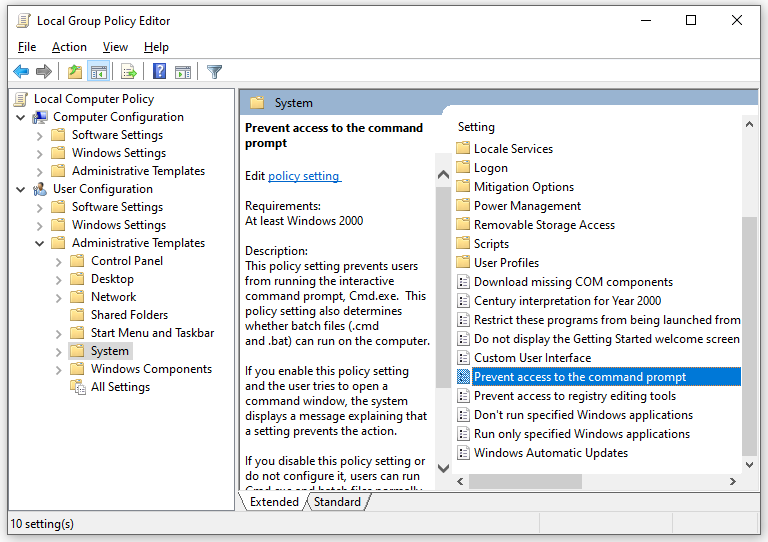
Langkah 3. Navigasikan ke: Konfigurasi pengguna > Templat Administratif > sistem.
Langkah 4. Di jendela kanan, klik dua kali Cegah akses ke prompt perintah.
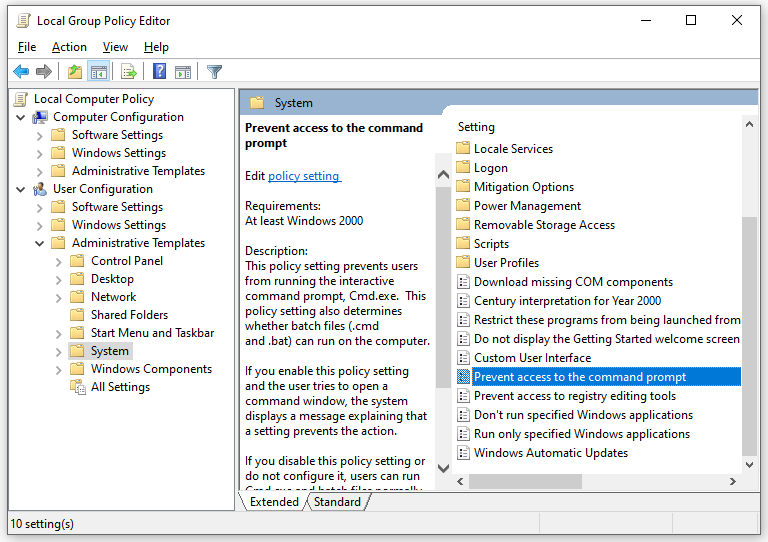
Langkah 5. centang Tidak Dikonfigurasi dan menyimpan perubahan.
Perbaiki 3: Ubah Registri Windows
Selain itu, Anda juga dapat memperbaiki akses Command Prompt yang ditolak dengan mengubah beberapa registri. Berikut cara melakukannya:
Kiat:
Langkah 1. Ketik regedit tercela berlari kotak dan tekan Memasuki untuk menghadapi Penyunting registri.
Langkah 2. Pergi ke jalur ini:
HKEY_CURRENT_USER\SOFTWARE\Policies\Microsoft\Windows\System
Langkah 3. Di jendela kanan, temukan Matikan CMD REG_DWORD nilainya, klik kanan padanya, lalu pilih menghapus.
Langkah 4. Nyalakan kembali komputer Anda.
Perbaiki 4: Pindai Malware
Malware dan virus juga dapat menghalangi Anda membuka program atau fitur tertentu. Oleh karena itu, Anda dapat melakukan pemindaian penuh pada komputer Anda untuk mendeteksi dan menghapus semua ancaman. Untuk melakukannya:
Langkah 1. Tekan diizinkan + SAYA untuk menghadapi Pengaturan Windows.
Langkah 2. Kunjungi: Pembaruan & Keamanan > Keamanan Windows > Perlindungan virus & ancaman.
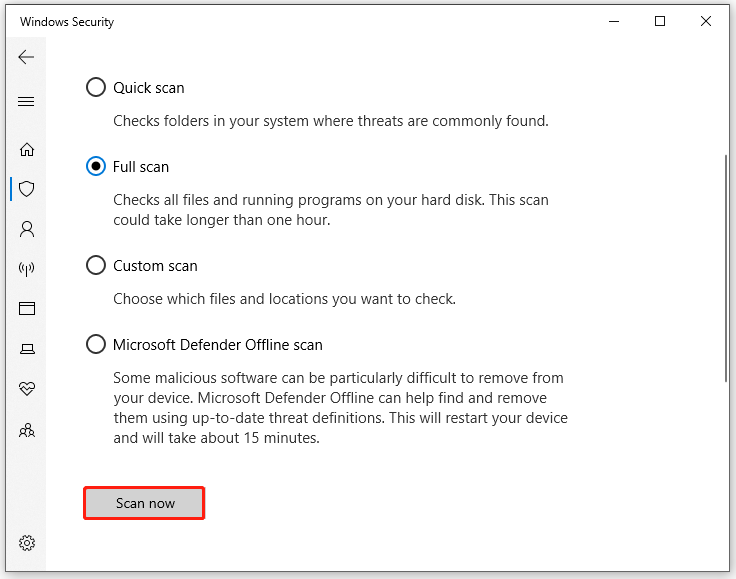
Langkah 3. Klik Opsi pemindaian > centang Memindai keseluruhan > tekan Memindai sekarang untuk mulai memindai.
Kata-kata Terakhir
Bagaimana cara memperbaiki akses ditolak di Command Prompt? Saya yakin Anda memiliki pikiran yang jernih sekarang. Lebih penting lagi, lebih baik menambahkan perlindungan ekstra pada file penting Anda dengan mencadangkannya menggunakan MiniTool ShadowMaker. Selamat Mengangkat!
