

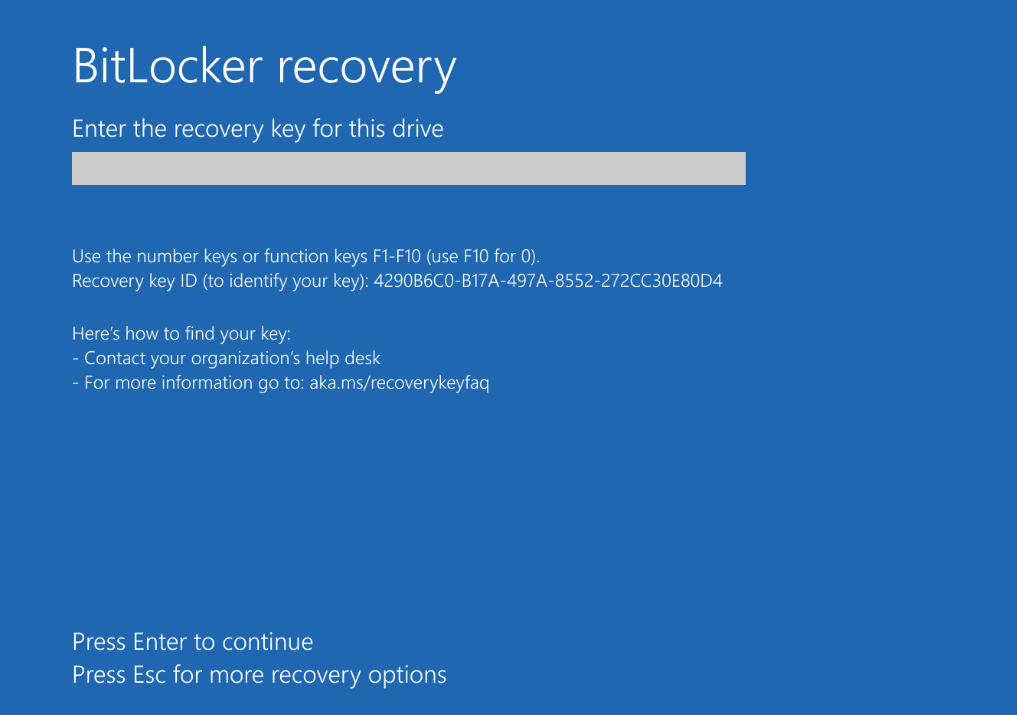
Boot PC ke layar Pemulihan BitLocker Setelah Pembaruan Keamanan Juli 2024
Pada tanggal 9 Juli 2024, Microsoft merilis pembaruan keamanan KB5040442 untuk Windows 11 23H2 dan 22H2, menghadirkan fitur baru dan perbaikan bug. Namun, Anda mungkin mengalami masalah lain: PC melakukan booting ke layar pemulihan BitLocker setelah pembaruan keamanan Juli 2024.
Jika Anda mengalami masalah ini, Anda akan diminta memasukkan kunci pemulihan BitLocker untuk membuka kunci drive, jika tidak, komputer tidak akan bisa boot secara normal ke desktop.
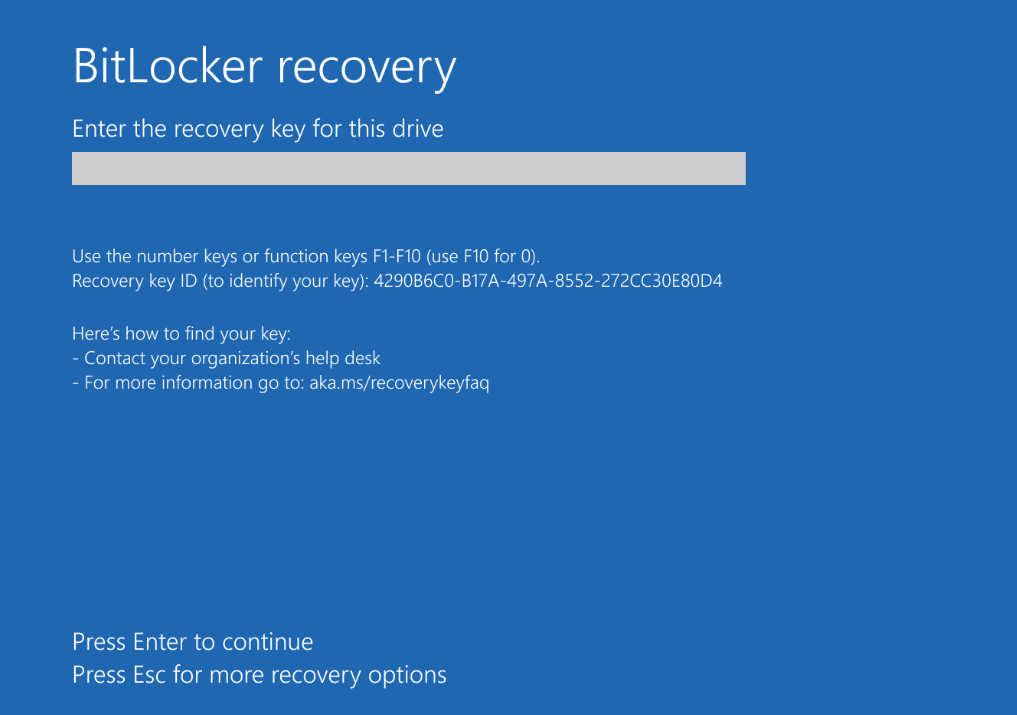
Karena semakin banyak pengguna yang menghadapi masalah ini, Microsoft kini telah mengonfirmasinya melaluinya Halaman status kesehatan resmi bahwa beberapa versi Windows dipengaruhi oleh bug yang terkait dengan sistem yang macet di halaman pemulihan BitLocker setelah startup.
Menurut pernyataan Microsoft, masalah ini terjadi ketika Enkripsi Perangkat opsi diaktifkan di perangkat Anda. Platform yang terkena dampak meliputi:
- klien: Windows 11 Versi 23H2, Windows 11 Versi 22H2, Windows 11 Versi 21H2, Windows 10 Versi 22H2, Windows 10 Versi 21H2.
- pelayan: Windows Server 2022, Windows Server 2019, Windows Server 2016, Windows Server 2012 R2, Windows Server 2012, Windows Server 2008 R2, Windows Server 2008.
Apakah ada perbaikan untuk layar pemulihan BitLocker setelah pembaruan Windows KB5040442? Ya. Microsoft telah memberi Anda solusi yang bisa diterapkan untuk membantu Anda menghilangkan layar biru.
Hantu Hantu Windows 11 24H2 | Apa Artinya & Cara Mengunduhnya
Bagaimana cara mengunduh dan menginstal Ghost Spectre Windows 11 24H2 di komputer Anda? Di sini Anda dapat melihat panduan langkah demi langkah.
Baca selengkapnya
Apa Solusi untuk Layar Pemulihan BitLocker Setelah KB5040442
Masalah “Layar pemulihan BitLocker setelah KB5040442” dapat diperbaiki dengan mudah selama Anda mengetikkan kunci pemulihan BitLocker ke dalam kotak teks dan tekan Enter.
Jika Anda tidak yakin apa kunci pemulihannya, Anda dapat keluar halaman ini untuk masuk ke Portal Layar Pemulihan BitLocker menggunakan akun Microsoft Anda. Kemudian semua kunci pemulihan yang tersedia akan ditampilkan.
Kiat:
Cara Menjeda Pembaruan Windows 11
Karena Microsoft masih menyelidiki penyebab utama dan mencari solusinya, jika Anda tidak ingin melihat layar pemulihan BitLocker, Anda dapat menghentikan sementara pembaruan Windows.
- Pertama, tekan tombolnya Jendela + I kombinasi tombol untuk membuka Pengaturan.
- Kedua, pergi ke pembaruan Windows bagian.
- Ketiga, klik Jeda selama 1 minggu.
Untuk cara lebih lanjut, Anda dapat merujuk ke artikel ini: Cara Menghentikan Pembaruan Otomatis Windows 11.
Cara Menonaktifkan Enkripsi Perangkat Otomatis
Beberapa waktu lalu, Microsoft mengumumkan akan secara otomatis mengaktifkan fitur Enkripsi Perangkat saat melakukan instalasi bersih Windows 11 24H2, yang enggan dilakukan oleh banyak pengguna. Jika Anda tidak ingin diminta memasukkan kunci pemulihan setiap kali perangkat dinyalakan, Anda dapat mencegah Windows 11 mengenkripsi drive secara otomatis dengan mengubah registri dan file ISO. Posting ini menunjukkan kepada Anda operasi lengkap: Cara Mencegah Windows 11 Mengenkripsi Drive Selama Instalasi.
Edisi Kopilot Nano11 24H2 & Nano11 24H2 | Unduh & Instal
Apa itu Edisi Kopilot Nano11 24H2 dan Nano11 24H2? Baca tutorial ini untuk mempelajari lebih lanjut dan cara mendownload file ISO.
Baca selengkapnya
Perangkat Lunak Pemulihan Data Windows yang Direkomendasikan
MiniTool Power Data Recovery, perangkat lunak pemulihan data terbaik, digunakan untuk membantu Anda memulihkan file dari Windows 11/10/8/7. Jika file Anda hilang karena kesalahan BSOD, hard drive rusak, penghapusan tidak disengaja, format disk salah, dan banyak lagi, Anda dapat menggunakan alat ini untuk memulihkan file Anda.
Ini memiliki edisi gratis yang mendukung pemindaian hard drive Anda secara gratis dan memungkinkan Anda melakukannya Pulihkan 1 GB data tanpa biaya.
Pemulihan Data Daya MiniTool GratisKlik untuk mengunduh100%Bersih & Aman
Selain itu, alat pemulihan file ini berfungsi dengan baik meskipun komputer Anda tidak dapat di-boot. Dalam hal ini, Anda dapat menggunakan Edisi Bootable untuk membuat media yang dapat di-boot dan menyimpan file Anda. Lihat cara memulihkan file dari PC yang tidak dapat di-boot.
Kata Penutup
Jika Anda menemukan layar pemulihan BitLocker setelah menginstal KB5040442, Anda dapat masuk ke Portal Layar Pemulihan BitLocker untuk menemukan kunci pemulihan. Selain itu, jika Anda belum menginstal pembaruan ini, Anda dapat menghentikan sementara pembaruan hingga Microsoft memperbaiki masalah ini.
