Pernahkah Anda menghadapi tumpukan dokumen fisik, seperti struk belanja, invoice hasil scan, atau tangkapan layar yang berisi data tabel, dan merasa frustrasi karena harus mengetiknya ulang secara manual ke dalam Microsoft Excel? Proses ini tidak hanya memakan waktu berharga yang bisa dialokasikan untuk tugas-tugas strategis lainnya, tetapi juga sangat rentan terhadap kesalahan input, yang pada akhirnya dapat memengaruhi akurasi laporan dan keputusan bisnis. Di era digital yang serba cepat ini, efisiensi dan akurasi adalah kunci utama dalam pengelolaan data. Untungnya, teknologi modern menawarkan solusi cerdas yang dapat mengubah tantangan ini menjadi kemudahan yang signifikan: konversi JPG ke Excel. Artikel ini hadir sebagai panduan komprehensif untuk Anda, menjelaskan bagaimana gambar yang awalnya statis dan tidak bisa diedit dapat diubah menjadi spreadsheet interaktif yang sepenuhnya dapat disunting. Dengan memanfaatkan teknologi Optical Character Recognition (OCR) yang canggih, Anda tidak hanya dapat menghemat waktu dan tenaga secara drastis, tetapi juga meningkatkan akurasi data serta mempercepat seluruh alur kerja Anda. Kami akan menyelami lebih dalam cara kerja teknologi ini, menyajikan panduan praktis langkah demi langkah, serta memberikan tips terbaik untuk mendapatkan hasil konversi yang paling optimal dan akurat. Mari kita mulai perjalanan ini untuk mengubah tantangan data visual menjadi peluang efisiensi.
Mengapa Konversi JPG ke Excel Penting untuk Efisiensi Data Anda?
Di era digital, seringkali kita berhadapan dengan data dalam format gambar, seperti struk belanja, invoice hasil scan, atau tangkapan layar tabel. Mengetik ulang informasi ini ke Microsoft Excel adalah tugas yang memakan waktu dan rentan kesalahan. Konversi JPG ke Excel menawarkan solusi cerdas: mengubah data visual dari gambar menjadi spreadsheet yang sepenuhnya dapat diedit. Proses ini menerjemahkan informasi gambar menjadi sel, baris, dan kolom Excel, memungkinkan Anda untuk mengedit, mengurutkan, memfilter, dan melakukan perhitungan dengan mudah. Manfaat utamanya adalah peningkatan efisiensi kerja, penghematan waktu signifikan, dan pengurangan risiko kesalahan input manual, menjadikan pengelolaan data non-digital jauh lebih praktis dan akurat.
Cara Kerja Teknologi OCR di Balik Konversi JPG ke Excel
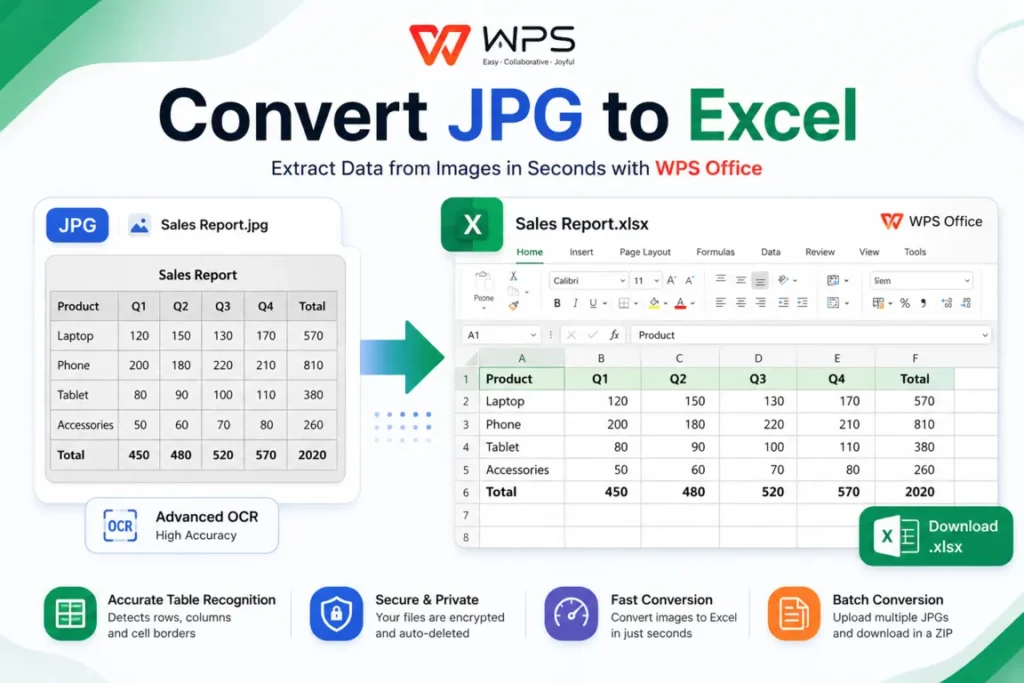
Inti dari konversi JPG ke Excel adalah teknologi Optical Character Recognition (OCR). Saat gambar diunggah, sistem OCR melalui beberapa tahapan. Pertama, Pemrosesan Gambar meningkatkan kualitas visual seperti kontras. Kedua, Pengenalan Karakter mengidentifikasi huruf, angka, dan simbol. Tahap tersulit adalah Deteksi Struktur Tabel, di mana sistem mengenali baris, kolom, dan batas sel; akurasi bergantung pada kualitas gambar. Terakhir, data dipetakan ke format Excel dan dikompilasi menjadi file .xlsx. Akurasi OCR modern sangat tinggi untuk gambar digital bersih (95-99%), namun bisa menurun untuk foto buram (75-90%). Selalu periksa hasilnya untuk memastikan keandalan data, mirip dengan pentingnya Sagara Keandalan Data dalam infrastruktur digital.
Panduan Praktis Konversi JPG ke Excel Online dan Batch Processing
Mengubah JPG ke Excel secara online sangat intuitif. Berikut langkah-langkah umumnya:
- Pilih Alat Konversi: Kunjungi situs web terpercaya (misalnya, WPS JPG to Excel).
- Unggah Gambar: Gunakan drag-and-drop atau pilih file (JPG, PNG, WEBP).
- Pilih Format Output: Pastikan ‘Excel (.xlsx)’ dipilih.
- Aktifkan OCR: Jika diminta, aktifkan fitur OCR.
- Mulai Konversi: Klik ‘Convert’. Proses ini biasanya cepat.
- Tinjau dan Unduh: Periksa pratinjau hasil dan unduh file .xlsx.
Untuk kebutuhan konversi banyak file sekaligus (batch conversion), layanan premium atau aplikasi desktop menawarkan pemrosesan beberapa file secara bersamaan, sangat efisien untuk mendigitalisasi tumpukan dokumen. Penting untuk selalu memperhatikan keamanan dan privasi data Anda saat menggunakan layanan online, sebuah prinsip yang juga fundamental dalam Deteksi Anomali Sagara.
Tips Akurasi dan Berbagai Aplikasi Konversi JPG ke Excel
Untuk memaksimalkan akurasi saat konversi JPG ke Excel, perhatikan tips berikut:
- Kualitas Gambar Tinggi: Gunakan gambar jelas, pencahayaan merata, tanpa bayangan.
- Posisi Lurus & Crop: Foto dokumen tegak lurus dan pangkas hanya area tabel yang relevan. Screenshot digital seringkali lebih baik.
- DPI Tinggi untuk Scan: Untuk dokumen yang discan, gunakan minimal 300 DPI.
Masalah umum seperti kolom tidak rapi atau karakter salah terbaca sering terjadi karena gambar miring atau kualitas rendah; koreksi manual mungkin diperlukan. Aplikasi konversi ini sangat luas: dari pembukuan dan keuangan (struk, invoice) hingga bisnis (daftar harga, inventaris) dan pendidikan (ekstraksi data jurnal). Memilih alat dengan akurasi OCR tinggi, deteksi tabel, dan fitur keamanan penting. Kemajuan teknologi AI terus menyempurnakan kemampuan OCR, menjadikannya alat yang semakin andal untuk efisiensi data.
Pertanyaan yang Sering Diajukan (FAQ)
Cara terbaik adalah menggunakan gambar berkualitas tinggi dengan resolusi jelas, pencahayaan yang baik, dan diambil tegak lurus. Pastikan Anda memangkas gambar hanya pada area tabel yang relevan dan gunakan fitur OCR pada alat konversi terpercaya.
Keamanan tergantung pada penyedia layanan. Pilih alat yang menggunakan HTTPS, memiliki kebijakan privasi jelas, dan fitur auto-delete file setelah beberapa jam. Untuk dokumen sangat sensitif, pertimbangkan opsi offline atau fitur bawaan Microsoft 365.
Masalah umum meliputi kolom tidak rapi, karakter salah terbaca, atau baris hilang. Ini sering disebabkan oleh gambar miring, buram, atau kualitas rendah. Atasi dengan memperbaiki kualitas gambar sebelum diunggah atau melakukan koreksi manual di Excel pasca-konversi.
Kesimpulan
Konversi JPG ke Excel telah merevolusi cara kita mengelola data dari sumber visual. Dengan memanfaatkan teknologi OCR, tugas manual yang membosankan kini dapat diotomatisasi, menghemat waktu, mengurangi kesalahan, dan meningkatkan efisiensi kerja secara drastis. Dari mendigitalkan struk keuangan hingga menganalisis laporan bisnis, kemampuan mengubah gambar menjadi spreadsheet yang dapat diedit adalah aset tak ternilai. Pastikan Anda memilih alat yang tepat, optimalkan kualitas gambar, dan selalu tinjau hasilnya untuk akurasi maksimal. Jangan biarkan data berharga Anda terperangkap dalam format gambar yang statis. Mulailah memanfaatkan kemudahan konversi JPG ke Excel sekarang untuk alur kerja yang lebih cerdas dan produktif!