

Saat komputer sedang menjalankan tugas yang tidak dapat diganggu namun Anda perlu mendiamkannya beberapa saat, Anda dapat membiarkan komputer masuk ke mode tidur untuk mempertahankan status pengoperasiannya. Namun, jika itu komputer restart setelah mode tidur Jika masalah terjadi pada komputer Anda, itu pasti merupakan pengalaman yang membuat frustrasi.
Anda dapat memeriksa apakah masalahnya disebabkan oleh drive grafis yang rusak/ketinggalan jaman atau pengaturan Windows yang salah. Konten di bawah ini akan menunjukkan cara memperbaiki masalah ini.
Apa Yang Terjadi Jika Komputer Anda Mati Sendiri
Merupakan pengalaman yang menakutkan saat mengetahui komputer Anda terus-menerus mati. Posting ini akan menunjukkan solusi untuk masalah ini.
Baca selengkapnya
Perbaiki 1: Perbarui Driver Grafis
Langkah 1: Klik kanan pada ikon Windows dan pilih Pengaturan perangkat dari menu konteks.
Langkah 2: Perluas Display adapter pilihan
Langkah 3: Klik kanan pada driver grafis dan pilih Pembaruan pengemudi.
Langkah 4: Pilih Cari driver secara otomatis di jendela prompt.
Komputer akan menginstal driver yang benar di komputer Anda secara otomatis.
Perbaiki 2: Perbaiki File Sistem yang Rusak
Shutdown dan restart secara tiba-tiba dapat dipicu oleh file sistem yang rusak. Anda dapat menjalankan perintah ini untuk memperbaiki file sistem yang bermasalah.
Langkah 1: Klik Menang+R untuk membuka jendela Jalankan.
Langkah 2: Ketik cmd ke dalam kotak teks dan tekan Shift + Ctrl + Masuk untuk menjalankan Command Prompt sebagai administrator.
Langkah 3: Ketik sfc/scannowdan tekan Memasuki untuk menjalankan baris perintah ini.

Perintah SFC akan menemukan dan memperbaiki file sistem yang rusak dan hilang. Anda dapat memeriksa apakah komputer dihidupkan ulang ketika dimasukkan ke mode tidur, masalahnya telah terpecahkan.
Perbaiki 3: Matikan Mulai Ulang Otomatis
Kesalahan konfigurasi pengaturan Windows dapat menjadi penyebab lain masalah ini. Anda dapat mengubah pengaturan System Properties untuk menonaktifkan opsi Auto Restart.
Langkah 1: Ketik Lihat pengaturan sistem lanjutan di pengaturan pencarian Windows dan tekan Memasuki untuk membuka jendela System Properties.
Langkah 2: Ubah ke kemajuan tab dan klik setelan itu Memulai dan Pemulihan bagian.
Langkah 3: Hapus centang Mulai ulang secara otomatis jika Anda telah mengaktifkannya, klik di atasnya OKE untuk menyimpan perubahan.
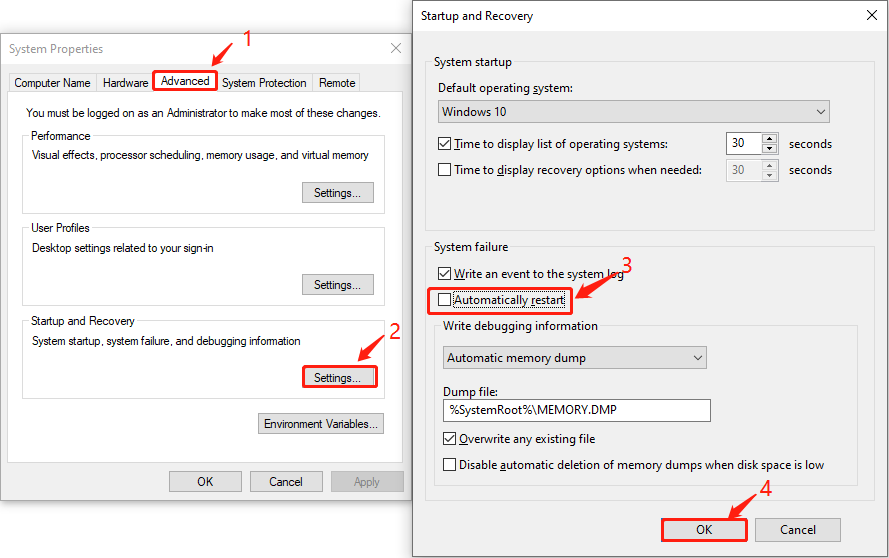
Langkah 4: Kembali ke jendela System Properties, dan klik di atasnya Menerapkan untuk memastikan perubahan.
Perbaiki 4: Ubah Opsi Daya
Anda dapat mengonfigurasi Power Plans dan Power Options untuk mengelola cara komputer menggunakan daya.
Langkah 1: Ketik Panel kendali ke bilah pencarian dan tekan Memasuki untuk membukanya.
Langkah 2: Pilih Opsi Daya jika Anda memilih ikon besar dari Perlihatkan pada saya menu.
Langkah 3: Klik Ubah pengaturan paket dari paket pilihan Anda saat ini.
Langkah 4: Pilih Ubah pengaturan daya lanjutan untuk membuka pengaturan Opsi Daya Lanjutan.
Langkah 5: Gulir ke bawah untuk menemukan dan memperluas Manajemen daya prosesor > Status prosesor minimum. Anda dapat mengubah nilainya menjadi 5%.
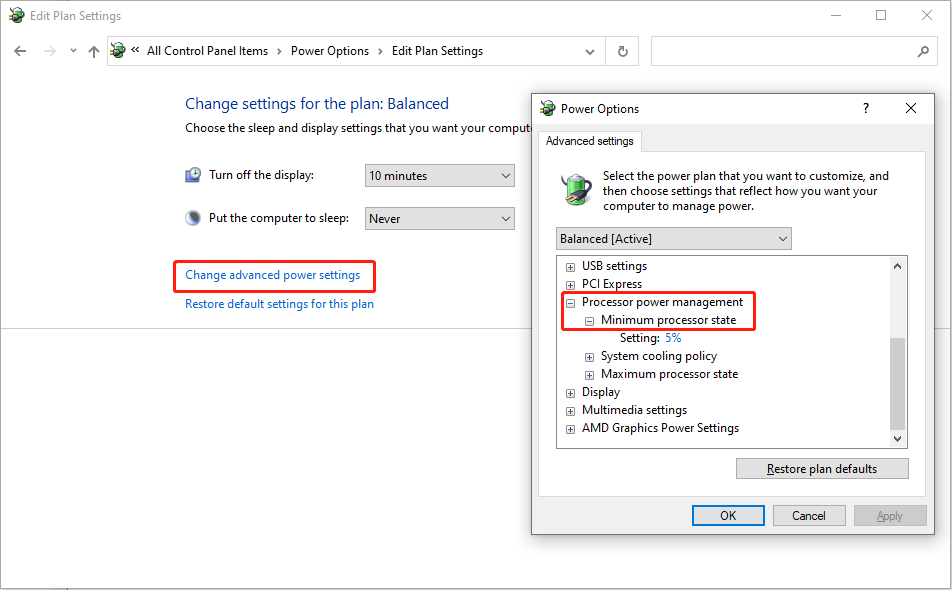
Langkah 6: Klik Menerapkan > OKE untuk menerapkan perubahan.
Perbaikan Mudah: Opsi Daya Windows Aktif
Artikel ini memperkenalkan alasan Windows Power Options diaktifkan dan beberapa cara mudah untuk memperbaiki masalah ini.
Baca selengkapnya
Perbaiki 5: Matikan Mulai cepat
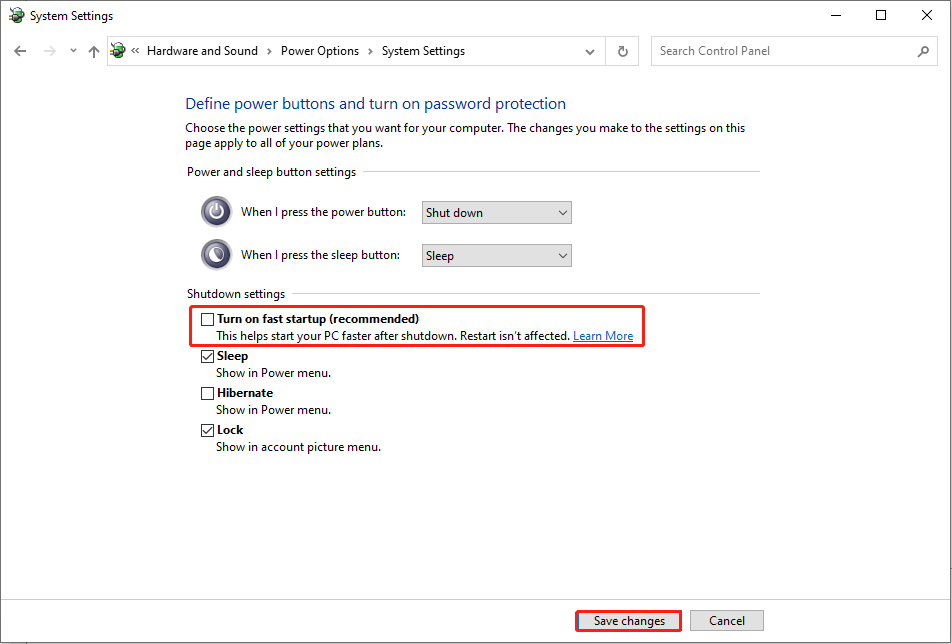
Cara terakhir adalah dengan mematikan fast startup di komputer Anda. Memulai dengan cepat dapat mem-boot komputer Anda dalam waktu singkat karena menyimpan proses dan data yang baru digunakan alih-alih memuat ulang. Namun startup yang cepat dapat menyebabkan shutdown yang tidak disengaja atau masalah restart yang tidak terduga. Anda dapat menonaktifkan startup cepat untuk melihat apakah itu membantu menyelesaikan komputer restart saat masalah tidur.
Langkah 1: Klik Menang + S dan mengetik Panel kendali ke dalam kotak teks.
Langkah 2: Klik dua kali pada hasil yang paling sesuai untuk membukanya.
Langkah 3: Pilih Sistem dan keamanan > Opsi Daya > Mengubah fungsi tombol daya.
Langkah 4: Klik Ubah pengaturan yang saat ini tidak tersedia untuk mengatur pengaturan ke Mati.
Langkah 5: Hapus centang Aktifkan startup cepat (disarankan)lalu klik Simpan perubahannya memastikan.
Tip Bonus: Pulihkan File yang Hilang Setelah Komputer Restart
Mematikan komputer Anda secara tidak sengaja dapat mengakibatkan hilangnya data yang belum disimpan. Jangan khawatir, Anda dapat pulih dengan aman. Namun begitu Anda menemukan file yang hilang, jangan menulis data baru di komputer Anda karena dapat menyebabkan data tertimpa.
MiniTool Power Data Recovery adalah perangkat lunak pemulihan file profesional. Ia mampu menangani berbagai situasi kehilangan data, seperti penghapusan yang salah, pematian yang tidak terduga, format yang tidak disengaja, drive yang rusak, dan banyak lagi. Selain itu, software ini mendukung Anda untuk memulihkan semua jenis file, termasuk foto, dokumen, video, audio, dll.
Anda dapat mencoba MiniTool Power Data Recovery Gratis untuk memulihkan file 1GB tanpa mengeluarkan uang.
Pemulihan Data Daya MiniTool GratisKlik untuk mengunduh100%Bersih & Aman

Pulihkan Dokumen Word yang Belum Tersimpan dengan Langkah Mudah
Mohon jangan repot-repot memulihkan dokumen Word yang belum disimpan; ada solusi yang baik untuk mengatasinya.
Baca selengkapnya
Intinya
Masalah komputer restart setelah mode tidur bukanlah masalah besar tetapi mengganggu dan mengurangi efisiensi kerja. Anda dapat mencoba metode di atas untuk mencoba memperbaiki masalah dan menggunakan MiniTool Power Data Recovery jika ada data yang hilang setelah memulai ulang.
