

Saat Anda mencoba memperbarui Windows untuk kinerja yang lebih baik dan lancar, mungkin gagal dengan kode kesalahan 0x8024a223. Ikuti panduan komprehensif dari MiniTool ini, yang menawarkan penyebab dan beberapa metode untuk memperbaiki kesalahan. Ambil saja dan cobalah.
Kode Kesalahan Pembaruan Windows 0x8024a223
Terkadang, memperbarui Windows adalah tindakan yang berisiko karena bisa saja gagal karena berbagai jenis kesalahan. Kesalahan pembaruan Windows 0x8024a223 adalah salah satu yang mungkin Anda temui. Pesan lengkap dari kesalahan ini adalah:
Ada beberapa masalah saat menginstal pembaruan, namun kami akan mencobanya lagi nanti. Jika Anda terus melihat ini dan ingin mencari informasi di web atau menghubungi dukungan, ini mungkin membantu. (0x8024a223)
Rekomendasi tinggi:
Kegagalan memperbarui Windows dapat mengakibatkan hilangnya data, jadi sebaiknya Anda membuat cadangan data penting terlebih dahulu. Berikut adalah software backup PC bernama MiniTool ShadowMaker yang dapat membantu Anda. Ini tidak hanya mendukung pencadangan tetapi juga sinkronisasi file. Hanya dengan beberapa klik sederhana dapat menyelesaikan tindakan pencadangan. Mari mencoba.
Coba MiniTool ShadowMakerKlik untuk mengunduh100%Bersih & Aman
Penyebab Umum Kesalahan Pembaruan Windows 0x8024a223
Berbagai faktor dapat menyebabkan kesalahan 0x8024a223. Beberapa penyebab paling umum tercantum di bawah ini:
- Korupsi atau file sistem hilang.
- Infeksi malware atau virus.
- Masalah layanan pembaruan Windows.
- Masalah koneksi jaringan.
- Komponen pembaruan Windows tidak lengkap.
Bagaimana Memperbaiki Kesalahan Pembaruan Windows 0x8024a223 di Windows 10/11?
Jalankan Pemecah Masalah Pembaruan Windows
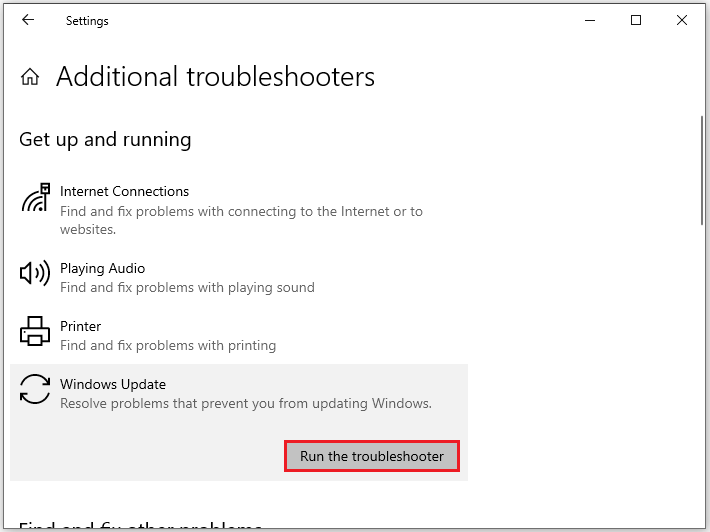
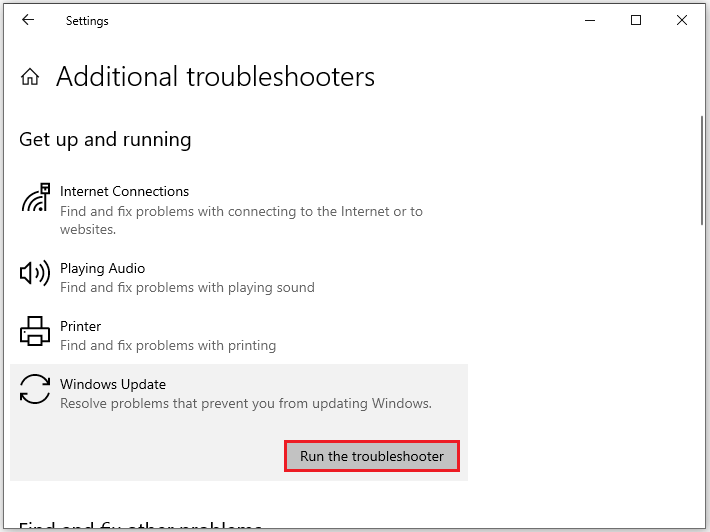
Pemecah Masalah Pembaruan Windows adalah alat bawaan Windows untuk memperbaiki masalah terkait pembaruan Windows. Untuk menjawab error Windows update code 0x8024a223, Anda bisa menjalankannya. Berikut langkah-langkahnya:
Langkah 1: Klik diizinkan + SAYA untuk menghadapi setelan.
Langkah 2: Klik Pembaruan & Keamanan > Menyelesaikan masalah > pemecah masalah tambahan.
Langkah 3: Cari tahu pembaruan Windows itu Bangun dan lari bagian, lalu klik untuk menekan Jalankan pemecah masalah.
![[Full Guide] Cara Memperbaiki Pemecah Masalah Pembaruan Windows Tidak Berfungsi](https://images.minitool.com/minitool.com/images/uploads/2023/03/windows-update-troubleshooter-not-working-thumbnail.png "Kesalahan Pembaruan Windows 0x8024a223: 5 Metode Efektif Di Sini 4")
[Full Guide] Cara Memperbaiki Pemecah Masalah Pembaruan Windows Tidak Berfungsi
Bagaimana jika Pemecah Masalah Pembaruan Windows tidak berfungsi sebagaimana mestinya? Pada artikel ini, Anda akan menemukan beberapa solusi untuk masalah yang mengganggu ini.
Baca selengkapnya
Jalankan Pemeriksa Berkas Sistem
Pembaruan Windows gagal dengan 0x8024a223 Hal ini bisa terjadi karena file sistem rusak atau hilang. Untuk memperbaikinya, Anda perlu menjalankan System File Checker (SFC) dan Deployment Image Servicing and Management (DISM). Untuk melakukannya, berikut langkah-langkahnya:
Langkah 1: Ketik cmd di bilah pencarian untuk menemukan Prompt perintah lalu klik Jalankan sebagai administrator.
Langkah 2: Masukan sfc/scannow di jendela perintah dan tekan Memasuki untuk memulai proses.
Langkah 3: Tunggu beberapa saat hingga pesan terucap Verifikasi selesai 100%..
Jika scan SFC tidak berhasil, ketikkan perintah di bawah ini dan jangan lupa tekan Memasuki:
DISM / Online / Gambar Bersih / Pemulihan Kesehatan
Setelah proses selesai, reboot komputer Anda untuk memeriksa apakah kesalahan pembaruan Windows 0x8024a223 telah diperbaiki.
Perbaikan terbaik: DISM/online/cleanup-image/restorehealth Terjebak
Jika DISM /online /cleanup-image /restorehealth macet saat Anda menjalankannya untuk memperbaiki masalah, Anda dapat menggunakan metode yang diperkenalkan dalam artikel ini untuk memperbaiki DISM.
Baca selengkapnya
Mulai Ulang Layanan Terkait
Ketika beberapa layanan yang bertanggung jawab atas pembaruan Windows tidak berfungsi dengan benar, kode kesalahan 0x8024a223 mungkin muncul. Jika sudah berjalan tetapi kesalahan masih ada, Anda perlu memulai ulang.
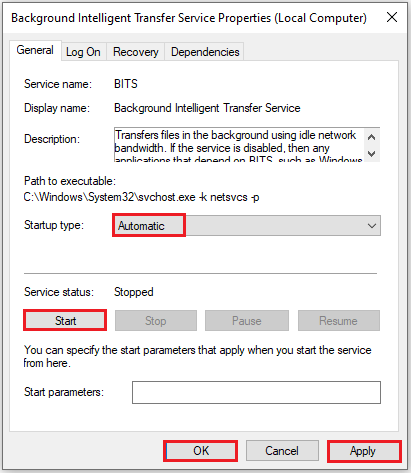
Langkah 1: Klik diizinkan + R untuk menghadapi berlari kotak, ketik layanan.msc di dalam kotak dan tekan OKE.
Langkah 2: Masuk melayanitemukan layanan di bawah ini dan klik kanan satu per satu untuk memilihnya Mengulang kembali.
- Identitas Aplikasi
- Latar belakang Layanan Transfer Cerdas
- Layanan Kriptografi
- pembaruan Windows
Jika layanan ini tidak berfungsi, klik kanan layanan tersebut dan pilih properti. Lalu seterusnya umum tab, ubah Jenis permulaan Ke otomatis. Terakhir, klik Awal > Menerapkan > OKE.
Setel ulang komponen Pembaruan Windows
Saat Anda menghadapi kesalahan 0x8024a223 saat menjalankan pembaruan Windows, sebaiknya Anda mengatur ulang komponen pembaruan Windows. Mari ikuti petunjuk di bawah ini:
Langkah 1: jalankan Prompt perintah sebagai administrator.
Langkah 2: Masukkan perintah berikut masing-masing dan tekan Memasuki setelah setiap penutupan layanan terkait:
berhenti bersih wuauserv
penghentian bersih cryptSvc
sedikit berhenti bersih
berhenti bersih msiserver
Langkah 3: Ketik perintah berikut satu per satu dan tekan Memasuki untuk mengganti nama folder SoftwareDistribution dengan catroot2:
Ren% systemroot% \ SoftwareDistribution SoftwareDistribution.old
Ren% systemroot%\system32\catroot2 catroot2.old
Langkah 4: Jalankan perintah berikut untuk memulai ulang layanan terkait:
peluncuran bersih wuauserv
peluncuran bersih cryptSvc
bit peluncuran bersih
peluncuran bersih msiserver
Instal Pembaruan secara manual
Jika salah satu metode tersebut tidak memperbaikinya Pembaruan Windows gagal dengan 0x8024a223, Anda dapat mengunjungi situs web resmi Microsoft untuk menginstal pembaruan secara manual. Ikuti detail berikut:
Langkah 1: Ketik pembaruan di kotak pencarian dan tekan Memasuki untuk menavigasi pembaruan Windows.
Langkah 2: Klik Lihat riwayat pembaruan untuk melihat nomor KB yang gagal dipasang dan diingat.
Langkah 3: Buka browser Anda dan buka Katalog Pembaruan Microsoft.
Langkah 4: Ketik nomor KB di bilah pencarian dan klik Mencari.
Langkah 5: Temukan pembaruan yang cocok dengan sistem Anda dan tekan tombol Unduh tombol di sebelahnya.
Intinya
Posting ini terutama tentang cara memperbaiki kesalahan 0x8024a223. Setelah membaca postingan ini, Anda seharusnya menjawabnya dengan mudah. Jika ada masalah lain terkait pembaruan Windows di komputer Anda, Anda juga dapat mencoba solusi di atas.
