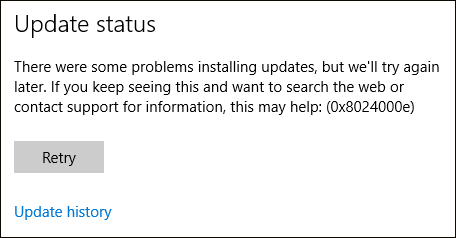
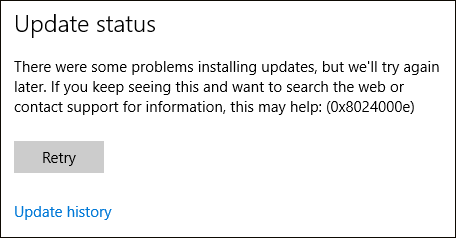
Anda mungkin mengalami kesalahan Pembaruan Windows 0x8024002e saat mencoba memeriksa pembaruan Windows yang tersedia. Posting dari MiniTool ini memperkenalkan cara menghapus kesalahan pembaruan dengan solusi mudah.
Banyak pengguna melaporkan bahwa mereka menerima kesalahan pembaruan Windows 0x8024000e ketika mencoba memeriksa pembaruan Windows yang tersedia. Kesalahan ini mungkin muncul di Windows 11/10/8/7 dan Windows Server 2022/2019/2016/2012/2012 R2.
Kesalahan 0x8024002E menunjukkan bahwa layanan Pembaruan Windows telah diblokir. Ada beberapa alasan lain untuk kesalahan ini, termasuk infeksi malware, gateway buruk, konflik antivirus dan WU, konfigurasi WU buruk, dan sebagainya.
Kiat:
Coba MiniTool ShadowMakerKlik untuk mengunduh100%Bersih & Aman
Metode 1: Mulai ulang Layanan Pembaruan Windows
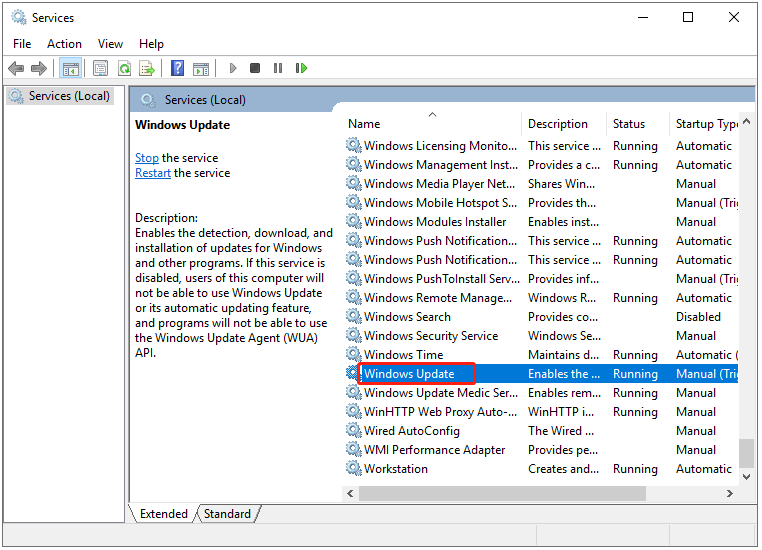
Solusi pertama adalah memulai ulang Layanan Pembaruan Windows dan melihat apakah itu memperbaiki pembaruan Windows yang gagal dengan kode kesalahan: (0x8024000e). Langkah-langkahnya adalah sebagai berikut:
1. Tekan tombol jendela Dan R kunci secara bersamaan untuk membuka berlari kotak dialog.
2. Ketik layanan.msc lalu klik OKE untuk menghadapi melayani aplikasi.
3. Temukan dan klik kanan Pembaruan Windows untuk memilih Mulai ulang.
Pembaruan Windows Server 2019 Tidak Berfungsi? Ini merupakan kemajuan!
Saat Anda mencoba memperbarui Windows Server 2019, Anda mungkin mendapatkan pesan “Pembaruan Windows Server 2019 tidak berfungsi”. Artikel ini memberikan perbaikan.
Baca selengkapnya
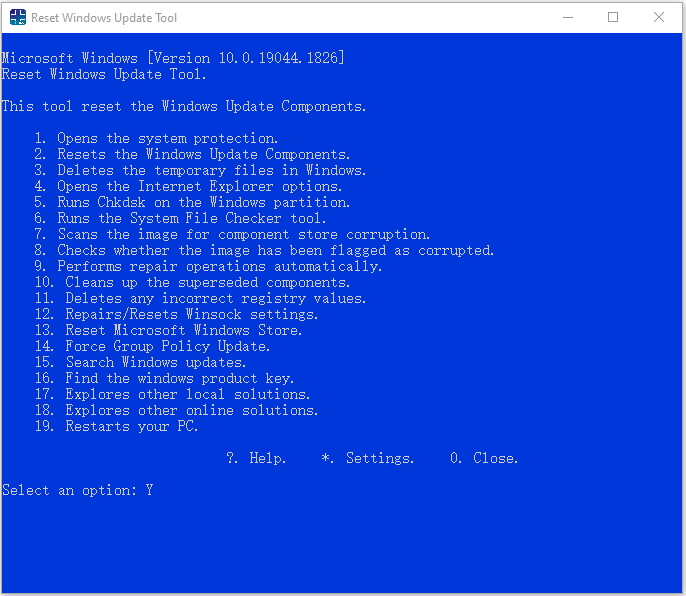
Anda dapat mengatur ulang Agen Pembaruan Windows ke default dan melihat apakah itu memperbaiki kesalahan pembaruan Windows 0x8024000e. Untuk melakukan itu, Anda memerlukan Alat Reset Pembaruan Windows.
1. Unduh dan instal Alat Reset Pembaruan Windows dari situs web resmi.
2. Jalankan sebagai administrator.
3. Masukkan nomor sesuai bahasa dan tekan tombol Memasuki kuncinya
4. Alat ini mengatur ulang komponen Pembaruan Windows. Di bawah ini adalah opsi yang dapat Anda pilih. Pilih 2 dan tekan tombol Memasuki kuncinya
Metode 3: Jalankan Pemecah Masalah Pembaruan Windows
Anda dapat mencoba menjalankan alat Pemecah Masalah Pembaruan Windows ketika Anda mengalami kesalahan pembaruan Windows 0x8024000e.
1. Tekan Jendela + I untuk menghadapi setelan jendela
2. Lalu, kembali ke Selesaikan masalahnya.
3. Tekan Pembaruan Windows lalu klik Jalankan pemecah masalah.
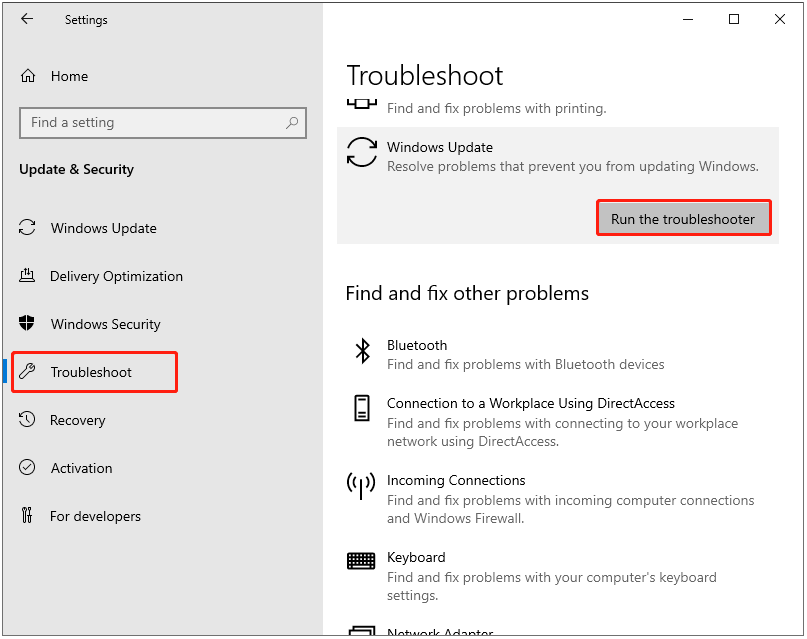
4. Sekarang, pemecah masalah ini akan memindai masalah yang terkait dengan komponen Pembaruan Windows. Jika perbaikan teridentifikasi, klik perbaikan tersebut Terapkan perbaikan ini dan ikuti petunjuk di layar untuk menyelesaikan perbaikan.
Metode 4: Hapus Folder SoftwareDistribution
Di bagian ini, kita akan membahas metode keempat – menghapus folder SoftwareDistribution untuk memperbaiki masalah pembaruan. Untuk melakukannya, Anda dapat mengikuti langkah-langkah berikut.
1. Ketik Perintah Cepat tercela Mencari kotak. Kemudian klik kanan untuk memilih Jalankan sebagai administrator:
2. Jalankan perintah berikut dan tekan Memasuki satu per satu:
berhenti bersih wuauserv
penghentian bersih cryptSvc
sedikit berhenti bersih
berhenti bersih msiserver
3. Sekarang kembali ke C:\Windows\SoftwareDistribution folder dan hapus semua file & folder di dalamnya dengan menekan tombol Ctrl+A tombol untuk memilih semua dan klik kanan untuk memilih Menghapus.
4. Setelah mengosongkan folder ini, Anda dapat me-restart komputer Anda atau mengetikkan perintah berikut satu per satu di Command Prompt dan tekan Memasuki untuk memulai kembali layanan terkait Pembaruan Windows:
mulai bersih wuauserv
mulai bersih cryptSvc
bagian pertama dari jaring
mulai bersih msiserver
5. Sekarang, jalankan kembali Pembaruan Windows dan periksa apakah masih menemui kesalahan pembaruan Windows 0x8024000e di Windows Server.
Kata-kata Terakhir
Sebagai penutup, artikel ini memberi tahu Anda cara memperbaiki kesalahan pembaruan Windows 0x8024000e. Jika PC Anda terkena kesalahan, artikel ini akan membantu Anda mendiagnosis dan memperbaiki sendiri masalahnya. Selain itu, disarankan untuk membuat image sistem menggunakan MiniTool ShadowMaker untuk melindungi komputer Anda.