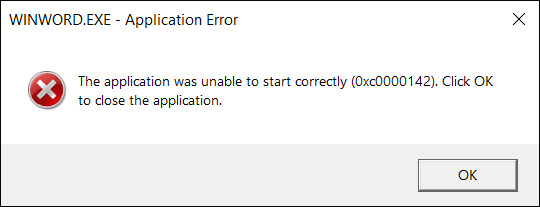
Umumnya, Anda mungkin menerima kode kesalahan 0xc0000142 di Office 365 dengan pesan kesalahan “Aplikasi tidak dapat dimulai dengan benar”. Jadi, tidak sulit untuk mengetahui bahwa kesalahan ini terkait dengan cara Microsoft Office menangani dan meluncurkan aplikasinya.
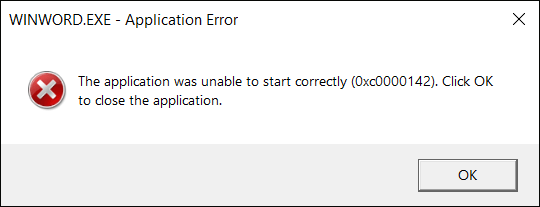
Anda mungkin menerima pesan kesalahan tersebut saat mencoba meluncurkan aplikasi Office, termasuk Word, Excel, PowerPoint, Outlook, dll. Jika masalah masih berlanjut, lanjutkan ke solusi ini.

Apa Itu DumpStack.log.tmp & Cara Menghapusnya – Yang Perlu Anda Ketahui
Tahukah Anda apa DumpStack.log.tmp yang ada di komputer Anda? Artikel ini menjelaskannya kepada Anda dan menunjukkan cara menghapusnya.
Baca selengkapnya
Solusi 1. Perbarui Microsoft Office
Periksa apakah Microsoft Office Anda diperbarui ke versi terbaru. Terkadang, menjalankan versi yang ketinggalan jaman dapat mengalami berbagai masalah, termasuk kesalahan Aplikasi Microsoft Office 0xc0000142.
Anda dapat mencoba membuka aplikasi lain di Office suite. Jika salah satunya dapat dibuka, navigasikan ke sana File > Akun > Opsi Pembaruan > Perbarui Sekarang untuk mendapatkan versi terbaru.
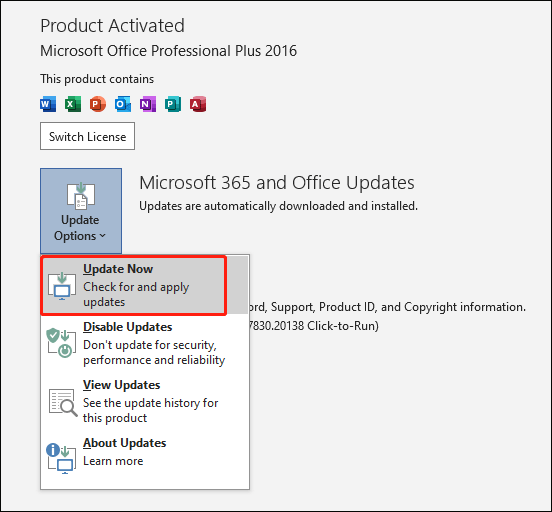
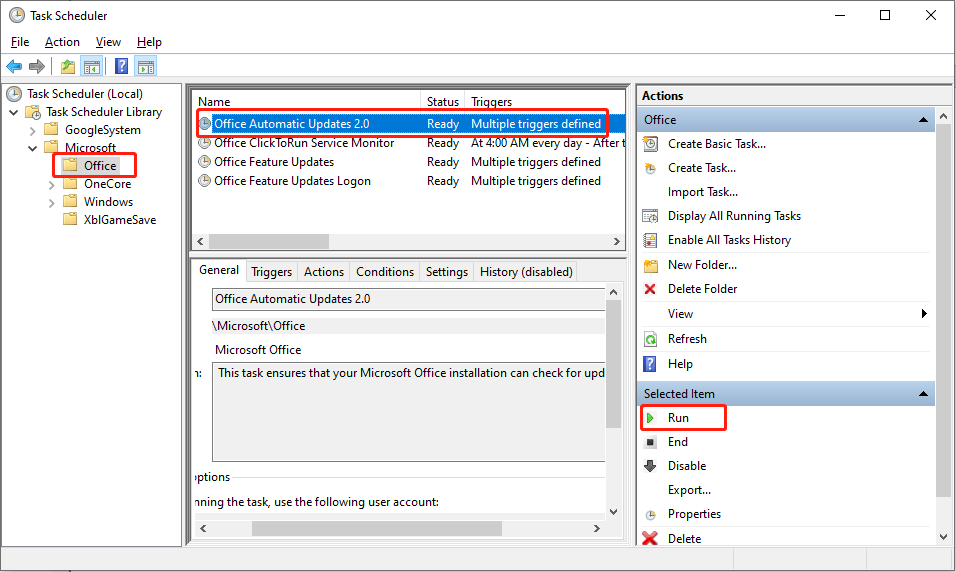
Namun, Anda mungkin tidak dapat meluncurkan aplikasi Office. Dalam hal ini, ikuti langkah-langkah di bawah ini untuk memutakhirkan Microsoft Office.
Langkah 1. Ketik Penjadwal Tugas ke dalam bilah Pencarian Windows dan tekan Enter untuk membukanya.
Langkah 2. Pergi ke Perpustakaan Penjadwal Tugas > Microsoft > Officelalu pilih Pembaruan Otomatis Office 2.0 pilihan
Langkah 3. Pilih berlari untuk memperbarui Microsoft Office.
Solusi 2. Aktifkan Perangkat Lunak Office Perlindungan Platform Layanan
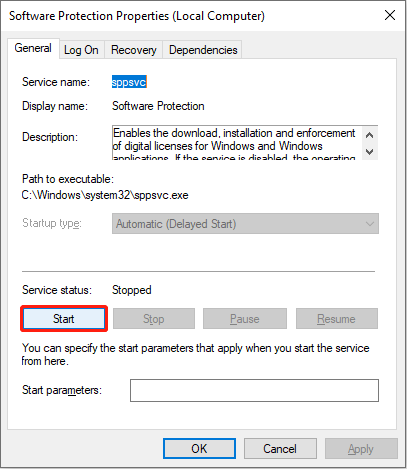
Layanan platform perlindungan perangkat lunak Office memastikan kinerja Microsoft Office yang tepat. Ini memungkinkan pengunduhan, instalasi, dan eksekusi Windows dan aplikasi. Anda perlu memastikan layanan ini diaktifkan dengan mengikuti langkah-langkah berikut.
Langkah 1. Tekan Menang+R untuk membuka jendela Jalankan.
Langkah 2. Ketik layanan.msc dan tekan Memasuki untuk membuka Layanan.
Langkah 3. Gulir ke bawah untuk menemukannya Perangkat Lunak Perlindungan opsi dan klik dua kali untuk membukanya.
Langkah 4. Klik Awal untuk menjalankan layanan ini. Setelah itu tutup windows dan coba buka aplikasi Microsoft Office untuk memeriksa apakah error 0xc0000142 telah teratasi.
Jika Anda mengalami kesalahan Penggunaan CPU Tinggi Layanan Platform Perlindungan Perangkat Lunak Microsoft, baca terus posting ini untuk menemukan solusi.
Solusi 3. Instal ulang Microsoft Office
Setelah menyelesaikan cara di atas tetapi error masih ada, Anda dapat menghapus dan menginstal ulang Microsoft Office di komputer Anda. Anda disarankan untuk mencadangkan file penting sebelum menghapus instalasi perangkat lunak untuk menghindari kehilangan data dengan MiniTool ShadowMaker.
Langkah 1. Ketik Panel kendali ke dalam bilah pencarian Windows dan tekan Memasuki untuk membukanya.
Langkah 2. Pilih Copot pemasangan programnya di opsi Program.
Langkah 3. Temukan Microsoft Office dari daftar program, lalu klik kanan untuk memilihnya Copot pemasangan.
Langkah 4. Setelah menginstal, Anda dapat menginstal lagi dari situs resmi Microsoft.
Selain itu, Anda dapat memilih Mengubah dari menu klik kanan yang sama dan pilih program perbaikan.
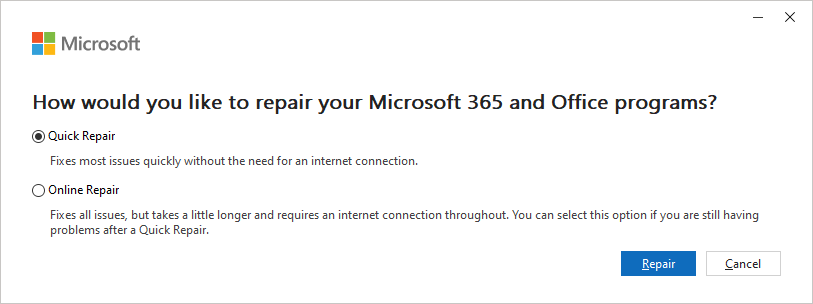
Selain metode di atas, Anda juga dapat mencoba menjalankan alat Pemeriksaan File Sistem untuk memperbaiki file sistem yang rusak, melakukan boot bersih untuk menghilangkan kesalahan ini, atau memperbarui Windows Anda ke versi terbaru.
Kata-kata Terakhir
Artikel ini menunjukkan kepada Anda beberapa pendekatan untuk membantu mengatasi kesalahan Aplikasi Microsoft Office 0xc0000142. Anda disarankan untuk mencoba metode satu per satu untuk menemukan metode yang cocok untuk kasus Anda. Semoga artikel ini memberi Anda informasi bermanfaat.