Dalam era digital yang serba cepat ini, keamanan data menjadi prioritas utama, terutama bagi pengguna sistem operasi Windows 11. Belum lama ini, komunitas teknologi dihebohkan dengan kemunculan exploit YellowKey, sebuah celah keamanan yang mengejutkan banyak pihak karena kemampuannya untuk melewati proteksi BitLocker pada Windows 11 hanya dengan memanfaatkan USB flashdisk melalui Windows Recovery Environment (WinRE). Insiden ini bukan hanya sekadar berita teknis biasa, melainkan sebuah peringatan serius tentang kerentanan yang mungkin tidak disadari banyak pengguna. BitLocker, yang seharusnya menjadi benteng pertahanan utama data terenkripsi, ternyata memiliki celah yang dapat dimanfaatkan oleh pihak tidak bertanggung jawab. Microsoft, sebagai pengembang utama Windows, tidak tinggal diam. Setelah merilis mitigasi sementara, kini mereka secara proaktif menyarankan pengguna Windows 11 untuk mengambil langkah lebih lanjut, yaitu mengubah konfigurasi BitLocker dari mode TPM-only menjadi kombinasi TPM + PIN. Rekomendasi ini muncul sebagai respons langsung terhadap exploit YellowKey, menunjukkan betapa seriusnya ancaman ini terhadap privasi dan integritas data pengguna. Artikel ini akan mengupas tuntas mengapa perubahan konfigurasi ini sangat penting, bagaimana TPM + PIN bekerja sebagai lapisan keamanan tambahan, serta panduan langkah demi langkah untuk mengaktifkannya di perangkat Anda. Memahami dan menerapkan langkah-langkah keamanan ini bukan hanya sekadar mengikuti anjuran, tetapi merupakan investasi krusial untuk melindungi aset digital Anda dari potensi serangan siber yang terus berevolusi. Mari kita selami lebih dalam untuk memastikan data Anda tetap aman dan terlindungi.
Mengapa Microsoft Merekomendasikan TPM + PIN untuk Keamanan BitLocker?
Secara default, banyak perangkat Windows 11 modern mengandalkan BitLocker dalam mode TPM-only. Ini berarti proses dekripsi drive dilakukan secara otomatis menggunakan Trusted Platform Module (TPM) yang terintegrasi pada motherboard, tanpa memerlukan input tambahan dari pengguna saat booting. Meskipun praktis, pendekatan ini memiliki celah. Exploit YellowKey, yang baru-baru ini mencuat, berhasil memanfaatkan kerentanan di Windows Recovery Environment (WinRE) untuk mendapatkan akses ke drive terenkripsi dalam kondisi tertentu. Celah ini memungkinkan penyerang untuk melewati proteksi BitLocker hanya dengan menggunakan USB flashdisk. Oleh karena itu, Microsoft kini secara tegas menyarankan penggunaan kombinasi TPM + PIN. Dengan metode ini, selain verifikasi oleh TPM, pengguna juga diwajibkan memasukkan PIN khusus saat booting sebelum Windows dapat mengakses drive terenkripsi. Penambahan lapisan autentikasi ini secara signifikan meningkatkan keamanan, mencegah exploit seperti YellowKey bekerja dengan mudah dan melindungi data Anda dari akses tidak sah. Ini adalah langkah krusial untuk memperkuat keamanan Windows 11 secara menyeluruh.
Target Utama: Perangkat Portabel dan Data Sensitif
Konfigurasi keamanan TPM + PIN ini sangat direkomendasikan, terutama untuk perangkat yang sering dibawa bepergian seperti laptop kerja atau perangkat perusahaan. Skenario terburuk seperti kehilangan atau pencurian perangkat menjadi perhatian utama. Tanpa PIN tambahan, penyerang tidak bisa langsung mencoba mengeksploitasi recovery environment, bahkan jika mereka berhasil mendapatkan akses fisik ke perangkat. Data sensitif yang tersimpan di laptop menjadi lebih terlindungi karena adanya hambatan ganda. Bagi individu atau organisasi yang memproses informasi rahasia atau memiliki aset digital bernilai tinggi, mengaktifkan proteksi ini adalah sebuah keharusan. Ini memastikan bahwa meskipun perangkat jatuh ke tangan yang salah, data di dalamnya tetap aman dan tidak dapat diakses dengan mudah.
Perbaikan Permanen dan Pentingnya Tindakan Segera
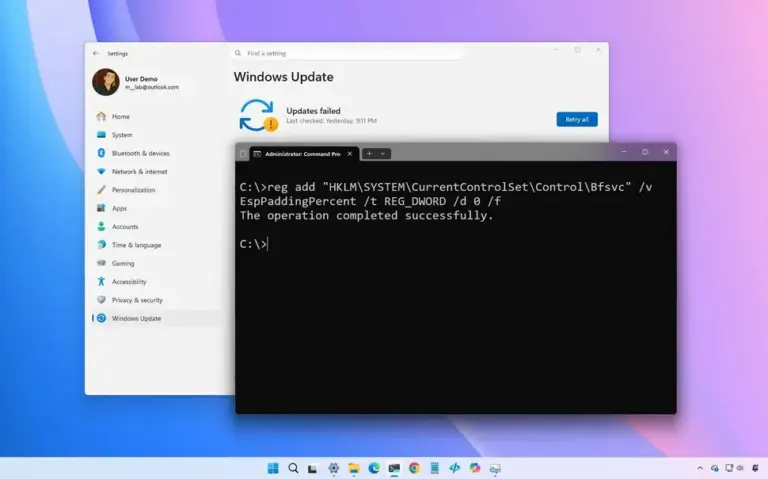
Sebagai respons awal terhadap exploit YellowKey, Microsoft telah menyediakan perbaikan sementara berupa skrip khusus untuk WinRE. Namun, perusahaan raksasa teknologi ini juga telah mengonfirmasi bahwa mereka sedang mempersiapkan pembaruan keamanan permanen untuk menutup kerentanan CVE-2026-45585 secara menyeluruh. Pembaruan ini diharapkan akan dirilis dalam update mendatang, memberikan solusi jangka panjang. Untuk informasi lebih lanjut mengenai kerentanan ini, Anda bisa merujuk pada detail CVE-2026-45585 di situs resmi Microsoft. Meskipun demikian, menunggu pembaruan permanen bukanlah pilihan terbaik. Tindakan proaktif dari pengguna sangatlah penting. Jika Anda adalah pengguna Windows 11 dan saat ini mengandalkan BitLocker, sangat disarankan untuk segera mengecek kembali konfigurasi keamanan perangkat Anda dan mempertimbangkan untuk mengaktifkan TPM + PIN. Jangan sampai Anda menjadi korban berikutnya karena menunda peningkatan keamanan siber.
Panduan Lengkap Mengaktifkan TPM + PIN pada BitLocker Windows 11
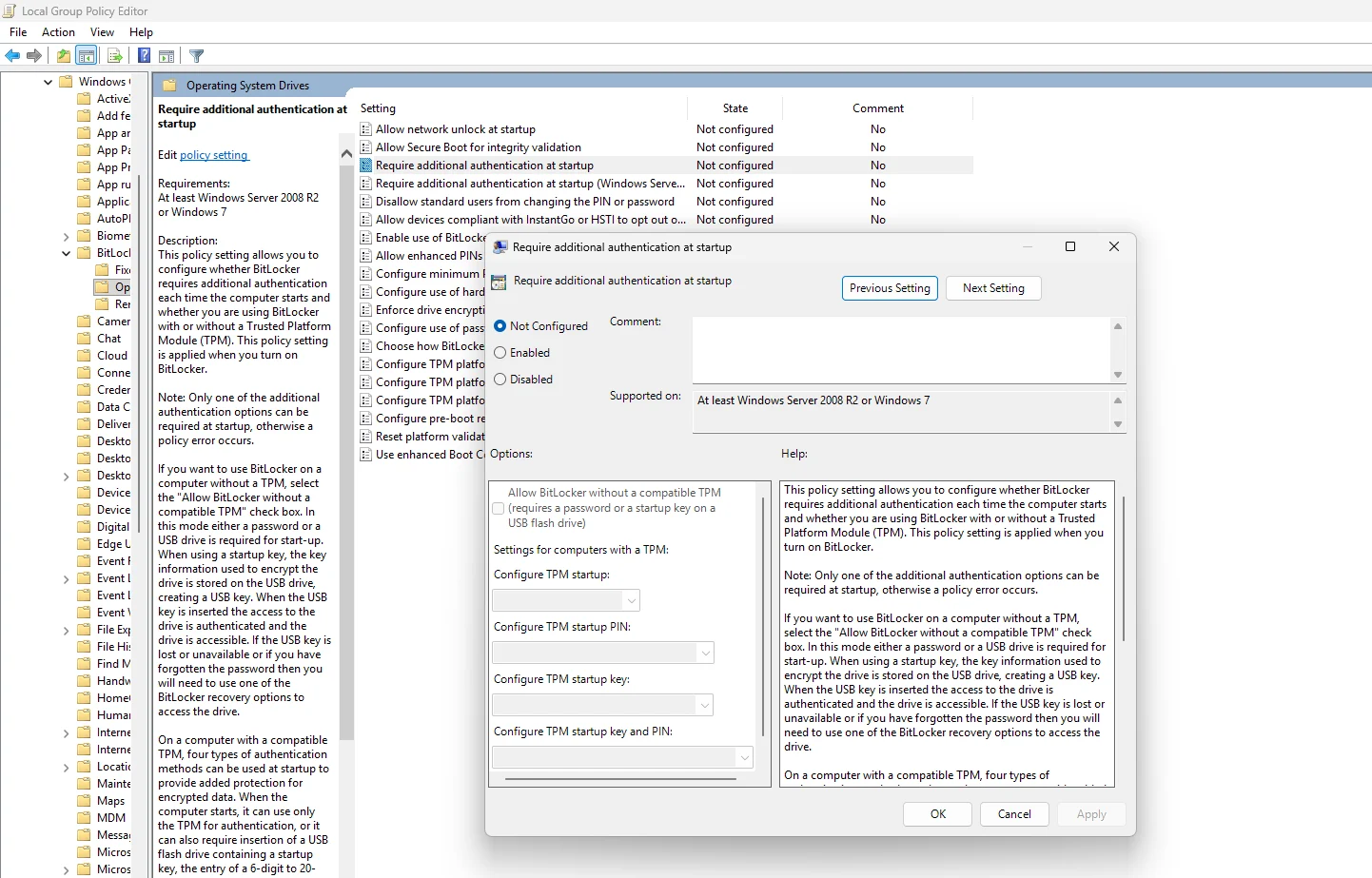
Mengaktifkan TPM + PIN pada BitLocker Windows 11 dapat dilakukan dengan beberapa langkah mudah. Pertama, buka Group Policy Editor dengan mengetik gpedit.msc di Run (Win + R) dan tekan Enter. Setelah itu, navigasikan ke Computer Configuration > Administrative Templates > Windows Components > BitLocker Drive Encryption > Operating System Drives > Require additional authentication at startup. Di jendela pengaturan tersebut, ubah statusnya menjadi Enabled dan pilih opsi Require startup PIN with TPM. Setelah konfigurasi Group Policy selesai, buka Command Prompt sebagai Administrator. Jalankan perintah berikut: manage-bde -protectors -add C: -TPMAndPIN. Sistem akan meminta Anda untuk memasukkan PIN yang Anda inginkan. Pastikan PIN ini kuat dan mudah Anda ingat, namun sulit ditebak orang lain. Terakhir, restart perangkat Anda. Saat booting Windows 11, sebelum masuk ke desktop, Anda akan diminta memasukkan PIN BitLocker yang baru saja Anda buat. Proses ini mungkin terasa sedikit lebih rumit atau menambah satu langkah ekstra saat booting, namun peningkatan keamanan data yang didapatkan sangatlah signifikan. Ini adalah investasi kecil untuk ketenangan pikiran Anda.
Pertanyaan yang Sering Diajukan (FAQ)
Exploit YellowKey adalah celah keamanan yang memungkinkan seseorang melewati proteksi BitLocker di Windows 11 menggunakan USB flashdisk melalui Windows Recovery Environment (WinRE). Ini berbahaya karena dapat memberikan akses tidak sah ke data terenkripsi Anda tanpa memerlukan PIN atau kata sandi, mengancam privasi dan integritas informasi penting Anda.
Mode TPM-only mendekripsi drive otomatis. Dengan TPM + PIN, pengguna wajib memasukkan PIN saat booting, di samping verifikasi TPM. Lapisan autentikasi ganda ini mempersulit penyerang mengakses data, bahkan jika mereka mengeksploitasi WinRE, sehingga keamanan data Anda jauh lebih kuat.
Ya, mengaktifkan TPM + PIN akan sedikit menambah waktu booting karena Anda perlu memasukkan PIN sebelum Windows dapat mengakses drive terenkripsi. Namun, peningkatan keamanan yang ditawarkan jauh lebih berharga, terutama untuk perangkat portabel atau yang berisi data sensitif, menjamin ketenangan pikiran Anda.
Kesimpulan
Exploit YellowKey telah menjadi pengingat serius akan pentingnya menjaga keamanan siber, terutama bagi pengguna Windows 11 yang mengandalkan BitLocker. Rekomendasi Microsoft untuk beralih ke konfigurasi TPM + PIN adalah langkah proaktif yang esensial untuk memperkuat pertahanan data Anda. Meskipun mungkin terasa sedikit lebih rumit dengan penambahan PIN saat booting, lapisan keamanan ekstra ini terbukti sangat efektif dalam menggagalkan upaya eksploitasi yang memanfaatkan celah di Windows Recovery Environment. Terutama bagi mereka yang sering membawa perangkat portabel berisi data sensitif, implementasi TPM + PIN bukan lagi pilihan, melainkan sebuah keharusan. Dengan mengikuti panduan yang telah dijelaskan, Anda dapat secara signifikan mengurangi risiko pencurian data dan memastikan bahwa informasi pribadi atau perusahaan Anda tetap terlindungi dari ancaman yang terus berkembang. Jangan tunda lagi, segera periksa dan tingkatkan keamanan BitLocker Windows 11 Anda demi ketenangan pikiran.