

Tidak Dapat Menginstal KB5036980
Microsoft telah merilis Pratinjau KB5036980 (OS Builds 22621.3527 dan 22631.3527) pada 23 April 2024 yang menampilkan beberapa aplikasi Microsoft Store di bagian Direkomendasikan di menu Mulai (Anda dapat menonaktifkan iklan melalui Pengaturan), meningkatkan ikon Widget di bilah tugas, dan perbaikan . beberapa masalah. Namun terkadang KB5036980 gagal diinstal ketika Anda mencoba menginstalnya melalui Windows Update.
Secara detail, Anda dapat melihat pesan “Instal error – 0x80070002”. Dalam beberapa kasus, kode kesalahan menunjukkan 0x800f0922. Banyak faktor yang dapat menyebabkan kesalahan pembaruan ini, seperti file unduhan yang rusak/tidak lengkap, file sistem yang rusak, konflik dengan perangkat lunak PC, masalah Internet, dll.
Kabar baiknya adalah beberapa solusi dapat menyelesaikan masalah KB5036980 yang tidak dapat diinstal.
Kiat:
Coba MiniTool ShadowMakerKlik untuk mengunduh100%Bersih & Aman
#1. Periksa Jaringan Internet Anda
Pastikan Anda memiliki jaringan Internet yang stabil saat mencoba mengunduh dan menginstal KB5036980, jika tidak, kesalahan pembaruan mungkin muncul. Pergi memeriksanya. Jika tidak stabil, restart router Anda. Atau coba beberapa cara lain untuk mengatasi masalah tersebut, dan berikut artikel terkait – 11 Tips Mengatasi Masalah Koneksi Internet.
#2. Gunakan Pemecah Masalah Pembaruan Windows
Windows 11/10 memiliki beberapa pemecah masalah untuk menyelesaikan banyak masalah tentang Pembaruan Windows, Internet, Bluetooth, Printer, Audio, dll. Ketika KB5036980 gagal diinstal pada PC Windows 11 22H2/23H2 Anda, jalankan Pemecah Masalah Pembaruan Windows yang dapat mendeteksi dan memperbaiki beberapa masalah umum. masalah pembaruan.
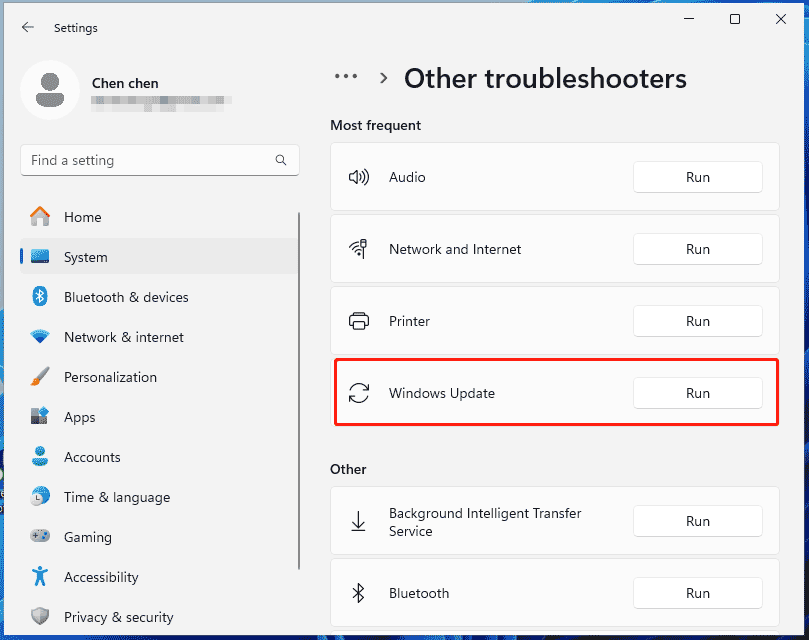
Langkah 1: Buka setelan dan menuju ke Sistem > Pemecahan Masalah > Pemecah Masalah Lainnya.
Langkah 2: Klik pemecah masalah lainnya dan lokasi pembaruan Windowslalu tekan berlari.
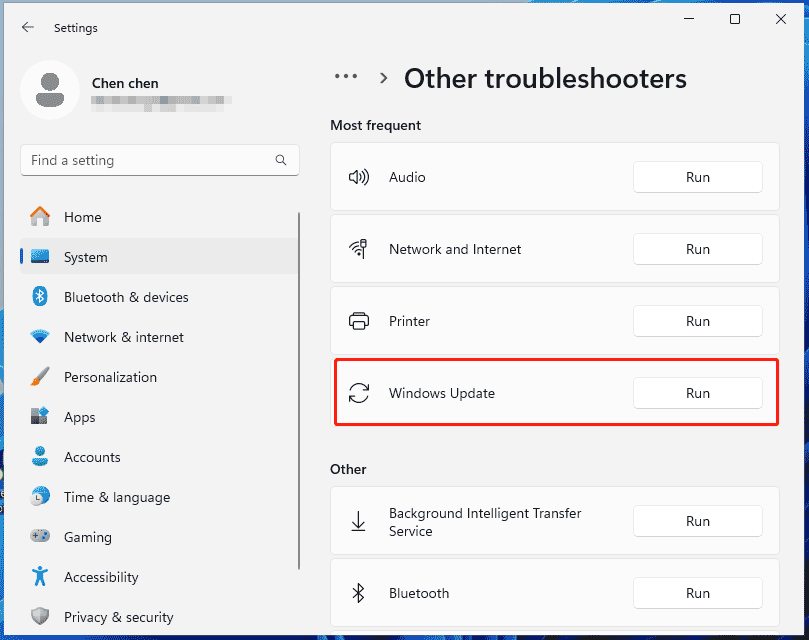
Langkah 3: Alat ini mulai memeriksa sistem Anda dan memperbaiki masalah yang ditemukannya.
Cara Memperbaiki Pengaturan Windows 11/10 Cashing/Freezing/Stuck
Bagaimana jika Pengaturan Windows terus mogok, macet, atau membekukan PC Windows 11/10? Dari postingan ini, Anda dapat menemukan solusi yang bermanfaat.
Baca selengkapnya
#3. Setel ulang komponen Pembaruan Windows
Windows 11 KB5036980 tidak diinstal mungkin terjadi karena masalah komponen Pembaruan Windows dan Anda dapat mencoba mengatur ulang untuk mengaktifkan kembali layanan terkait pembaruan, mengganti nama dua folder, dan mendaftarkan ulang beberapa file .dll untuk mengatur ulang pembaruan Windows dengan bersih. kondisi
Untuk tugas ini, jalankan Command Prompt dengan hak admin dan jalankan beberapa perintah yang disebutkan dalam panduan ini – Cara Reset Komponen Pembaruan Windows di Windows 11/10.
#4. Perbaiki File Sistem
Untuk mengatasi kesalahan pembaruan KB5036980 0x80070002 / 0x800f0922, Anda juga dapat mencoba menjalankan SFC (System File Checker) dan DISM (Deployment Image Servicing and Management). Mereka adalah dua alat yang ampuh untuk memindai & memperbaiki file sistem Windows yang rusak atau hilang dan memperbaiki file yang rusak di image Windows.
Ikuti langkah-langkah berikut jika KB5036980 gagal diinstal pada Windows 11 23H2 dan 22H2.
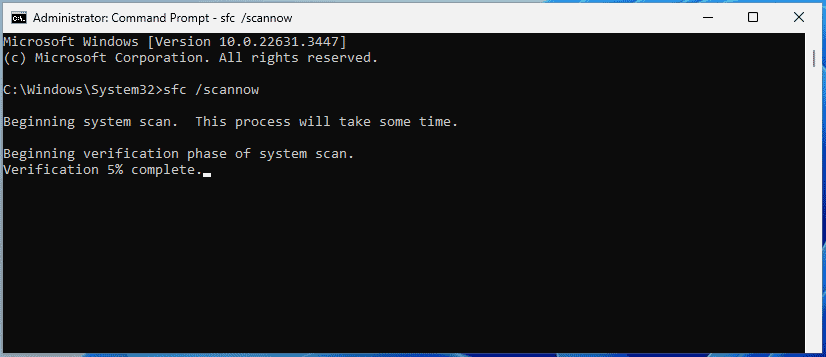
Langkah 1: Ketik Prompt perintah ke dalam kotak pencarian dan tekan Jalankan sebagai administrator.
Langkah 2: Ketik sfc/scannow dan tekan Memasuki.
Windows 10 SFC / Scannow Terjebak pada 4/5/30/40/73, dll? Coba 7 Cara!
Windows 10 SFC / scannow macet saat verifikasi adalah masalah umum dan jika Anda mengalami masalah ini, cobalah solusi dalam artikel ini untuk mengatasi masalah tersebut dengan mudah.
Baca selengkapnya
Langkah 3: Setelah pemindaian SFC, salin dan tempel perintah ini dan tekan Memasuki setelah satu sama lain.
DISM / Online / Gambar Bersih / Periksa Kesehatan
DISM / Online / Gambar Bersih / ScanHealth
DISM / Online / Gambar Bersih / Pemulihan Kesehatan
#5. Unduh dan Instal Windows 11 KB5036980 secara manual
Ketika KB5036980 gagal diinstal melalui Pembaruan Windows, Anda dapat mencoba metode manual – unduh dan instal melalui Katalog Pembaruan Microsoft.
Langkah 1: Buka situs ini dan cari KB5036980.
Langkah 2: Pilih versi sesuai sistem Anda dan klik Unduh.
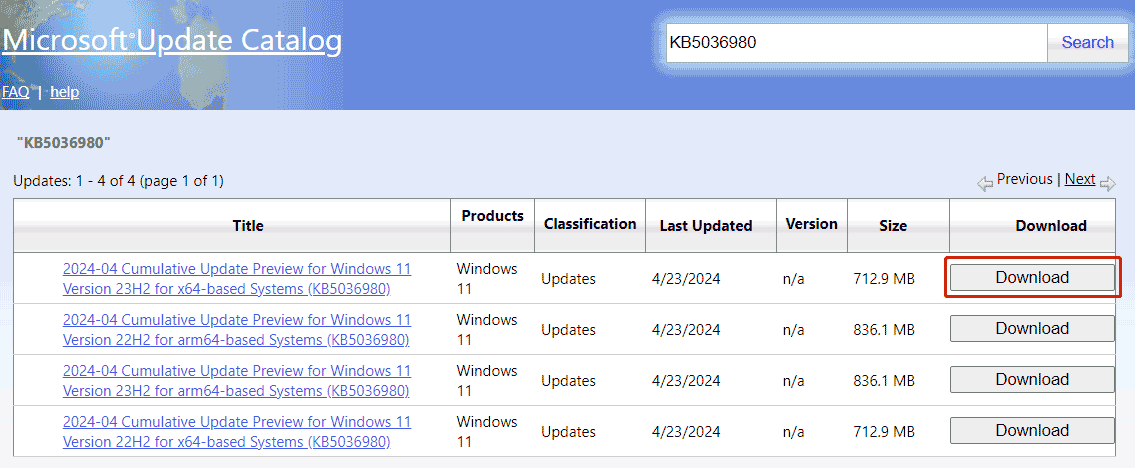
Langkah 3: Ketuk tautan yang diberikan untuk mendapatkan file .msu. Kemudian, klik dua kali untuk mulai menginstal pembaruan KB di PC Anda.
