

Yang Baru di Pembaruan Windows 10/Server KB5036899
Pada tanggal 9 April 2024, KB5036899 (OS build 14393.6897) dirilis ke Windows 10, versi 1607, dan Windows Server 2016. Seperti pembaruan keamanan untuk versi Windows lainnya, pembaruan ini juga menyediakan beberapa perbaikan.
- Pembaruan ini mendukung perubahan waktu musim panas (DST) di Palestina, Kazakhstan, dan Samoa.
- Pembaruan ini mengatasi masalah ketika sumber daya jaringan tidak dapat diakses dari sesi desktop jarak jauh. Masalah ini terjadi ketika Anda mengaktifkan fitur Remote Credential Guard menggunakan klien Windows 11 Versi 22H2 atau lebih baru.
- Pembaruan ini menyelesaikan masalah keamanan untuk sistem operasi Windows Anda.
Agar sistem Anda tetap mutakhir, Anda perlu mengunduh KB5036899 dan menginstalnya. Apakah ada hal lain yang harus saya ketahui sebelum menginstal pembaruan Windows? Lanjut membaca.
Unduh & Instal Pembaruan Windows 10 22H2 KB5035941
Pembaruan kumulatif Windows 10 KB5035941 dirilis dengan fitur baru. Lihat detail tentang unduhan dan pemasangan KB5035941 di sini.
Baca selengkapnya
Sebelum Memperbarui Windows: Cadangkan Sistem/File
Merupakan ide bijak untuk membuat cadangan sistem Anda sebelum memutakhirkan ke versi Windows yang baru. Hal ini karena memperbarui sistem dapat menyebabkan kesalahan yang tidak diketahui yang mengakibatkan hilangnya data, kerusakan file, atau sistem crash. Memiliki file cadangan memungkinkan Anda dengan cepat kembali ke versi Windows sebelumnya dan memulihkan file yang hilang.
Jika Anda mencari cara untuk membuat cadangan sistem atau cadangan file, maka MiniTool ShadowMaker sangat disarankan. Ini adalah perangkat lunak pencadangan PC andal yang dapat membantu Anda mencadangkan sistem dan file Windows 11/10/8/7.
Coba MiniTool ShadowMakerKlik untuk mengunduh100%Bersih & Aman
Artikel ini merinci pencadangan Windows 10: Panduan Langkah demi Langkah untuk Pencadangan dan Pemulihan Windows 10.
Panduan: Cara Menjaga Keamanan Windows 10 Setelah Microsoft Mengakhiri Dukungan
Kapan berakhirnya dukungan untuk Windows 10? Bagaimana cara menjaga keamanan Windows 10 setelah Microsoft mengakhiri dukungan? Lihat detailnya di sini.
Baca selengkapnya
Cara Mengunduh dan Menginstal KB5036899
Setelah Anda mencadangkan sistem, Anda dapat mengunduh dan menginstal KB5036899 tanpa khawatir. Di bawah ini tercantum dua cara untuk menginstal KB5036899.
Metode 1. Unduh KB5036899 Melalui Pembaruan Windows
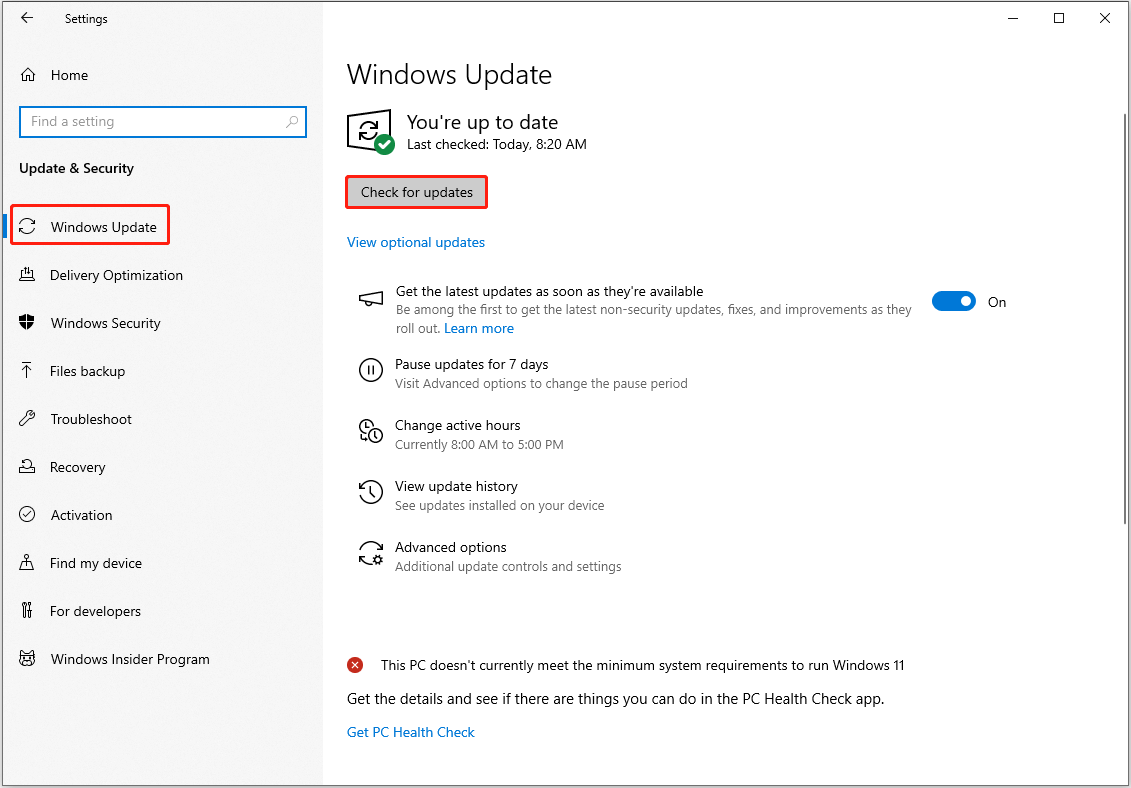
Pembaruan keamanan harus diunduh dan diinstal secara otomatis dari Pembaruan Windows. Anda harus me-restart komputer Anda untuk menyelesaikan proses instalasi. Untuk mengecek status update, Anda bisa melihat langkah-langkahnya di bawah ini.
Langkah 1. Klik di atasnya Jendela + I kombinasi tombol untuk membuka Pengaturan.
Langkah 2. Pilih Pembaruan & Keamanan.
Langkah 3. Pastikan Anda masuk pembaruan Windows bagian. Di panel kanan, periksa apakah Windows sedang menunggu restart untuk menginstal pembaruan. Jika KB5036899 belum terdownload dan terinstall, maka anda bisa klik Periksa pembaruan tombol untuk mengunduhnya secara manual.
Kiat:
Terkadang pembaruan Windows mengalami beberapa kesalahan, membuat KB5036899 tidak diinstal. Jika KB5036899 gagal dipasang, Anda dapat menjalankan pemecah masalah Pembaruan Windows untuk mendeteksi dan mengatasinya. Pergi ke setelan > Pembaruan & Keamanan > Menyelesaikan masalah > pemecah masalah tambahan > pembaruan Windows > Jalankan pemecah masalah.
Cara Memperbaiki Jika Windows 10 22H2 KB5035941 Tidak Terinstal
Mengapa Windows 10 KB5035941 tidak diinstal? Sekarang Anda dapat mengatasi masalah tersebut dengan membaca panduan lengkap ini.
Baca selengkapnya
Metode 2. Unduh KB5036899 Melalui Katalog Pembaruan Microsoft
Selain Pembaruan Windows, Microsoft menyediakan penginstal offline untuk KB5036899 di Katalog Pembaruan Microsoft. Jika Anda perlu mengunduh dan menginstal KB5036899 secara manual, Anda dapat mengikuti langkah-langkah di bawah ini.
Langkah 1. Kunjungi Situs web resmi Katalog Pembaruan Microsoft.
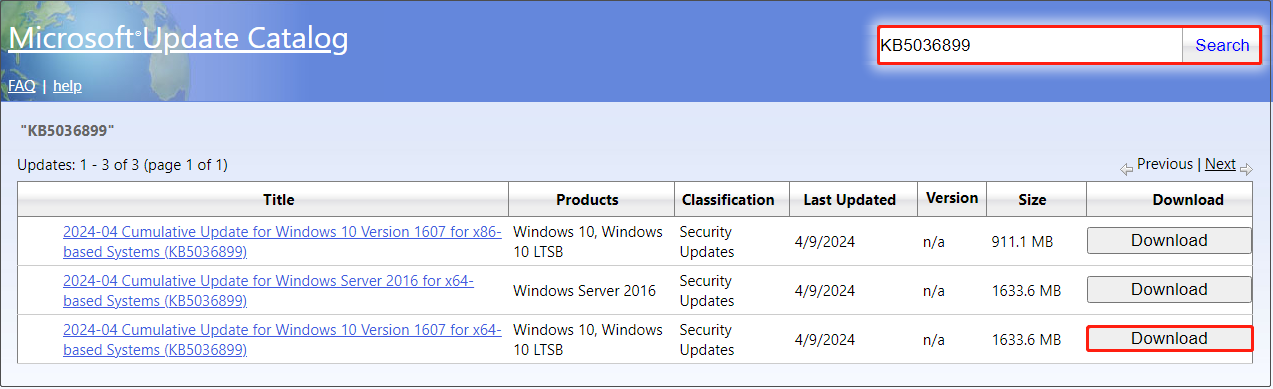
Langkah 2. Ketikkan nama pembaruan keamanan KB5036899 di kotak pencarian, lalu tekan Mencari.
Langkah 3. Di jendela hasil pencarian, temukan versi Windows yang sesuai dengan sistem Anda, lalu klik versi tersebut Unduh tombol di sebelahnya.
Langkah 4. Di jendela baru, klik link untuk mendownload file .msu. Setelah diunduh, jalankan untuk menginstal KB5036899.
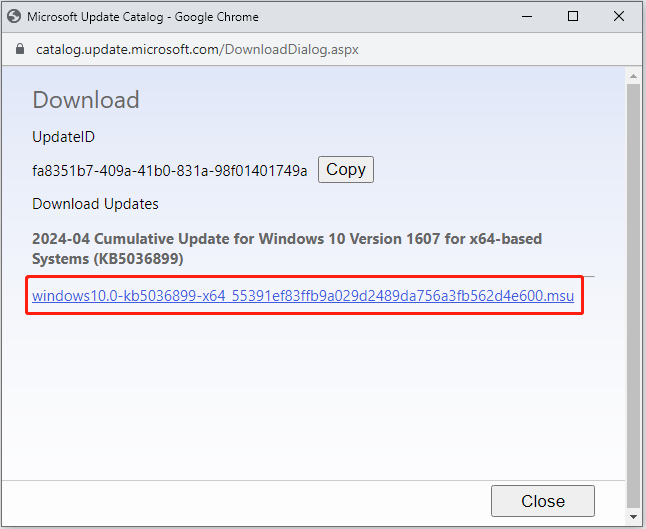
Ini semua tentang cara mendapatkan penginstal offline KB5036899 dari Katalog Pembaruan Microsoft.
Kiat:
Pemulihan Data Daya MiniTool GratisKlik untuk mengunduh100%Bersih & Aman
Intinya
Apakah Anda khawatir tentang pengunduhan dan pemasangan KB5036899? Setelah membaca artikel ini, kami yakin Anda harus mengetahui cara mendapatkan pembaruan ini di komputer Anda. Ingatlah untuk membuat cadangan sistem sebelum memperbarui Windows.
