

KB5036893 Gagal dipasang
Pada tanggal 9 April 2024, Microsoft merilis pembaruan keamanan yang disebut KB5036893 untuk semua edisi Windows 11 23H2 dan 22H2. Untuk meningkatkan sistem dan memperbaiki beberapa masalah demi kinerja optimal, beberapa dari Anda dapat mencoba menginstal pembaruan ini di PC. Namun menurut laporan, KB5036893 gagal dipasang karena berbagai alasan.
Detailnya, instalasi gagal dengan kode kesalahan, misalnya 0x800f0823, 0x8007007e, 0x800f081f, 0x800f0984, 0x8000ffff, 0x800705b9, dll.
Alasan di balik ini bisa bermacam-macam dan cache pembaruan rusak, file sistem rusak, masalah dengan perangkat lunak pihak ketiga, dll. Dapat memicu masalah Windows 11 KB5036983 tidak diinstal.
Untungnya, beberapa solusi berguna dapat membantu Anda mengatasi masalah tersebut.
Seseorang Memperhatikan
Sebelum menginstal pembaruan Windows, ingatlah untuk membuat cadangan PC Anda untuk menghindari potensi kehilangan data atau kerusakan sistem. Menurut laporan, banyak pengguna mungkin mengalami layar putih dan beberapa masalah kinerja setelah menginstal Windows 11 KB5036893.
Untuk pencadangan PC, gunakan MiniTool ShadowMaker yang memungkinkan Anda mencadangkan data secara efektif dengan berbagai cara (pencadangan penuh, tambahan, diferensial & otomatis). Selain itu, Anda dapat menjalankannya untuk membuat image sistem dengan beberapa klik. Untuk mencoba, dapatkan perangkat lunak cadangan ini.
Coba MiniTool ShadowMakerKlik untuk mengunduh100%Bersih & Aman
Perbaiki 1. Jalankan Pemecah Masalah Pembaruan Windows
Pemecah Masalah Pembaruan Windows adalah alat bawaan untuk mendeteksi masalah yang menghalangi Anda menginstal pembaruan dan memperbaikinya. Ketika Windows 11 KB5036893 gagal diinstal, coba utilitas ini.
Langkah 1: Akses setelan melalui Menangkan + saya.
Cara Memperbaiki Pengaturan Windows 11/10 Cashing/Freezing/Stuck
Bagaimana jika Pengaturan Windows terus mogok, macet, atau membekukan PC Windows 11/10? Dari postingan ini, Anda dapat menemukan solusi yang bermanfaat.
Baca selengkapnya
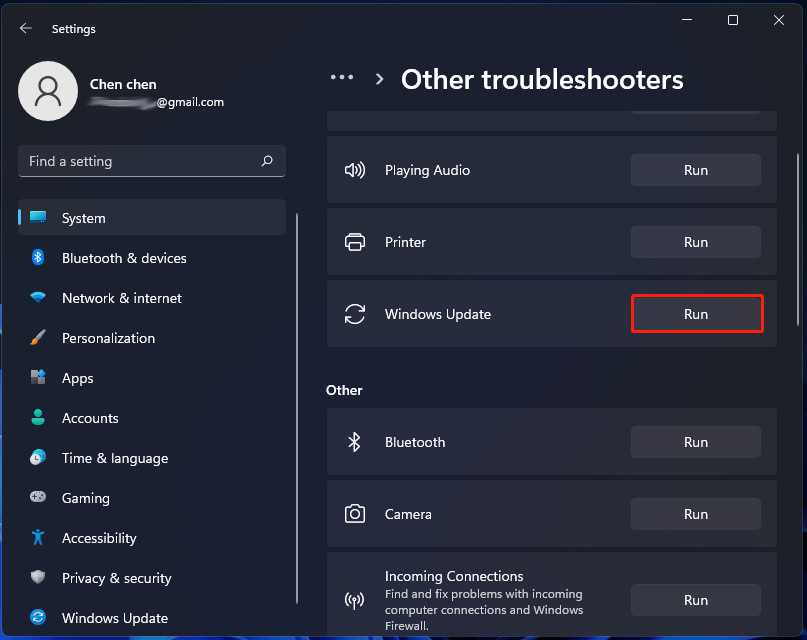
Langkah 2: Pergi ke Sistem > Pemecahan Masalah > Pemecah Masalah Lainnya.
Langkah 3: Klik pemecah masalah lainnya lalu klik berlari di sebelah Pembaruan Windows untuk memulai proses pemecahan masalah.
Perbaiki 2. Setel ulang komponen Pembaruan Windows
Operasi penyetelan ulang ini mencakup memulai ulang layanan terkait pembaruan Windows dan membersihkan cache pembaruan Windows. Saat menghadapi KB5036893 yang tidak diinstal, setel ulang komponen Pembaruan Windows menggunakan langkah-langkah berikut:
Langkah 1: Jalankan Command Prompt dengan hak istimewa admin Windows 11.
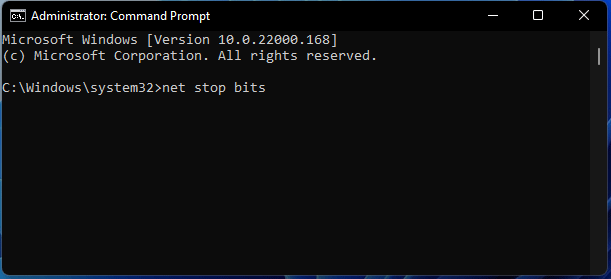
Langkah 2: Salin dan tempel perintah berikut untuk menghentikan layanan pembaruan. Jangan lupa untuk menekan Memasuki.
sedikit berhenti bersih
berhenti bersih wuauserv
net stop appsvc
berhenti bersih cryptsvc
Langkah 3: Ganti nama kedua folder menggunakan dua perintah berikut:
Ren C:\Windows\SoftwareDistribution SoftwareDistribution.old
Ren C:\Windows\System32\catroot2 Catroot2.old
Windows akan membuat ulang kedua folder ini selama pembaruan setelah mengganti nama.
Langkah 4: Aktifkan layanan pembaruan Windows dengan menjalankan perintah berikut:
bagian pertama dari jaring
mulai bersih wuauserv
aplikasi mulai bersihvc
mulai bersih cryptsvc
Kiat:
Perbaiki 3. Gunakan Pemeriksa File Sistem & DISM
KB5036893 tidak dapat diinstal mungkin disebabkan oleh file sistem yang rusak atau korup. Untuk mengatasi kegagalan instalasi ini, coba System File Checker (SFC).
Langkah 1: Jalankan Command Prompt dengan hak admin.
Langkah 2: Ketik sfc/scannow dan tekan Memasuki.
Windows 10 SFC / Scannow Terjebak pada 4/5/30/40/73, dll? Coba 7 Cara!
Windows 10 SFC / scannow macet saat verifikasi adalah masalah umum dan jika Anda mengalami masalah ini, cobalah solusi dalam artikel ini untuk mengatasi masalah tersebut dengan mudah.
Baca selengkapnya
Langkah 3: Setelah pemindaian, restart PC dan lihat apakah Anda dapat menginstal KB5036893. Jika masih gagal, coba DISM (Deployment Image Service and Management).
Langkah 4: Di jendela Command Prompt, jalankan perintah berikut secara bersamaan:
DISM / Online / Gambar Bersih / Periksa Kesehatan
DISM / Online / Gambar Bersih / ScanHealth
DISM / Online / Gambar Bersih / Pemulihan Kesehatan
Perbaiki 4. Unduh & Instal Windows 11 KB5036893 melalui Katalog Pembaruan Microsoft
Jika Pembaruan Windows tidak dapat menginstal KB5036893, Anda dapat menginstal pembaruan ini secara manual melalui Katalog Pembaruan Microsoft.
Langkah 1: Buka tautan ini – https://www.catalog.update.microsoft.com/Search.aspx?q=KB5036893 di peramban web Anda.
Langkah 2: Klik Unduh tombol di sebelah pembaruan yang sesuai dengan sistem Anda.
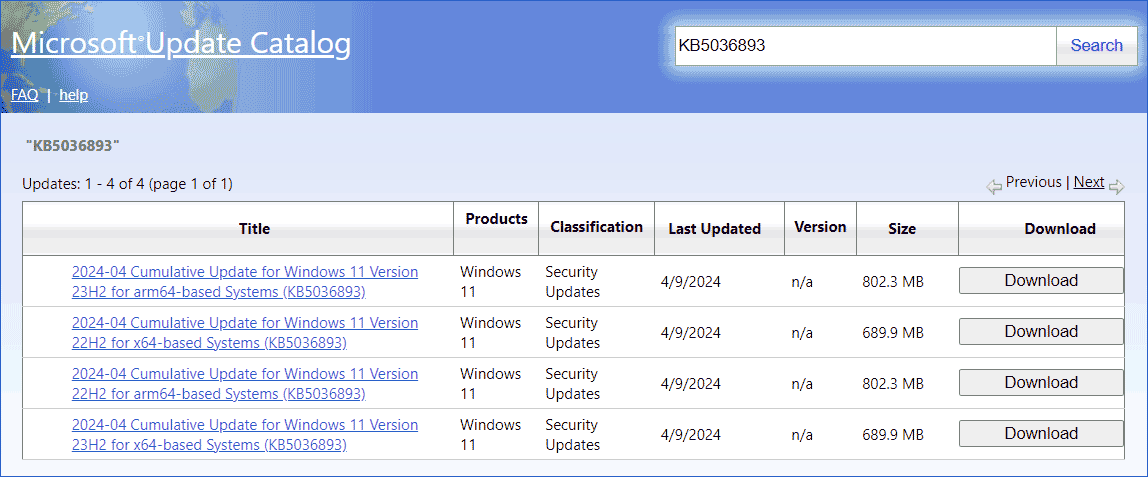
Langkah 3: Klik tautan unduhan yang diberikan untuk mendapatkan file .msu. Kemudian, buka file ini untuk memulai instalasi pembaruan.
dakwaan
Metode ini adalah perbaikan paling umum untuk mengatasi kegagalan instalasi KB5036893 di Windows 11 23H2 & 22H2. Jika KB5036893 gagal diinstal pada PC Anda, ikuti solusi yang diberikan.
