

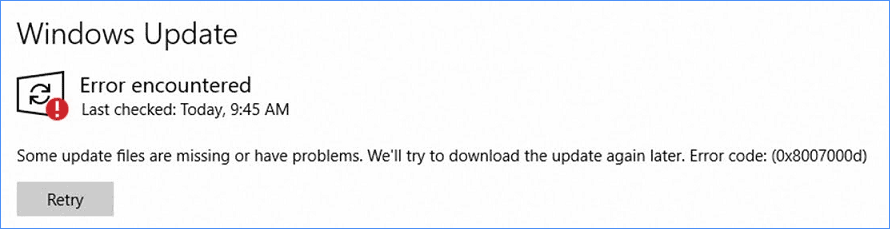
KB5036892 Gagal Menginstal dengan 0x8007000d
KB5036892 adalah pembaruan kumulatif untuk Windows 10 21H2 dan Windows 10 22H2, dirilis pada tanggal 9 April 2024. Ini membawa 23 perubahan pada sistem operasi, misalnya, menambahkan Windows Spotlight ke latar belakang desktop Anda, menampilkan informasi tambahan di layar kunci , dll. Namun, KB5036892 tidak diinstal mengganggu banyak pengguna dan Anda mungkin juga demikian.
Saat mencoba menginstal Windows 10 KB5036892, sering muncul pesan kesalahan yang mengatakan “Beberapa file pembaruan hilang atau bermasalah. Kami akan mencoba mengunduh pembaruan lagi nanti. Kode kesalahan: (0x8007000d)“. Masalah tersebut pasti juga bisa terjadi saat menginstal Windows 11 KB5034848.
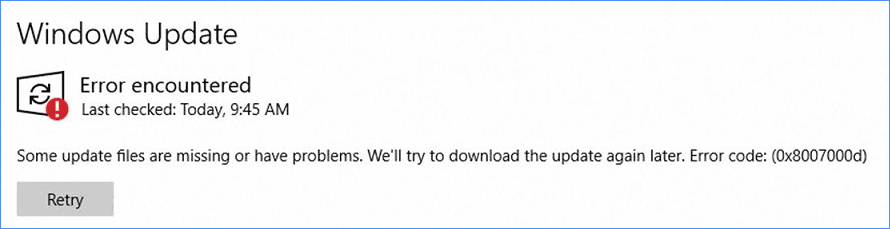
Biasanya error update KB5036892 0x8007000d muncul dari file sistem yang rusak/hilang, update yang tidak lengkap, komponen Windows Update yang bermasalah, dan masih banyak lagi. Untuk mengatasi masalah tersebut, Anda dapat mencoba cara berikut ini.
Kiat:
Coba MiniTool ShadowMakerKlik untuk mengunduh100%Bersih & Aman
Perbaiki 1. Jalankan Pemecah Masalah Pembaruan Windows
Alat ini digunakan untuk mendeteksi dan memperbaiki masalah umum yang memblokir pembaruan Windows. Jika menderita KB5036892 tidak diinstal, coba Pemecah Masalah Pembaruan Windows.
Langkah 1: Klik Menangkan + saya untuk membuka Pengaturan Windows 10.
Cara Memperbaiki Pengaturan Windows 11/10 Cashing/Freezing/Stuck
Bagaimana jika Pengaturan Windows terus mogok, macet, atau membekukan PC Windows 11/10? Dari postingan ini, Anda dapat menemukan solusi yang bermanfaat.
Baca selengkapnya
Langkah 2: Pergi ke Pembaruan & Keamanan > Pemecahan Masalah > Pemecah Masalah Tambahan.
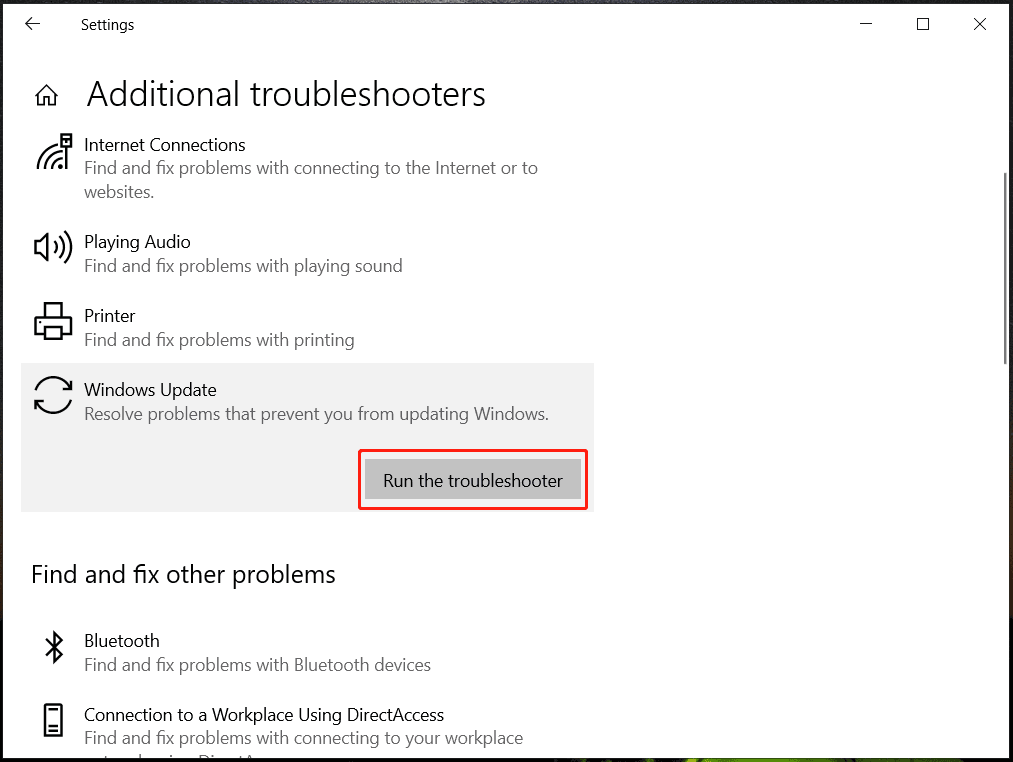
Langkah 3: Klik pembaruan Windows lalu ketuk Jalankan pemecah masalah untuk memulai pemecahan masalah.
Perbaiki 2. Jalankan SFC & DISM
File sistem yang rusak dapat menyebabkan KB5036892 tidak dapat diinstal dengan kesalahan 0x8007000d dan menjalankan SFC & DISM memainkan peran penting dalam memperbaiki kerusakan file Windows.
Langkah 1: Klik Menang+Rmemasuki cmdlalu klik Ctrl + Shift + Masuk untuk menjalankan Command Prompt dengan hak admin.
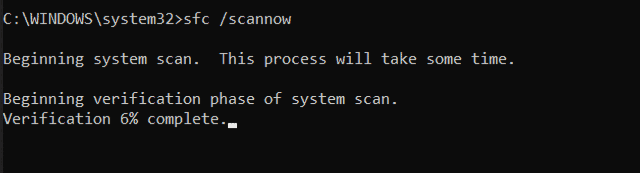
Langkah 2: Jalankan sfc/scannow memerintah.
Kiat:
Jika SFC tidak membantu, Anda dapat melakukan pemindaian DISM melalui perintah ini –
DISM / Online / Gambar Bersih / Periksa Kesehatan
DISM / Online / Gambar Bersih / ScanHealth
DISM / Online / Gambar Bersih / Pemulihan Kesehatan
Perbaiki 3. Jalankan PowerShell
Jika dua cara umum di atas tidak dapat memperbaiki KB5036892 tidak diinstal, Anda dapat mencoba menghapus Paket Pencetakan Microsoft Windows. Cara ini berasal dari penasihat independen di forum dukungan Microsoft dan telah membantu banyak pengguna untuk mengatasi masalah tersebut.
Lihat cara melakukannya:
Langkah 1: Klik Menangkan+X pada keyboard Anda dan pilih Windows PowerShell (Admin).
Langkah 2: Setelah membuka alat baris perintah ini, salin dan tempel perintah berikut dan tekan Memasuki.
Hapus-WindowsPackage -Online -PackageName “Microsoft-Windows-Printing-PMCPPC-FoD-Package~31bf3856ad364e35~amd64~en-US~10.0.19041.1”
Langkah 3: Nyalakan kembali PC Anda. Setelah itu, buka pembaruan Windows untuk mengunduh dan menginstal KB5036892 dan itu akan berhasil tanpa kode kesalahan 0x8007000d.
Perbaiki 4. Hapus Instalasi Pembaruan Windows Terbaru
Menurut laporan, beberapa pengguna memperbaiki kesalahan pembaruan KB5036892 0x8007000d dengan mencoba menghapus pembaruan yang diinstal sebelumnya. Jika KB5036892 gagal diinstal pada PC Anda, ikuti langkah-langkah di bawah ini:
Langkah 1: Navigasikan ke Pengaturan > Pembaruan & Keamanan > Pembaruan Windows.
Langkah 2: Klik Lihat riwayat pembaruan > Copot pemasangan pembaruan.
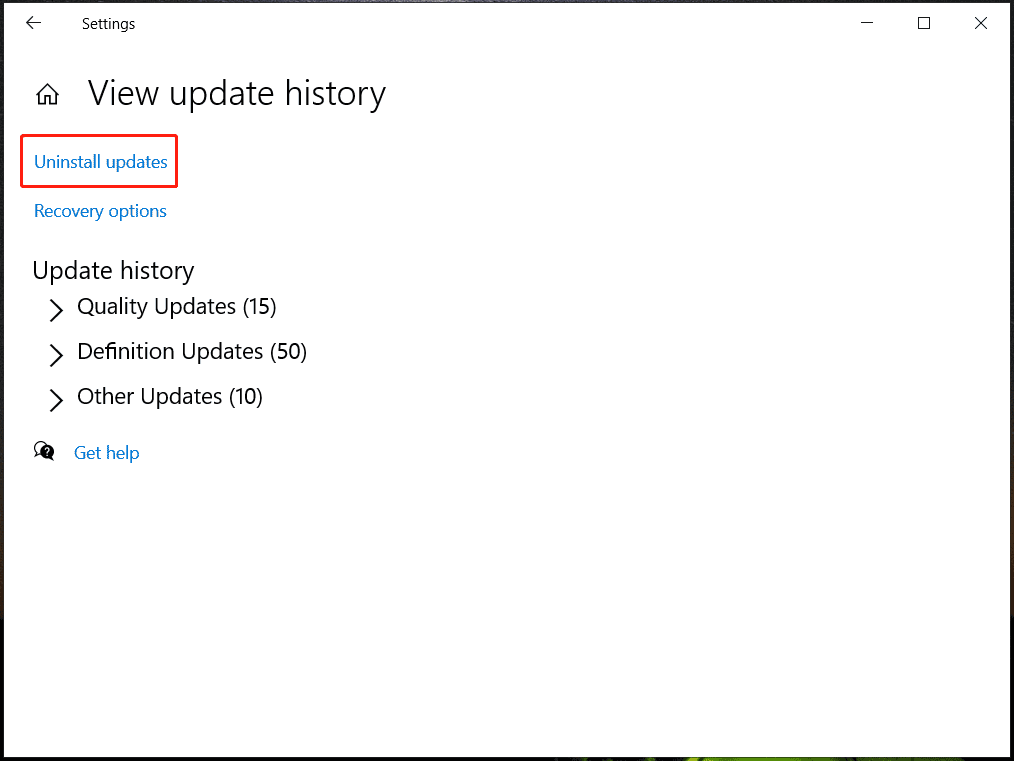
Langkah 3: Klik kanan pada pembaruan terkini dan pilih Copot pemasangan.
Langkah 4: Periksa pembaruan yang tersedia dan unduh & instal KB5036892.
Pos terkait: 4 Metode Teratas untuk Memperbaiki Kesalahan Pembaruan Windows 10 0x8007000d
Perbaikan 5. Instal Perbaikan Windows 10
Jika tidak ada yang bisa mengatasi KB5036892 tidak diinstal, Anda dapat mencoba melakukan instalasi perbaikan Windows 10. Untuk tugas ini, Anda perlu mengunduh file ISO, menginstal, dan menjalankan file setup. Atau jalankan Media Creation Tool untuk mengupgrade PC Anda secara instan. Untuk detailnya, lihat ini dokumen bantuan dari Microsoft.
Perbaiki 6. Instal KB5036892 secara manual dari Katalog Pembaruan Microsoft
Anda dapat menginstal pembaruan ini secara manual dengan mengunduh file .msu dari Katalog Pembaruan Microsoft. Kunjungi saja https://www.catalog.update.microsoft.com/Search.aspx?q=KB5036892, unduh versi yang sesuai dengan situasi Anda, dan jalankan file instalasi untuk menginstal KB5036892.
Bagaimana jika KB5036893 Gagal Instal di Windows 11 23H2 & 22H2
Terkadang Windows 11 KB5036893 gagal diinstal dengan kode kesalahan di PC Anda. Bagaimana cara memperbaikinya? Berikut beberapa cara untuk Anda.
Baca selengkapnya
dakwaan
Windows 10 KB5036892 tidak diinstal dan kode kesalahan 0x8007000d muncul di PC Anda? Beberapa perbaikan dalam artikel ini mungkin dapat mengatasi masalah Anda. Cobalah satu per satu sampai Anda menemukan yang cocok untuk Anda.
